growers
Aktives Mitglied
Zum Bearbeiten von Sternen in Narrowband-Kombinationen gibt es ja einige Ansätze mit und ohne das Trennen von Sternen und Hintergrund. Das getrennte Bearbeiten von Sternen und Hintergrund scheint eigentlich einfacher, aber es gibt da auch ein paar Fallstricke.
Ich habe hier jetzt einige Stunden rumgebastelt. Die Ergebnisse waren immer nicht so ganz das, was ich mir vorgestellt hatte. Am Ende bin ich bei einer sehr skurilen Variante hängengeblieben, die für mich gut funktioniert. Allerdings braucht man dazu gleich zwei verschiedene Plugins zum Sternentfernen: StarXTerminator UND Starnet2.
Das ganze soll einfach mal als Anregung dienen. Sicher gibt es diverse andere Wege, die auch zum Ziel führen.
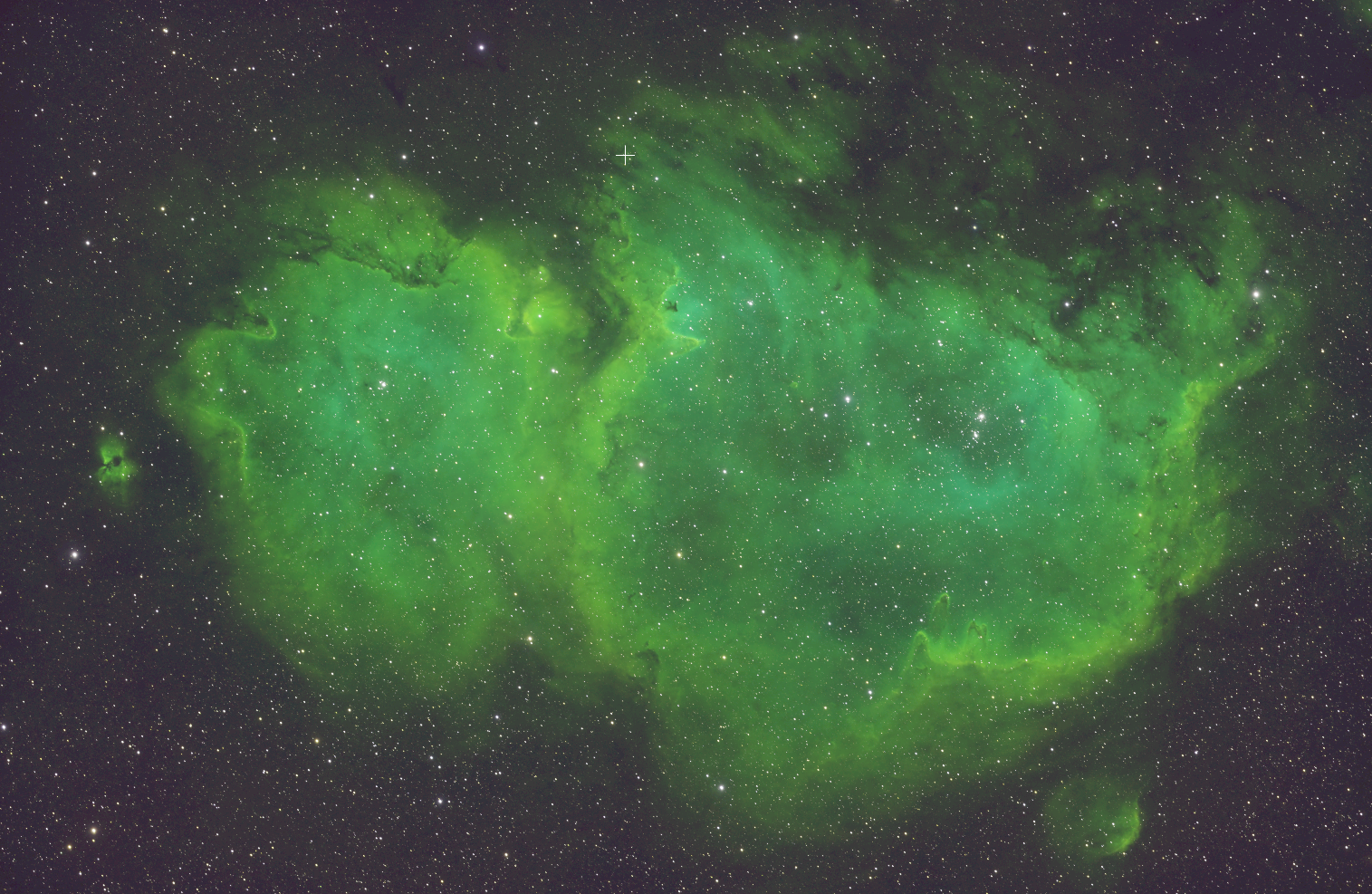
Hier mal mein Vorgehen. Erstmal werden die SHO-Aufnahmen zu einem RGB-Bild kombiniert. Das hat dann natürlich erstmal einen heftigen Grünstich, aber das ist hier erstmal kein Problem:
Wenn man jetzt mit Starnet 2 die Sterne entfernt, scheint das gut zu funktionieren:
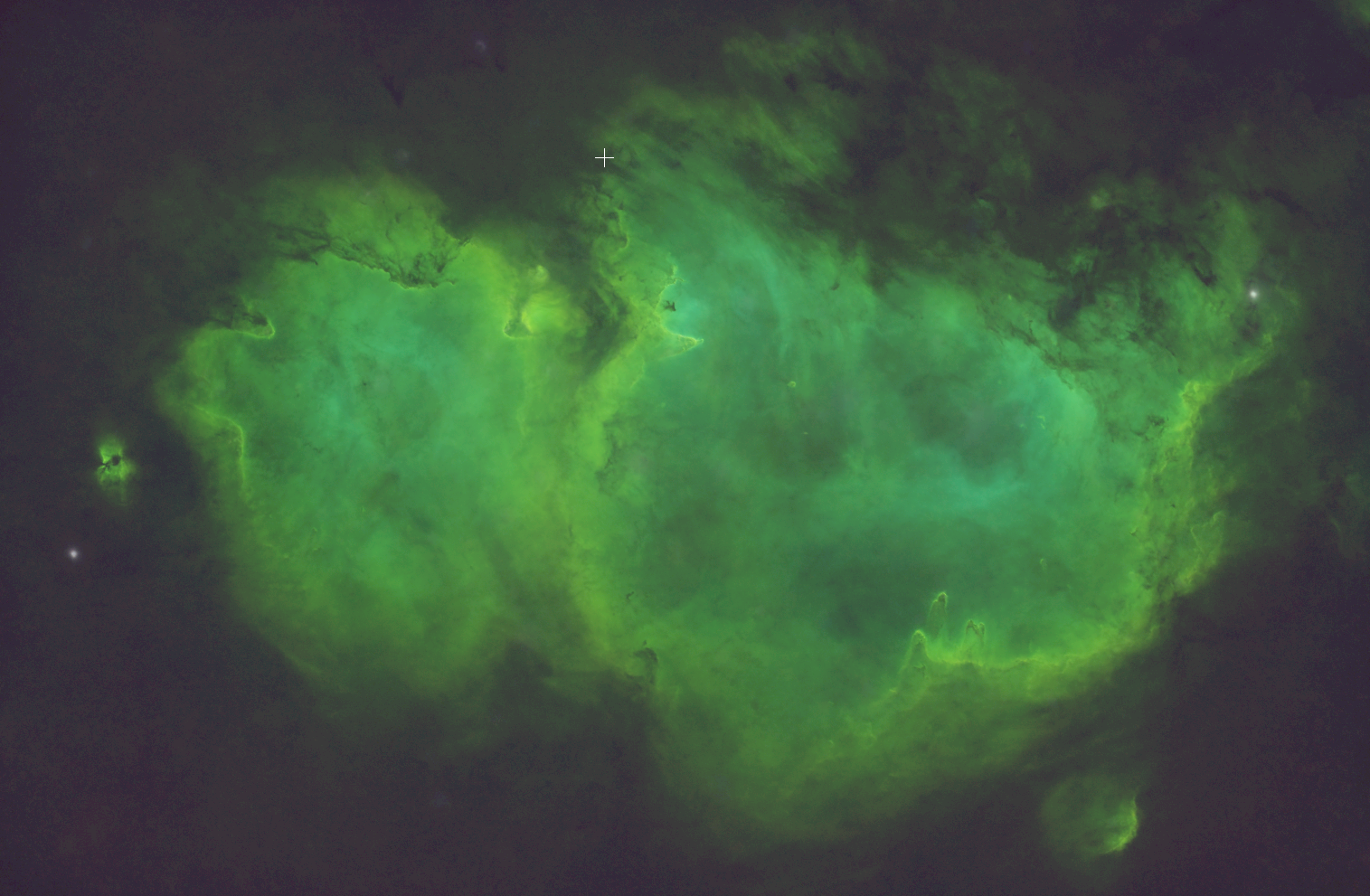 Aber nach einem LinearFit der Kanäle hat man unschöne violette Überreste. Das liegt daran, dass StarNet2 die Sterne sehr selektiv auswählt und die Umgebung in Ruhe lässt. Hier sieht man die violetten Bereiche um die Sterne links und rechts und einen Bereich in der Mitte:
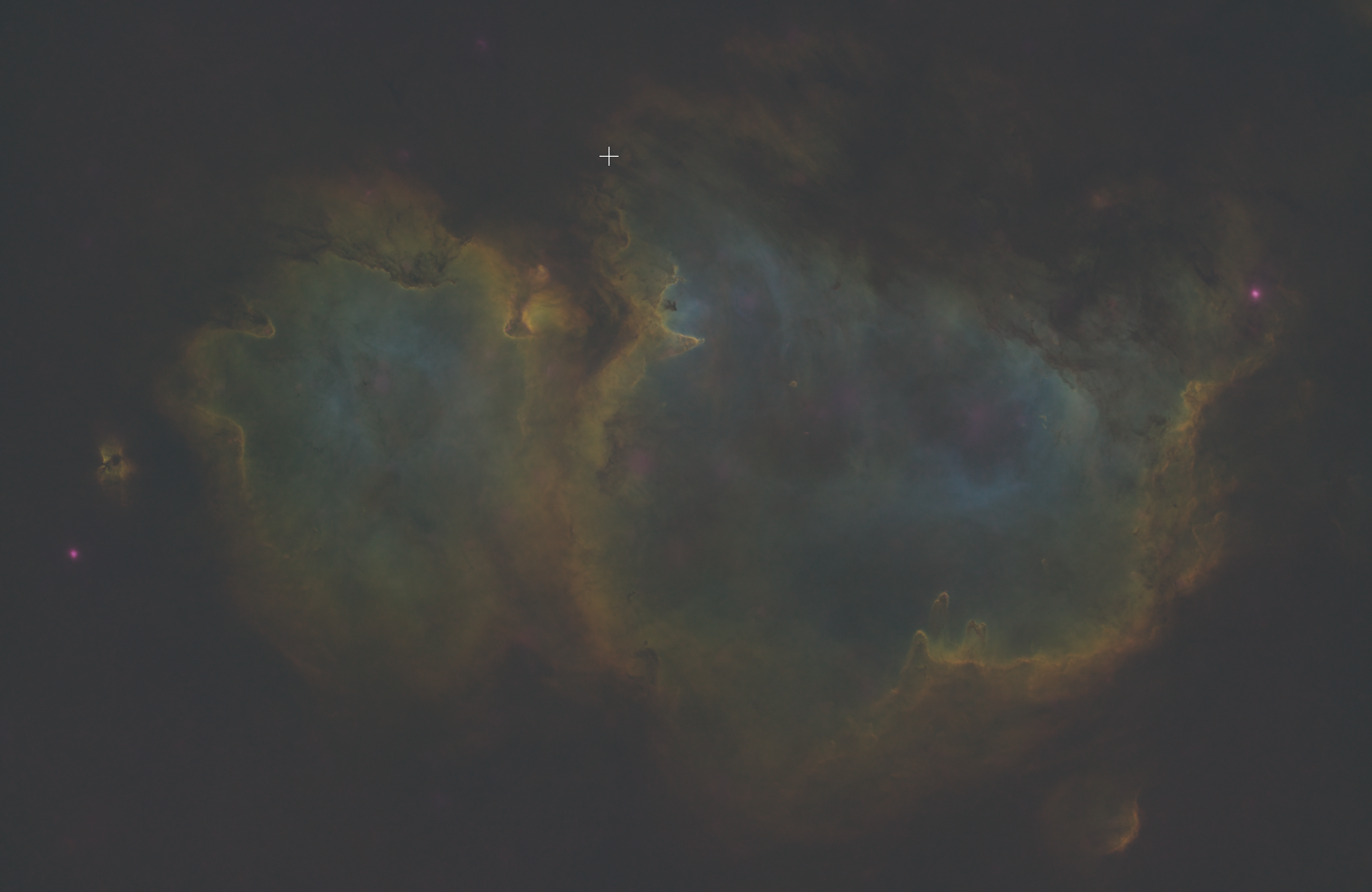
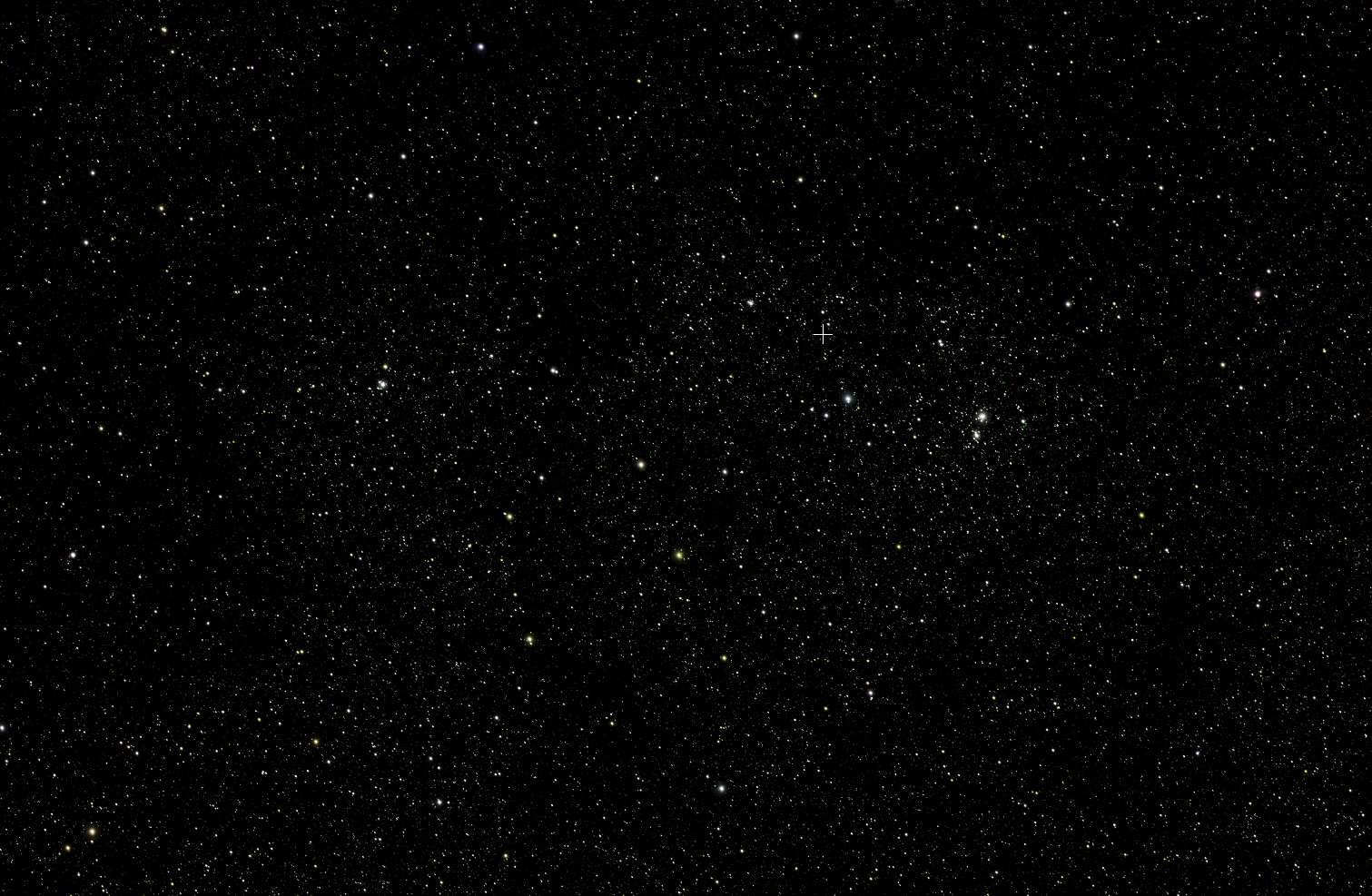
Allerdings hat man eine schöne Sternmaske:
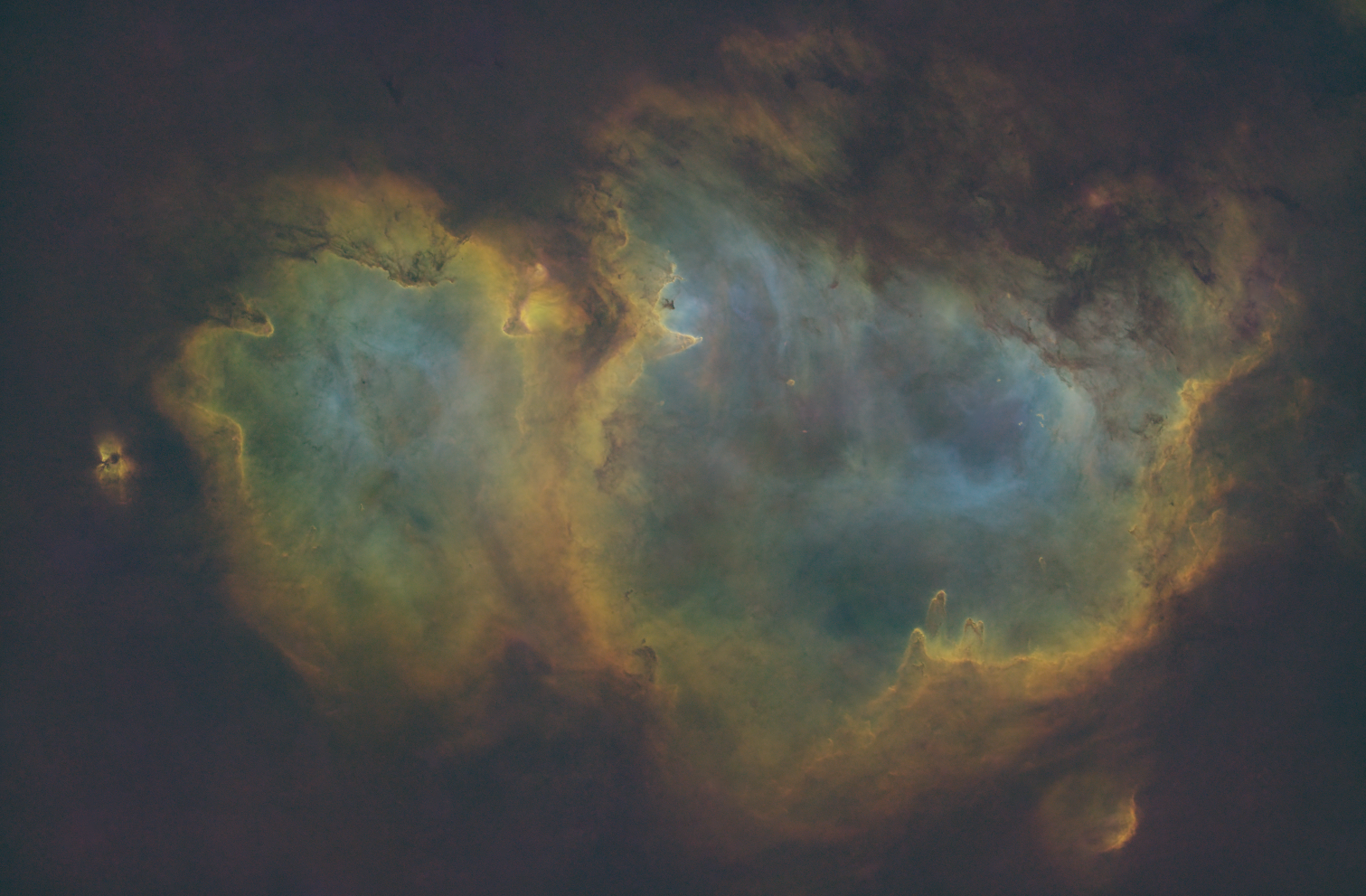
Mit StarXterminator ist es umgekehrt: Der Hintergrund ist schön sauber.
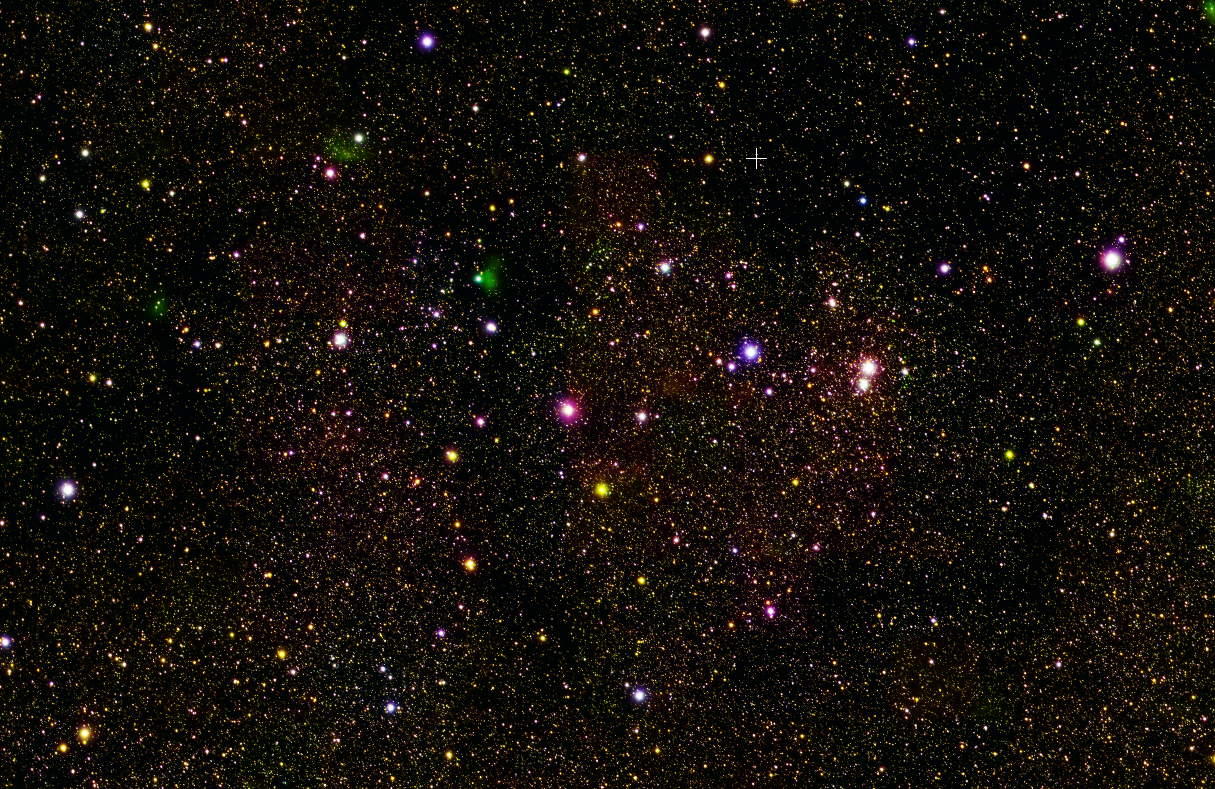
Dafür halt einige Sachen in der Sternmaske, die eigentlich keine Sterne sind (sieht man gut nach Erhöhung der Farbsättigung und Stretching):
Jetzt kann man die beiden Sternmasken und den Hintergrund getrent stretchen und bearbeiten. Jetzt wird es etwas wüst ;-)
Die beiden bearbeiteten und gestretchten Sternmasken lade ich in Photoshop. In der engen Maske vor Starnet werden jetzt alle Sterne selektiert mit "Select Highlights". Dort den Wert so niedrig setzen (das kann durchaus bei y10 liegen), dass auch alle Sterne selektiert sind:
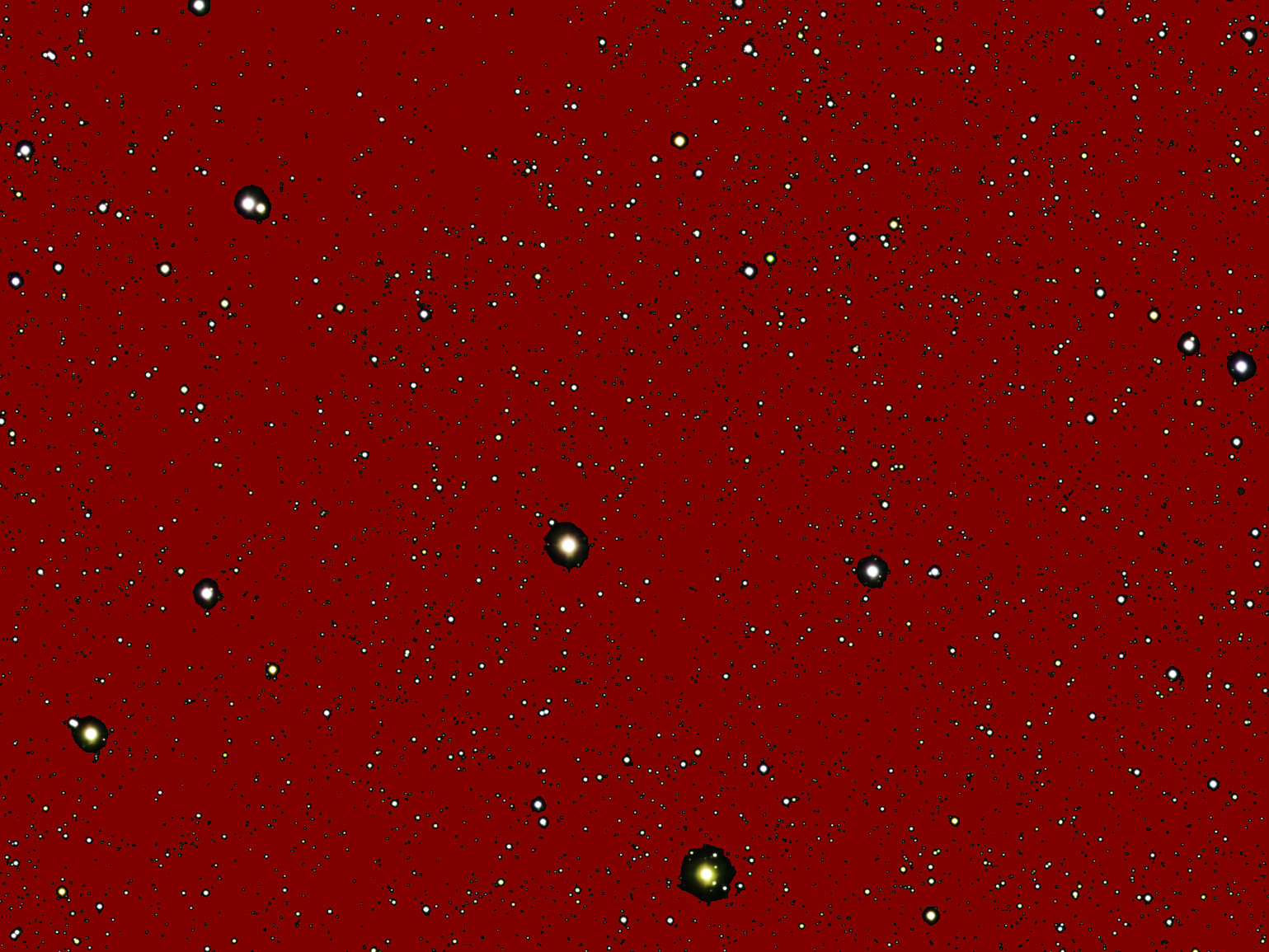
Die Selection jetzt weicher gestalten mit "Expand" und "Feather" mit dem gleichen Radius (muss man probieren, was am besten funktioniert). Jetzt hat man eine Maske, die die "überflüssigen" Sachen der Sterne von StarXterminator eleminiert. Ich speichere diese Maske jetzt, lade die StarXTerminator-Maske als neuen Layer rein und lade dann die Maske wieder. Jetzt einfach die Maske invertieren und mit Delete alles ausserhalb löschen:
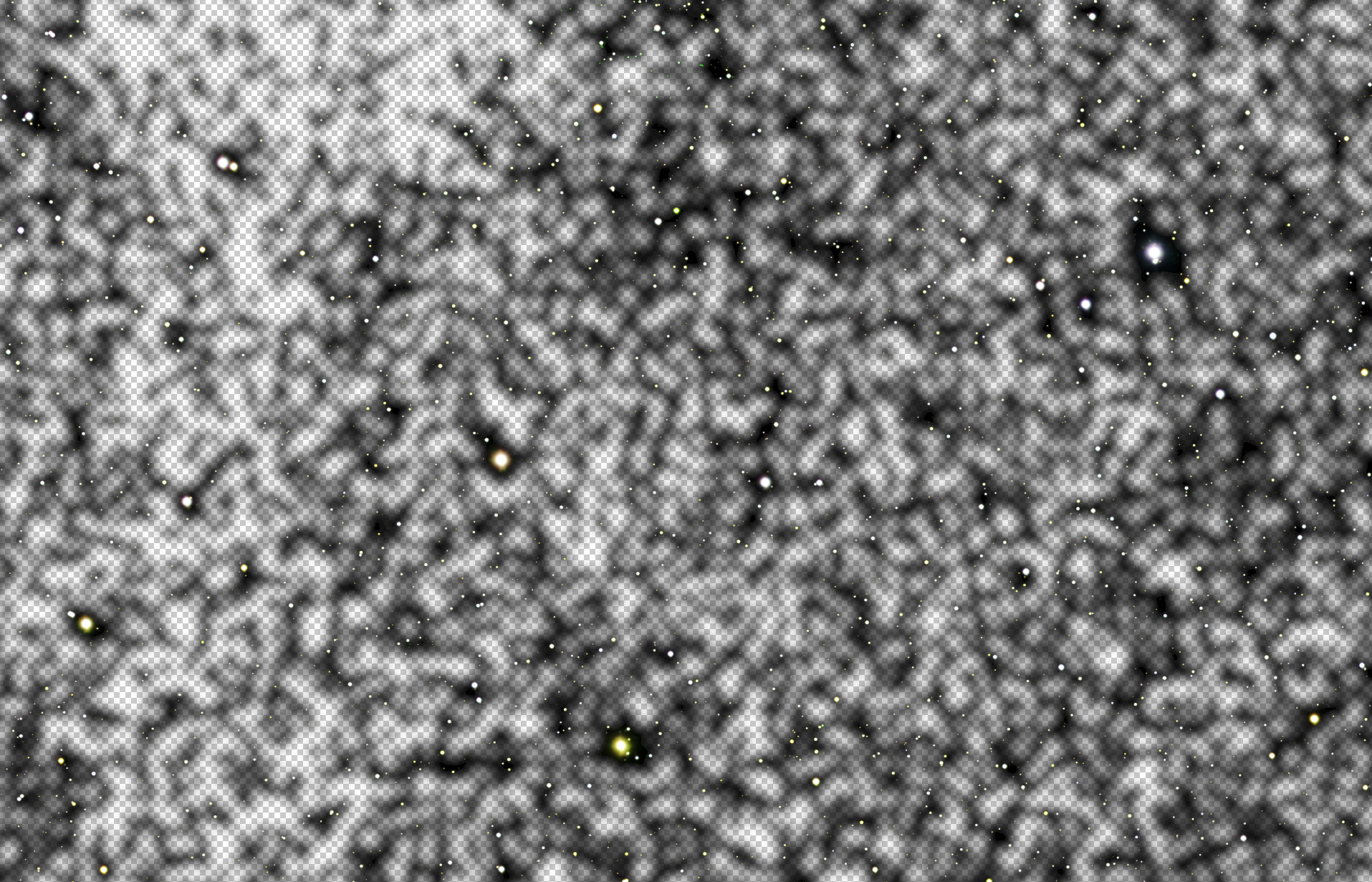
Das, was jetzt übriggeblieben ist, kann man über den Hintergrund legen und mit dem "Screen" Overlay darüberrendern:

 forum.astronomie.de
Ich habe hier jetzt einige Stunden rumgebastelt. Die Ergebnisse waren immer nicht so ganz das, was ich mir vorgestellt hatte. Am Ende bin ich bei einer sehr skurilen Variante hängengeblieben, die für mich gut funktioniert. Allerdings braucht man dazu gleich zwei verschiedene Plugins zum Sternentfernen: StarXTerminator UND Starnet2.
Das ganze soll einfach mal als Anregung dienen. Sicher gibt es diverse andere Wege, die auch zum Ziel führen.
Hier mal mein Vorgehen. Erstmal werden die SHO-Aufnahmen zu einem RGB-Bild kombiniert. Das hat dann natürlich erstmal einen heftigen Grünstich, aber das ist hier erstmal kein Problem:
Wenn man jetzt mit Starnet 2 die Sterne entfernt, scheint das gut zu funktionieren:
Allerdings hat man eine schöne Sternmaske:
Mit StarXterminator ist es umgekehrt: Der Hintergrund ist schön sauber.
Dafür halt einige Sachen in der Sternmaske, die eigentlich keine Sterne sind (sieht man gut nach Erhöhung der Farbsättigung und Stretching):
Jetzt kann man die beiden Sternmasken und den Hintergrund getrent stretchen und bearbeiten. Jetzt wird es etwas wüst ;-)
Die beiden bearbeiteten und gestretchten Sternmasken lade ich in Photoshop. In der engen Maske vor Starnet werden jetzt alle Sterne selektiert mit "Select Highlights". Dort den Wert so niedrig setzen (das kann durchaus bei y10 liegen), dass auch alle Sterne selektiert sind:
Die Selection jetzt weicher gestalten mit "Expand" und "Feather" mit dem gleichen Radius (muss man probieren, was am besten funktioniert). Jetzt hat man eine Maske, die die "überflüssigen" Sachen der Sterne von StarXterminator eleminiert. Ich speichere diese Maske jetzt, lade die StarXTerminator-Maske als neuen Layer rein und lade dann die Maske wieder. Jetzt einfach die Maske invertieren und mit Delete alles ausserhalb löschen:
Das, was jetzt übriggeblieben ist, kann man über den Hintergrund legen und mit dem "Screen" Overlay darüberrendern:
Heart of the Soul Nebula
forum.astronomie.de