

jfried
Aktives Mitglied
nachdem Pixinsight in diesem Video noch einmal den Zusammenhang zwischen Farbsättigung und Helligkeit dargestellt hat

 youtu.be
will ich hier am Beispiel zeigen, wie man im weitestgehend linearen Bereich mit den Farbkanälen arbeiten kann.
Ausgangslage
Redcat 51mm mit ASI533MC
129x120s mit Zwo Duo Filter
Die Kamera hat 14Bit und 3.000x3.000 Pixel.
Drizzle-Integration 2x mit Abzug der Darks ergibt das bekannte Duo-Filter Falschfarben-Bild
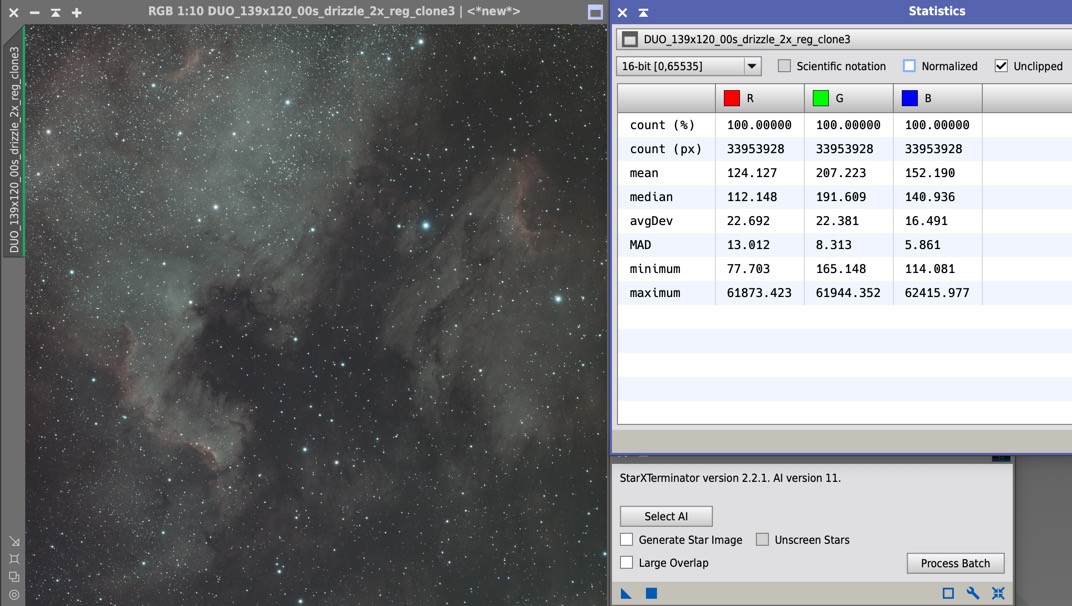
Man beachte den geringen Median des Signals von 0.2%.
Das geringe ReadNoise von 1e- der Kamera macht es möglich.
Jetzt Sterne entfernen mit StarXterminator.
Sternloses Bild in GraXpert laden und soweit möglich ein paar Punkte gleicher Farbe suchen.
Jetzt nur den Background speichern.
Weiter in Pixinsight. Hier in Pixelmath den Background abziehen und den Median wieder hinzuaddieren.
Dadurch bleibt die Helligkeit des Bildes unverändert.
eine Analyse zeigt, dass im Kanal B Anteile von Ha enthalten sind und der Blau-Kanal schwach ist.
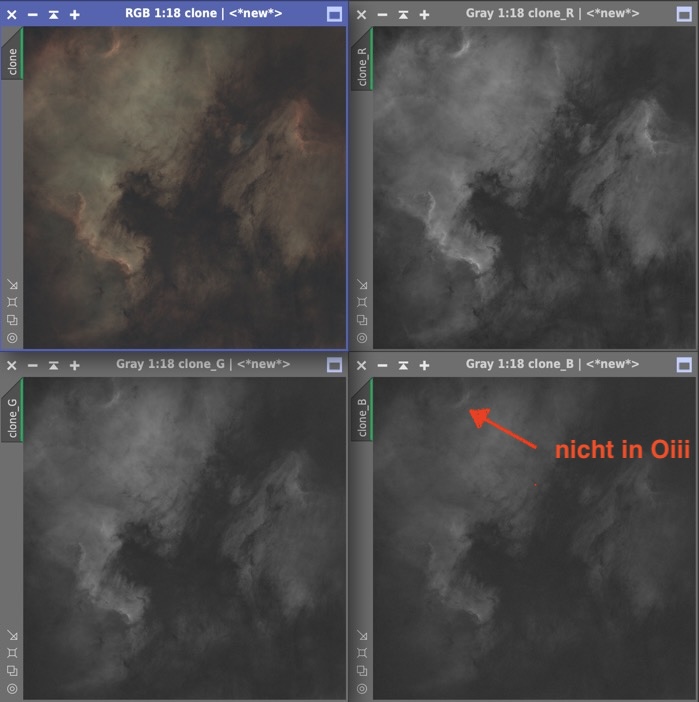
Ursache ist die BayerMatrix von ASI533MC, wo Grün und Blau auch bei Ha empfindlich sind
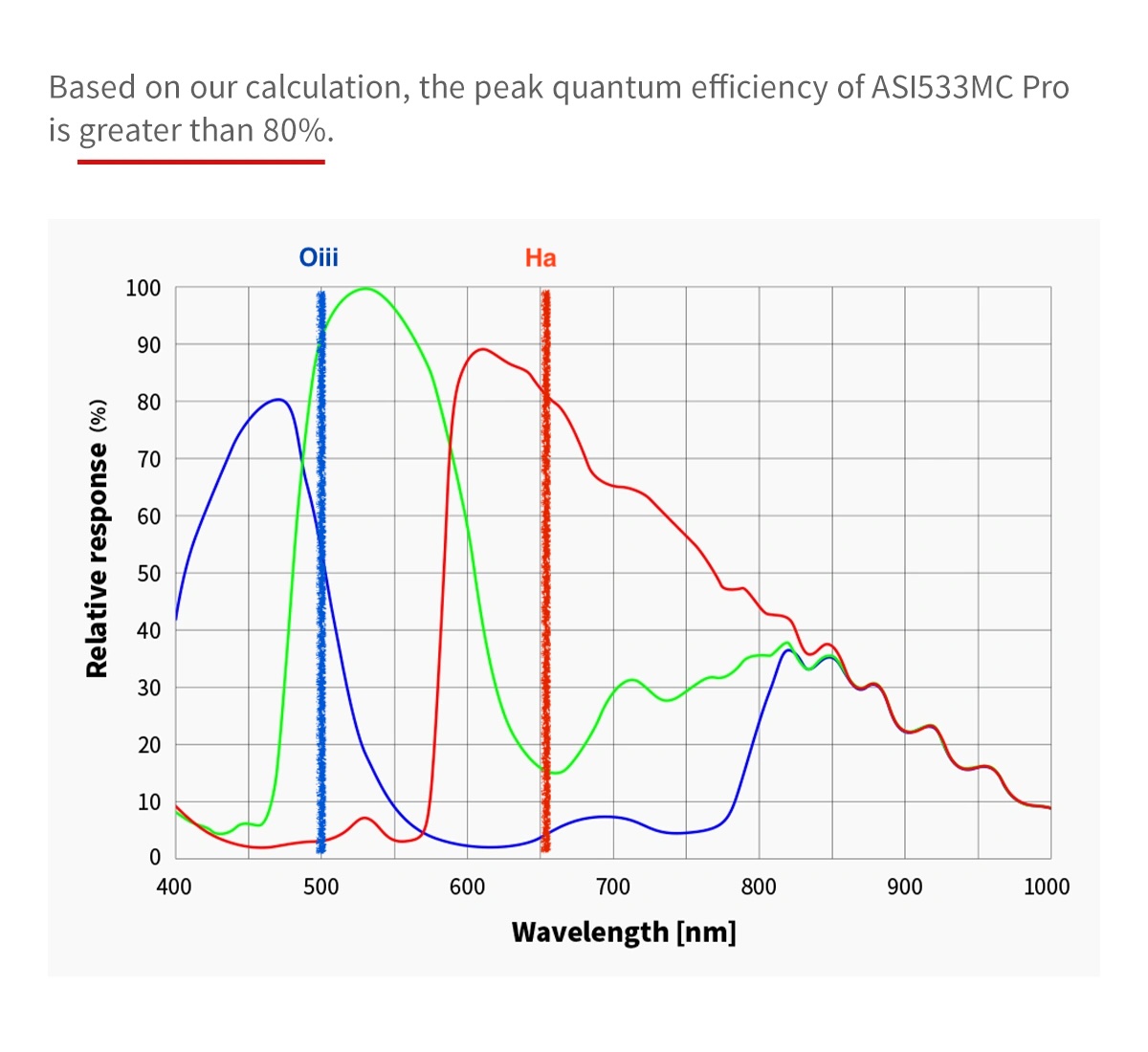
Wir berechnen uns einen neuen Blau-Kanal aus GGB und korrigieren das Übersprechen dem entsprechendem Abzug von Ha (bei dem Sensor ca. 20% R)
Ein Blinken der Blau Kanäle alt/neu zeigt, dass wir jetzt wesentlich exakter Oiii abbilden und auch die Ionisationsfront der Cygnus Wall blinkt.
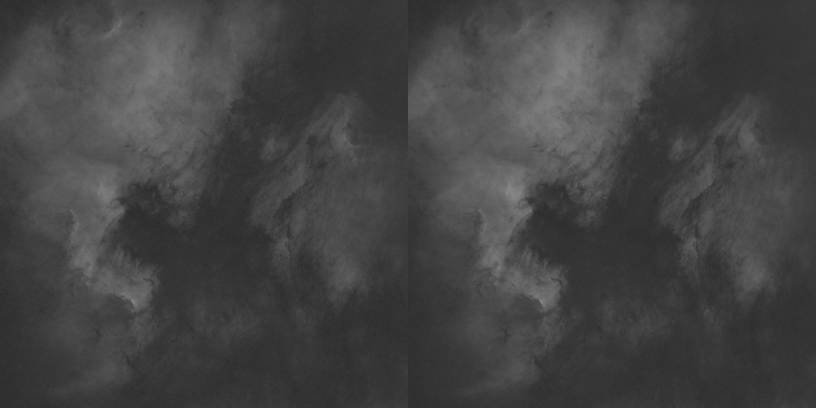
im nächsten Schritt verstärken wir den Blau-Kanal um den Faktor 2 damit Oiii im fertigen Bild nicht untergeht
jetzt ziehen wir uns im Bereich der Dunkelnebel eine Preview und verwenden diese als Referenz für einen neutralen Hintergrund.
Wir sind jetzt sozusagen bei "Additiv + Scaling"
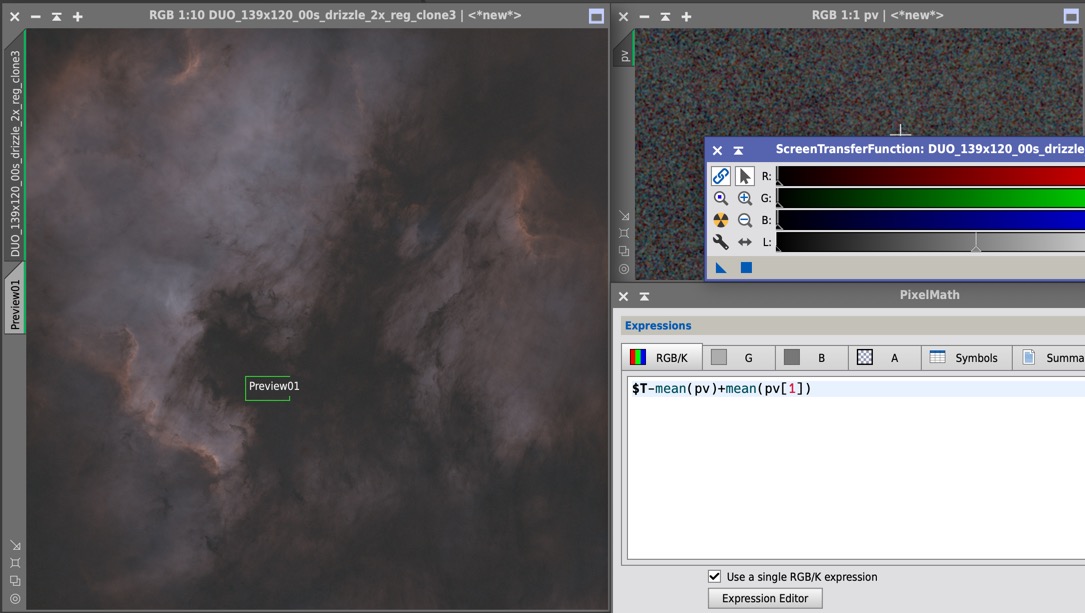
im letzten Schritt können wir den Bereich zwischen Min/Max linear strecken:
fertig ist ein lineares Bild für die weitere Bearbeitung.
Ein guter Zeitpunkt jetzt den BlurXTerminator anzuwenden (dh. vor Denoise!).
Durch die Verdopplung des Blau-Kanals ist auch das Rauschen von B verstärkt worden.
Das sehen wir in der oberen Preview im Histogramm.
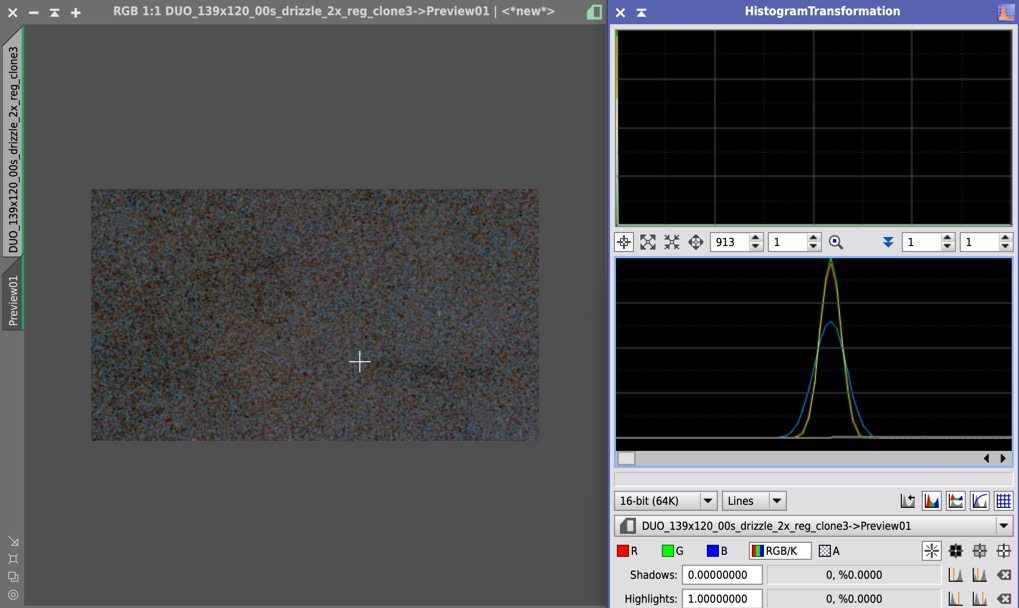
Rot/Grün liegen perfekt übereinander. Aber Blau hat die doppelte Standardabweichung (SNR=sigma/median).
Dieses Ungleichgewicht sollte am besten hier bereinigt werden, da ungleichmäßiges Farbrauschen als Farbstich wahrgenommen wird.
Kopie des Bildes ziehen -> Clone.
Mit NoiseXTerminator 0.4 den Clone entrauschen und den Blau-Kanal in unser Bild kopieren.
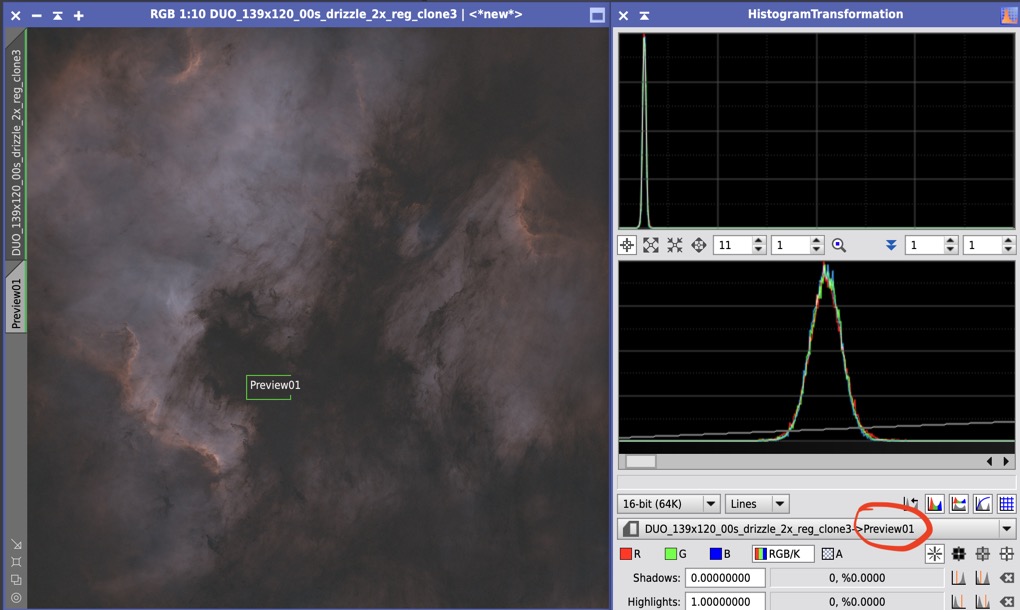
jetzt passen die Kanäle.
Jetzt das noch lineare Bild strecken (es reicht HistogramTranformation)
und die Sterne von oben bearbeiten und wieder einfügen (Photoshop Ebene negativ Multiplizieren)
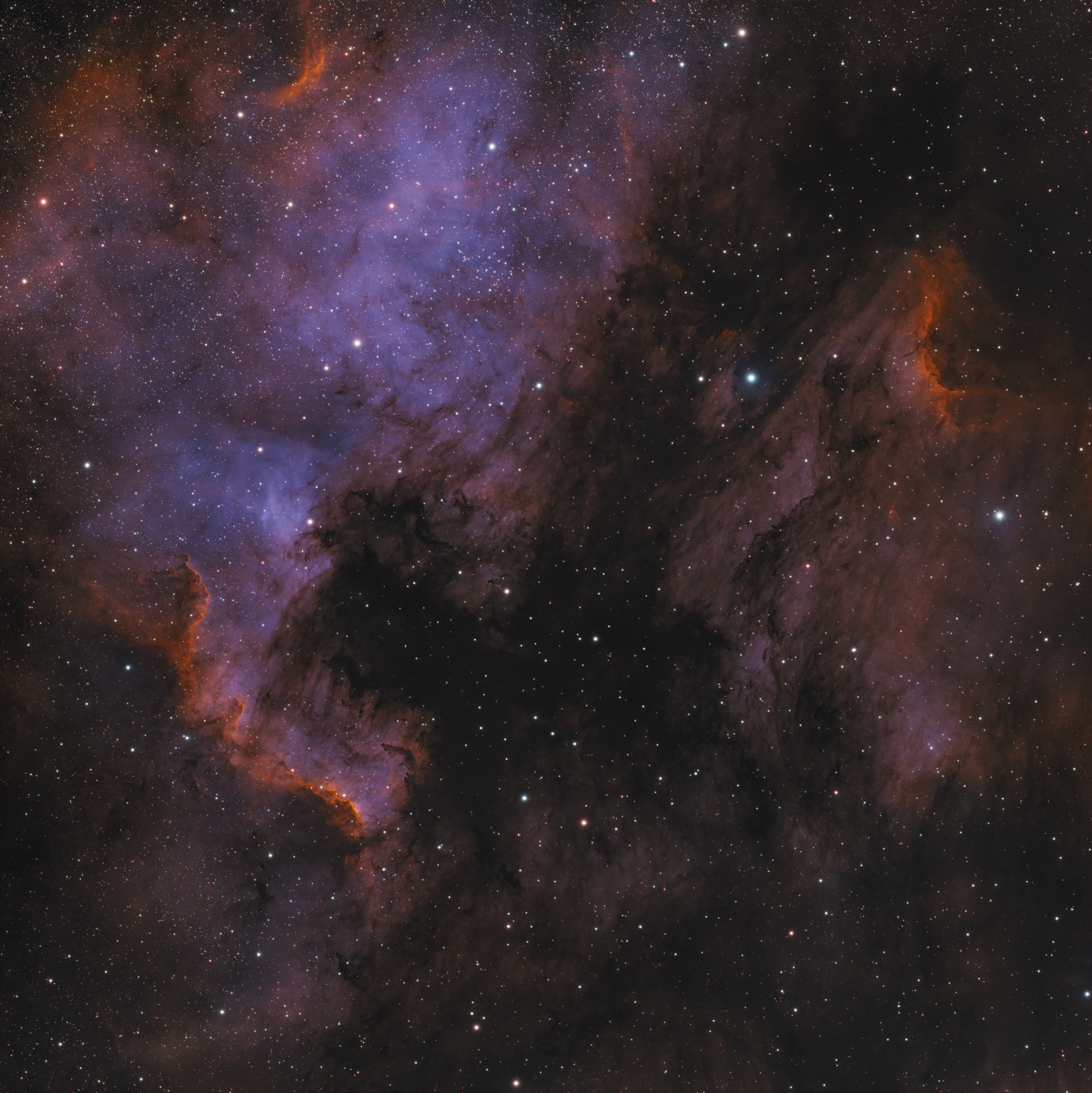
Das Ergebnis habe ich hier hochgeladen
LRGB Composition (I)
LRGB composition basic concepts and techniques in PixInsight.Part 1 — Processing the Linear Images00:41 The content of the pixel03:30 Chrominance, lightness ...
youtu.be
will ich hier am Beispiel zeigen, wie man im weitestgehend linearen Bereich mit den Farbkanälen arbeiten kann.
Ausgangslage
Redcat 51mm mit ASI533MC
129x120s mit Zwo Duo Filter
Die Kamera hat 14Bit und 3.000x3.000 Pixel.
Drizzle-Integration 2x mit Abzug der Darks ergibt das bekannte Duo-Filter Falschfarben-Bild
Man beachte den geringen Median des Signals von 0.2%.
Das geringe ReadNoise von 1e- der Kamera macht es möglich.
Jetzt Sterne entfernen mit StarXterminator.
Sternloses Bild in GraXpert laden und soweit möglich ein paar Punkte gleicher Farbe suchen.
Jetzt nur den Background speichern.
Weiter in Pixinsight. Hier in Pixelmath den Background abziehen und den Median wieder hinzuaddieren.
Dadurch bleibt die Helligkeit des Bildes unverändert.
Code:
$T-bg+med(bg)eine Analyse zeigt, dass im Kanal B Anteile von Ha enthalten sind und der Blau-Kanal schwach ist.
Ursache ist die BayerMatrix von ASI533MC, wo Grün und Blau auch bei Ha empfindlich sind
Wir berechnen uns einen neuen Blau-Kanal aus GGB und korrigieren das Übersprechen dem entsprechendem Abzug von Ha (bei dem Sensor ca. 20% R)
Code:
var P = new PixelMath;
P.expression = "$T";
P.expression1 = "$T";
P.expression2 = "0.666*$T[1]+0.333*$T[2]-0.2*$T[0]";
P.expression3 = "";
P.useSingleExpression = false;
Ein Blinken der Blau Kanäle alt/neu zeigt, dass wir jetzt wesentlich exakter Oiii abbilden und auch die Ionisationsfront der Cygnus Wall blinkt.
im nächsten Schritt verstärken wir den Blau-Kanal um den Faktor 2 damit Oiii im fertigen Bild nicht untergeht
Code:
var P = new PixelMath;
P.expression = "$T";
P.expression1 = "$T";
P.expression2 = "2*$T-med($T)";
P.expression3 = "";
P.useSingleExpression = false;
jetzt ziehen wir uns im Bereich der Dunkelnebel eine Preview und verwenden diese als Referenz für einen neutralen Hintergrund.
Wir sind jetzt sozusagen bei "Additiv + Scaling"
Code:
$T-mean(pv)+mean(pv[1])im letzten Schritt können wir den Bereich zwischen Min/Max linear strecken:
Code:
($T-0.8*min(min($T[0]),min($T[1]),min($T[2])))/(2*max(max($T[0]),max($T[1]),max($T[2])))fertig ist ein lineares Bild für die weitere Bearbeitung.
Ein guter Zeitpunkt jetzt den BlurXTerminator anzuwenden (dh. vor Denoise!).
Durch die Verdopplung des Blau-Kanals ist auch das Rauschen von B verstärkt worden.
Das sehen wir in der oberen Preview im Histogramm.
Rot/Grün liegen perfekt übereinander. Aber Blau hat die doppelte Standardabweichung (SNR=sigma/median).
Dieses Ungleichgewicht sollte am besten hier bereinigt werden, da ungleichmäßiges Farbrauschen als Farbstich wahrgenommen wird.
Kopie des Bildes ziehen -> Clone.
Mit NoiseXTerminator 0.4 den Clone entrauschen und den Blau-Kanal in unser Bild kopieren.
jetzt passen die Kanäle.
Jetzt das noch lineare Bild strecken (es reicht HistogramTranformation)
und die Sterne von oben bearbeiten und wieder einfügen (Photoshop Ebene negativ Multiplizieren)
Das Ergebnis habe ich hier hochgeladen
Zuletzt bearbeitet:
