Dane Vetter
Aktives Mitglied
Hallo zusammen,
wie bei vielen von euch sammeln sich bei mir über die Jahre etliche Astrofotografie-Projekte an, verteilt auf mittlerweile fast 90 Ordner. Bei manchen Objekten ziehen sich die Aufnahmen über mehrere Jahre hin: ein paar Nächte in der einen Saison, dann eine längere Pause, weil das Objekt wieder unter den Horizont wandert oder schlicht die Zeit fehlte, und erst in der nächsten passenden Saison geht es weiter. Den Überblick, was eigentlich noch fertig werden müsste und welches Objekt gerade jahreszeitlich wieder sinnvoll weiterzubearbeiten wäre, dazu eine Art Bestandsaufnahme, was ich von welchem Objekt je nach Fall auch mit welchen Filtern bereits gesammelt habe, hatte ich zunehmend verloren... Ich bin da aber auch etwas einfach gestrickt. Ich eine eine schlichte Ordnerstruktur mit den jeweiligen Objekten, und wenn ein Objekt abgeschlossen ist, vermerke ich das auch direkt im Name des Ordners. Das ist so ein bisschen meine Übersicht.
Weil es dafür nichts gab, das genau auf meine Ordnerstruktur und Namensgebung passt, habe ich mir mit Unterstützung einer KI (Claude) ein eigenes kleines Tool bauen lassen, das AstroLogbuch. Das möchte ich einfach mal eine kleine Idee und Inspiration vorstellen.
Was es macht:
Vielleicht kennt der ein oder andere das Problem ja ebenfalls. Falls Interesse an den Details oder am Tool selbst besteht, einfach fragen. Ich kann es bei Bedarf auch gerne zur Verfügung stellen. Vielleicht bin ich mit meinem Bedürfnis nach einem kleinen Dashboard aber auch allein unterwegs. Dann taugt der Beitrag zumindest als Inspiration für eine eigene Lösung. Oder vielleicht hat jemand noch sinnvolle Ideen, welche sich in das Tool integrieren lassen könnten. Am Ende ist es aber ein Tool, was eher selten zur gelegentlichen Übersicht zum Einsatz kommt.
wie bei vielen von euch sammeln sich bei mir über die Jahre etliche Astrofotografie-Projekte an, verteilt auf mittlerweile fast 90 Ordner. Bei manchen Objekten ziehen sich die Aufnahmen über mehrere Jahre hin: ein paar Nächte in der einen Saison, dann eine längere Pause, weil das Objekt wieder unter den Horizont wandert oder schlicht die Zeit fehlte, und erst in der nächsten passenden Saison geht es weiter. Den Überblick, was eigentlich noch fertig werden müsste und welches Objekt gerade jahreszeitlich wieder sinnvoll weiterzubearbeiten wäre, dazu eine Art Bestandsaufnahme, was ich von welchem Objekt je nach Fall auch mit welchen Filtern bereits gesammelt habe, hatte ich zunehmend verloren... Ich bin da aber auch etwas einfach gestrickt. Ich eine eine schlichte Ordnerstruktur mit den jeweiligen Objekten, und wenn ein Objekt abgeschlossen ist, vermerke ich das auch direkt im Name des Ordners. Das ist so ein bisschen meine Übersicht.
Weil es dafür nichts gab, das genau auf meine Ordnerstruktur und Namensgebung passt, habe ich mir mit Unterstützung einer KI (Claude) ein eigenes kleines Tool bauen lassen, das AstroLogbuch. Das möchte ich einfach mal eine kleine Idee und Inspiration vorstellen.
Was es macht:
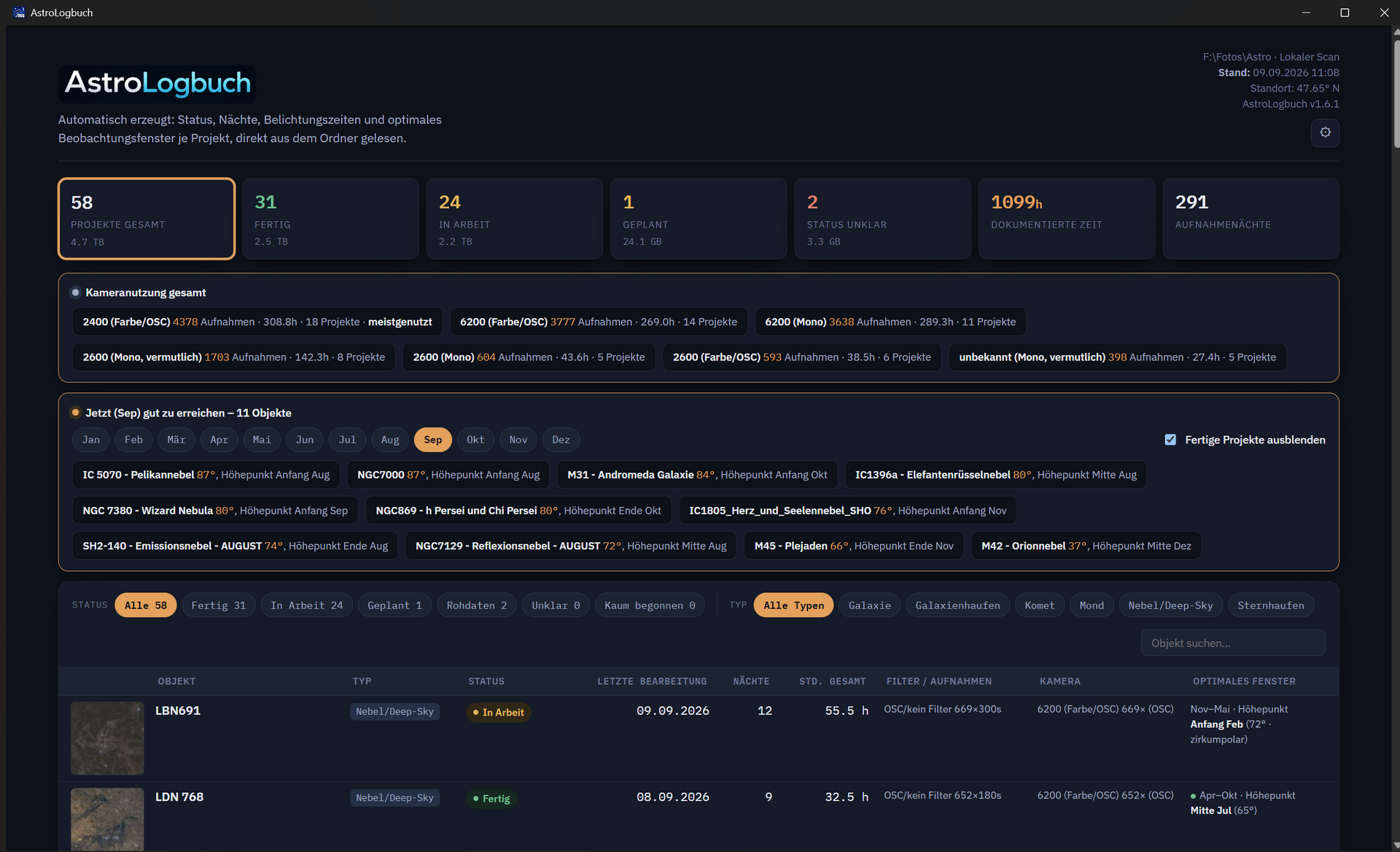
- Liest meinen kompletten Astro-Fotoordner ein, jeder Unterordner gilt als eigenes Projekt. Es wird also eine gewisse Ordnerstruktur mit Objektnamen vorrausgesetzt, was das Tools als Grundlage nutzt.
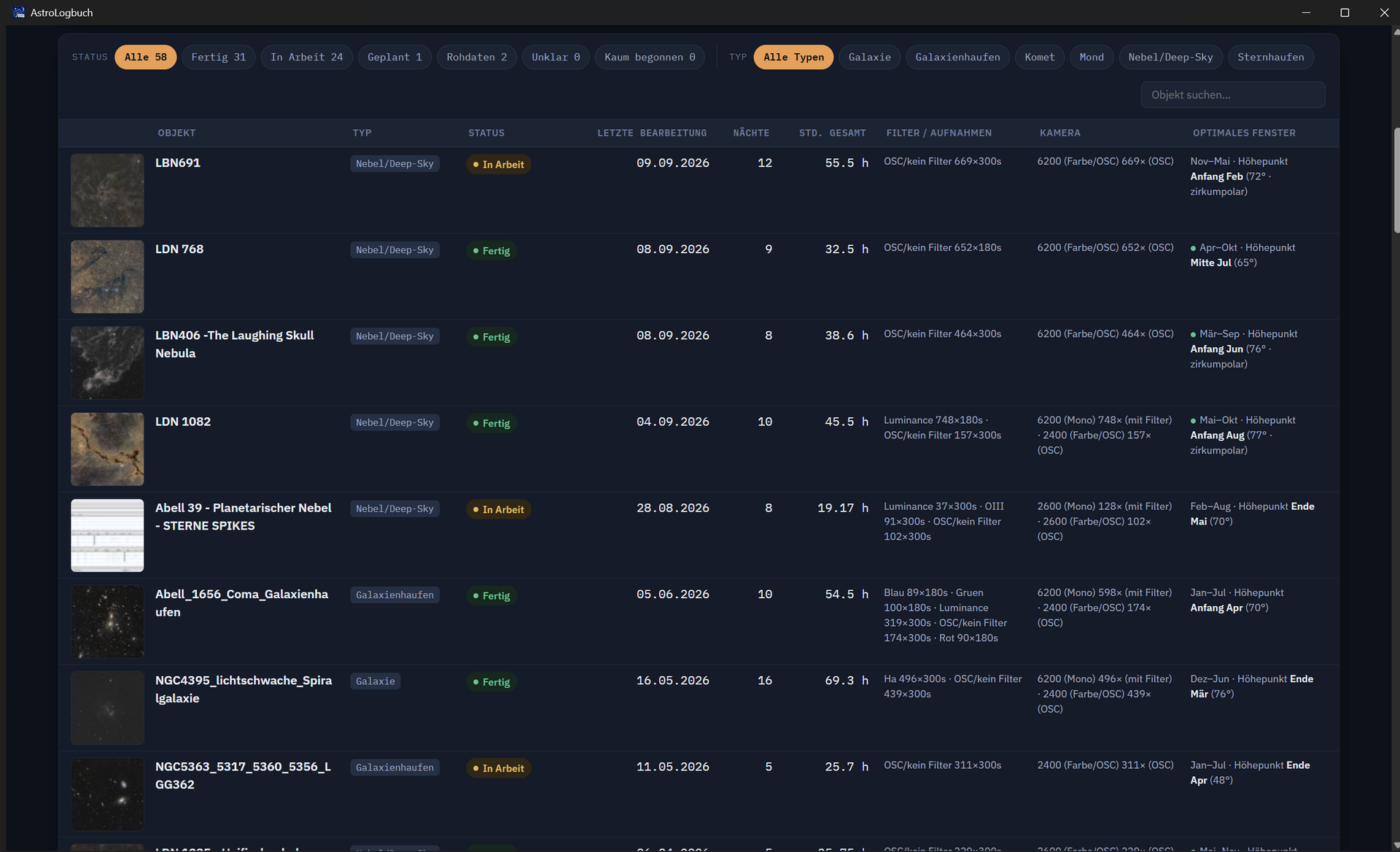
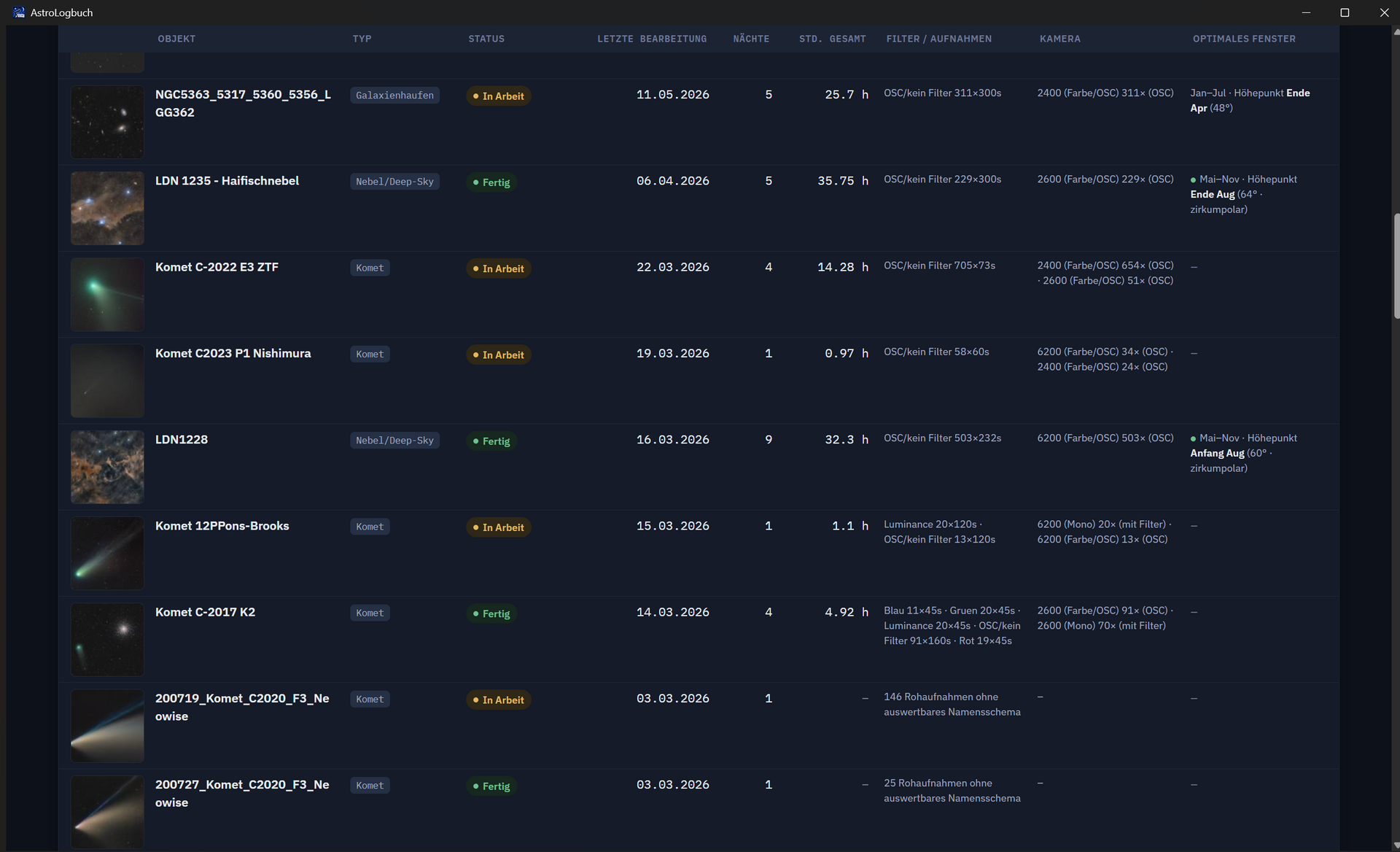
- Ermittelt pro Projekt automatisch Anzahl Nächte, gesammelte Belichtungszeit je Filter, verwendete Kamera und einen groben Bearbeitungsstatus.
- Berechnet für jedes Objekt ein optimales Beobachtungsfenster, also wann es von meinem Standort aus aktuell wieder sinnvoll sichtbar ist. Dafür steckt ein eingebauter Katalog mit rund 14000 Objekten drin, plus Online-Nachschlagen für alles, was da nicht gelistet ist.
- Zeigt alles übersichtlich in einem sortier- und filterbaren Dashboard an, ein Klick auf ein Projekt öffnet direkt den passenden Ordner im Explorer.
- Läuft mittlerweile als eigenständiges Windows-Programm ohne Browser. Ordner, Standort sowie Kamera- und Filterbezeichnungen lassen sich in den Einstellungen frei anpassen, falls das für jemanden mit anderem Equipment interessant sein sollte.
Vielleicht kennt der ein oder andere das Problem ja ebenfalls. Falls Interesse an den Details oder am Tool selbst besteht, einfach fragen. Ich kann es bei Bedarf auch gerne zur Verfügung stellen. Vielleicht bin ich mit meinem Bedürfnis nach einem kleinen Dashboard aber auch allein unterwegs. Dann taugt der Beitrag zumindest als Inspiration für eine eigene Lösung. Oder vielleicht hat jemand noch sinnvolle Ideen, welche sich in das Tool integrieren lassen könnten. Am Ende ist es aber ein Tool, was eher selten zur gelegentlichen Übersicht zum Einsatz kommt.
Zuletzt bearbeitet: