

steffens
Aktives Mitglied
Hallo,
Es gibt ja jede Menge Tutorials mit PixInsight, Photoshop und Co, aber ich habe bisher wenig von Leuten gelesen, die Darktable zur Bearbeitung ihrer Bilder verwenden. Dabei hat Darktable einiges zu bieten, dass auch für Astrophotografen nützlich ist.
Alle Bearbeitungsschritte in Darktable sind nicht-destruktiv, d.h. die ursprünglichen Pixel werden nie angefasst. Jeder Parameter von jedem Bearbeitungsschritt kann später nochmal verändert werden, ohne andere Schritte rückgängig machen zu müssen. Die Verarbeitung geschieht unter der Hand immer in der richtigen Reihenfolge - ich muss mir keine Gedanken machen, ob ich erst die Sättigung erhöhe und dann strecke, oder anders herum. Außerdem gibt es ein ausgefeiltes Maskenkonzept, mit dem jede Bearbeitung mit gezeichneten oder parametrischen Masken kontrolliert werden kann. Parametrische Masken können z.B. wie Luminanzmasken wirken (auf bestimmte Helligkeitsbereiche).
Deshalb habe ich beschlossen, meinen Workflow bei der Bildbearbeitung mal kurz vorzustellen. Es würde mich sehr freuen, wenn das anderen hilft oder auch nur ein paar Anregungen gibt. Andersherum wäre ich natürlich auch dankbar für Anmerkungen, Verbesserungsvorschläge und zur Not auch vernichtende Kritik
Vorbearbeitung in Siril:
1. Bilder kalibrieren, registrieren und stacken
2. Hintergrund neutralisieren (Color Calibration -> Background Neutralization)
3. Hintergrund abziehen (Background extraction), je nach Art der Gradienten evtl. mehrere Schritte
5. Histogramm-Tool aufrufen, auf Logarithmic-Scale-Ansicht schalten, das Fenster schön breit ziehen und evtl. zoomen, so dass man den Anfang des Histogramm-Berges gut sieht. Mit dem linken Slider (Schwarzpunkt) bis an den Anfang des Berges heranziehen. Das aber nicht anwenden, sondern nur den Wert des Schwarzpunkts (Shadows) merken.
6. Asinh-Transformation aufrufen, dort den Schwarzpunkt eintragen und einen kleinen Stretch-Faktor (z.B. 30) anwenden.
7. Wieder Histogramm-Tool aufrufen, Schwarzpunkt bestimmen, Asinh-Transformation..., bis der Histogramm-Peak in die Nähe der ersten Gitterlinie kommt. Weiter strecke ich in Siril nicht.
8. Als TIFF abspeichern und weiter zu Darktable.
Darktable:
1. Live-Messwerte mit der Pipette für Hintergrund
Mit Pipette im Flächen-Modus ein paar Hintergrund-Bereiche auswählen und als Live-Messwerte hinzufügen.
In der weiteren Bearbeitung darauf achten, dass die RGB-Werte für den Hintergrund im gewünschten Bereich (z.B. um 25 herum) bleiben.
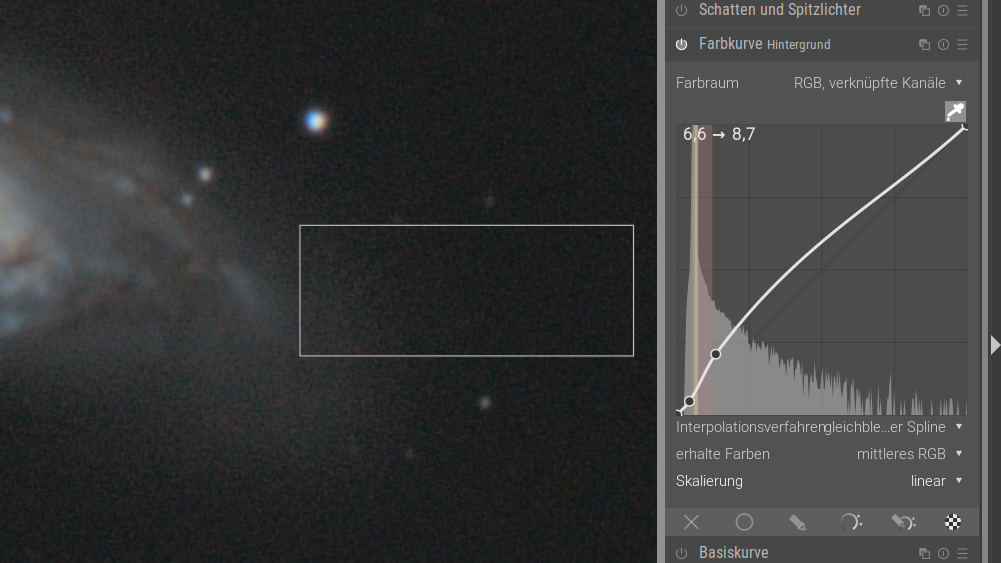
2. Hintergrund anpassen mit "Farbkurve" Tool
Mit der Pipette der Farbkurve (Strg-Klick auf die Pipette, um Bereich auszuwählen!) einen Bereich im Bild auswählen, der am besten sowohl dunklen Hintergrund als auch schwache Galaxien-Ausläufer enthält. Dann kann man das dunklere Ende des Bereichs so anpassen, dass der Hintergrund-Level stimmt (um die 25 herum), das hellere Ende so hochziehen, dass die Galaxie-Ausläufer gerade gut sichtbar werden.
3. Weiter strecken mit "Farbkurve" Tool
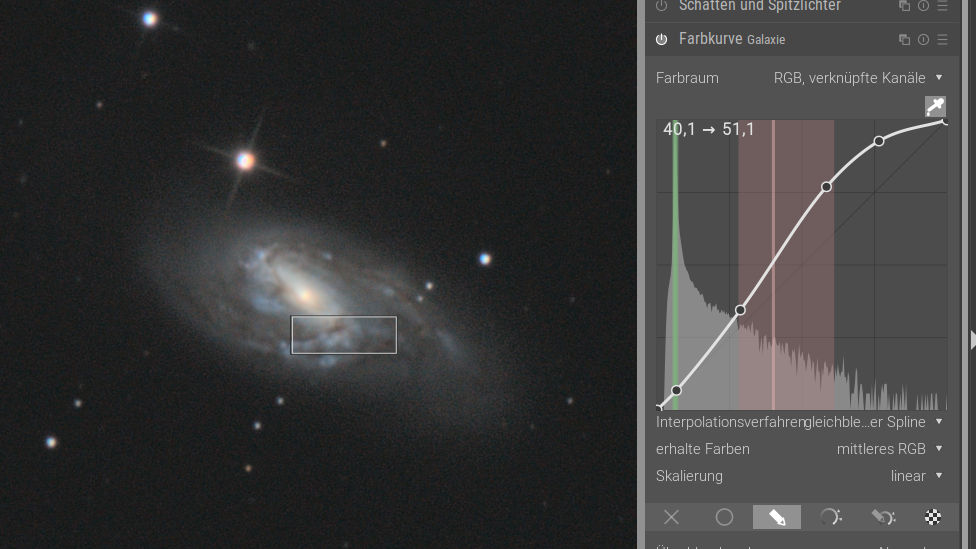
Je nach Bild nun mit weiteren Instanzen der "Farbkurve" weiter strecken.
Am Besten immer mit der Pipette arbeiten, um Helligkeitsbereiche zu finden, zwischen denen man mehr Kontrast haben möchte. In diesen Bereichen (roter Hintergrund) die Kurve steiler machen. Der grüne Hintergrund in der Kurve kommt von den Live-Messwerten, also Hintergrund-Level, den ich festhalten will.
4. Evtl. lokales Strecken mit gezeichneter Maske
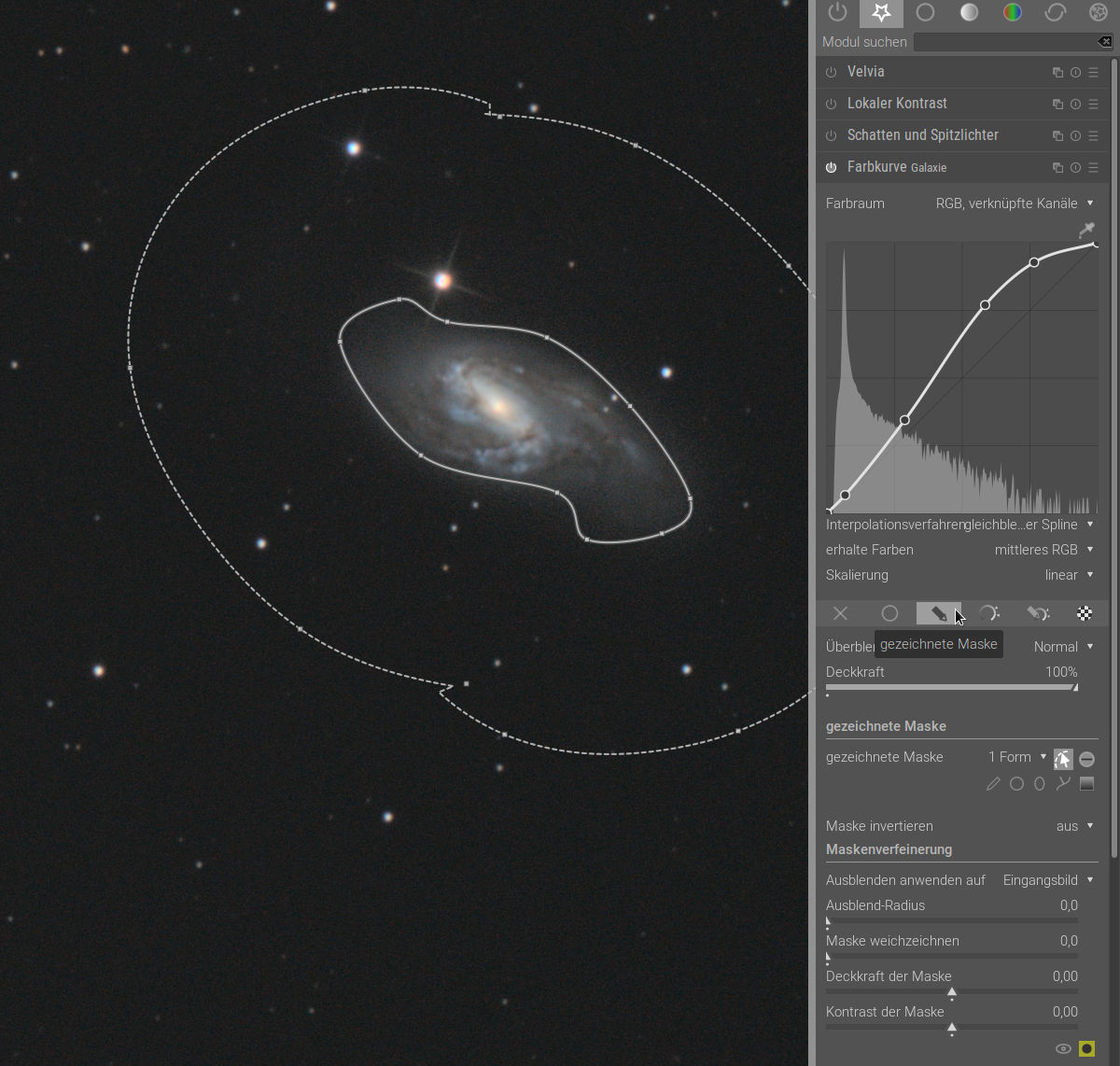
Alle Tools von Darktable lassen sich auf bestimmte Bereiche anwenden, hier der Farbkurve-Stretch mit einer gezeichneten Maske mit breitem Rand für einen weichen Übergang zum Hintergrund. Wichtig ist hier auch, dass der Hintergrund-Level mit einem "Ankerpunkt" in der Kurve festgehalten wird, also den gleichen Wert behält. Wir wollen ja keinen hellen Fleck im Hintergrund erzeugen.
5. Farbsättigung weit hochziehen
Im "Farbkorrektur"-Tool ziehe ich die Sättigung hoch. Ruhig erstmal viel weiter als nötig, das hilft beim Einstellen der Parameter für das Entrauschen
6. Entrauschen mit "Entrauschen (bilateraler Filter)"
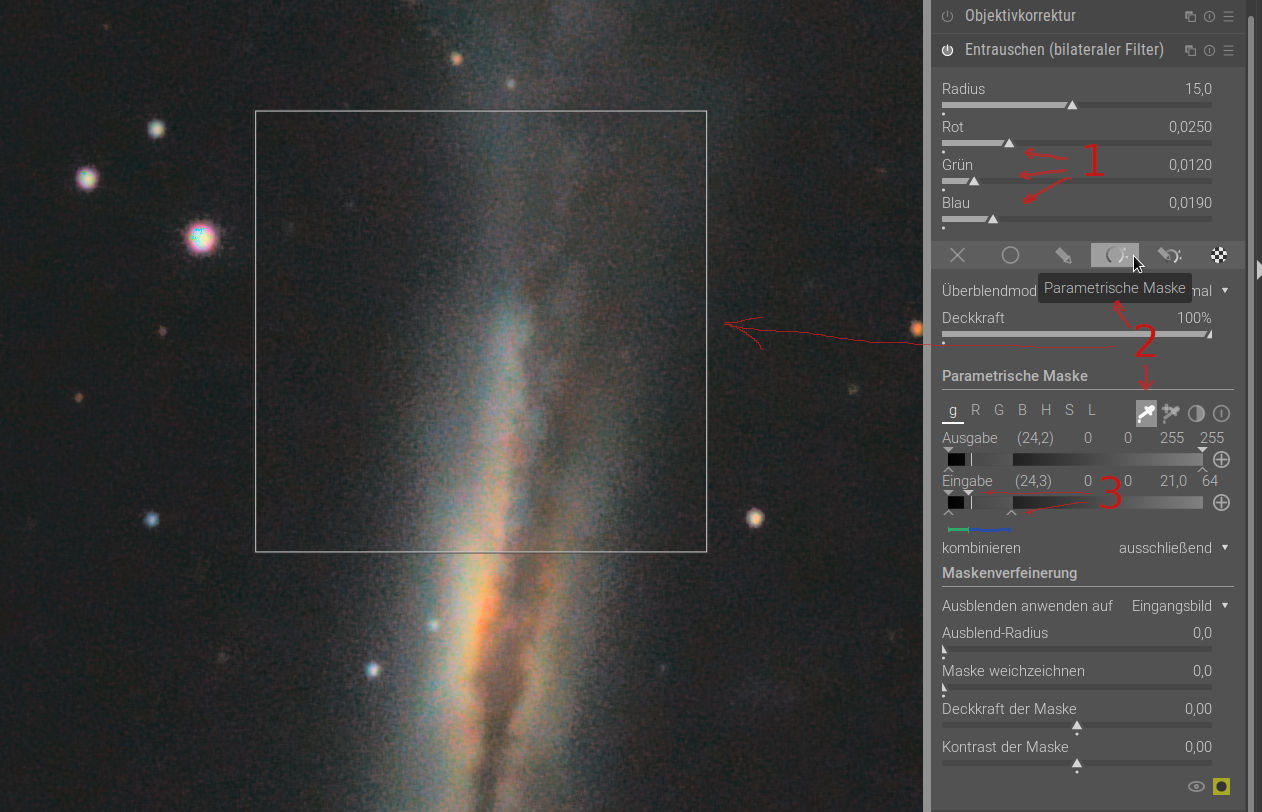
Zum Entrauschen nehme ich gerne den bilateralen Filter, da ich damit die Stärke des Effekts für jeden Farbkanal getrennt einstellen kann. Dazu unbedingt in die 100% Zoom Ansicht gehen.
Dann die Rot/Grün/Blau-Slider (1) erstmal weit hochziehen, und dann Stück für Stück zurücknehmen, bis der Hintergrund gerade noch glatt genug bleibt. Wer möchte, kann mit Hilfe des Kanalmixers die Farbkanäle einzeln sichtbar machen. Um z.B. nur den Blau-Kanal zu sehen, legt man ein Mischungsverhältnis R=0/G=0/B=1 für alle Ziel-Kanäle (RGB) fest und erhält ein Graustufen-Bild des Blau-Kanals. Diese Einstellung kann man sich am Besten als Preset "Blau-Kanal" im Kanalmixer abspeichern.
Die Entrauschen-Einstellungen passen jetzt für den Hintergrund, aber helle Objekte sollen nicht so stark entrauscht werden. Dazu nutze ich eine parametrische Maske, die ich wieder mit Hilfe der Pipette erstelle (2). Also einen Bereich auswählen, der sowohl Hintergrund enthält, als auch Helligkeitsbereiche, die gerade noch entrauscht werden sollen.
In dem Grauverlauf "Eingabe" sieht man jetzt den Bereich mit Helligkeitswerten aus der Pipette markiert. Jetzt kann man leicht die kleinen Dreiecke (3) so anpassen, dass das Entrauschen auf den Hintergrund noch komplett wirkt (grün markierter Bereich) und in helleren Bereichen langsam seine Wirkung verliert, bis gar nicht mehr entrauscht wird (blau markierter Bereich).
Die entstandene Maske kann man auch noch etwas weichzeichnen und durch Klick auf das gelbe Icon sichtbar machen.
7. Farbsättigung Fine-Tuning
Jetzt ziehe ich den Sättigungs-Regler von Punkt 6 wieder etwas zurück, und lege auch hier eine parametrische Maske an, um die Farbsättigung auf dem Hintergrund gar nicht anzuwenden, dann graduell immer stärker und auf die hellsten Objekte ganz.
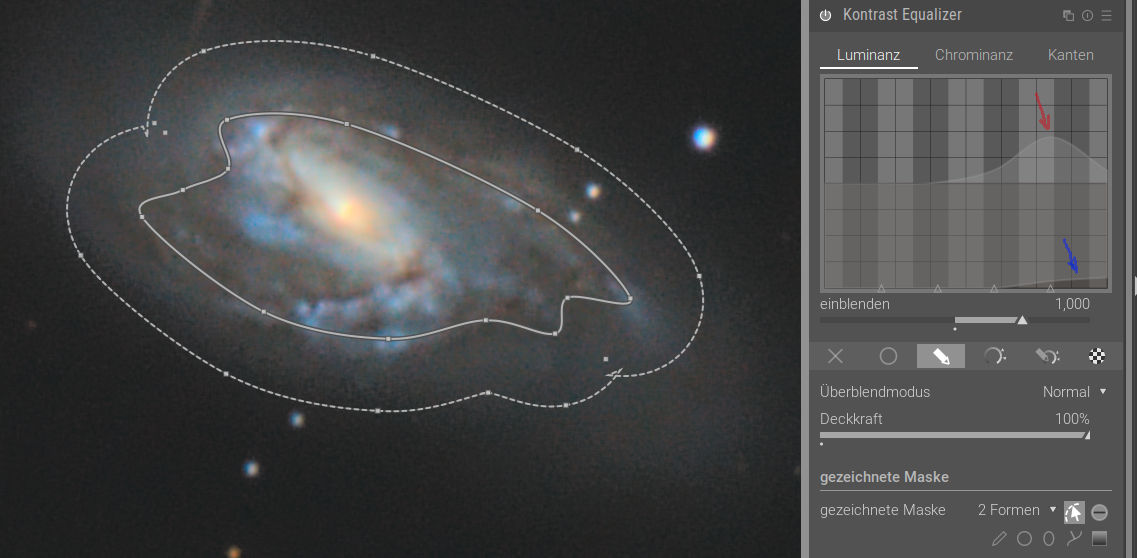
8. Geziehltes Schärfen mit dem Kontrast Equalizer
Zum Schärfen z.B. von Strukturen in Galaxien verwende ich gerne den "Kontrast Equalizer", natürlich wieder mit einer gezeichneten Maske mit weichem Rand.
Mit diesem Tool lässt sich der Kontrast von ganz groben (links) bis ganz feinen (rechts) Strukturen anheben oder senken (rot markierte Kurve). Anheben am rechten Ende entspricht damit einem Schärfen. Wenn dabei zu viel Rauschen verstärkt wird, kann man dem mit der unteren, blau markierten Kurve entgegen wirken, die auf der gleichen Detail-Skala glättet. Man kann also Entrauschen und Schärfen in einem Tool! Auch hier empfiehlt sich die 100% Zoom Ansicht.
Es gibt in Darktable natürlich noch endlos weitere Tools, von denen ich noch einige nach Bedarf einsetze: Farbsaum-Entfernung, Lokaler Kontrast, Farbbalance, etc.
So, das ist jetzt doch ganz schön lang geworden. Freue mich über Feedback!
Grüße und CS,
Steffen
Es gibt ja jede Menge Tutorials mit PixInsight, Photoshop und Co, aber ich habe bisher wenig von Leuten gelesen, die Darktable zur Bearbeitung ihrer Bilder verwenden. Dabei hat Darktable einiges zu bieten, dass auch für Astrophotografen nützlich ist.
Alle Bearbeitungsschritte in Darktable sind nicht-destruktiv, d.h. die ursprünglichen Pixel werden nie angefasst. Jeder Parameter von jedem Bearbeitungsschritt kann später nochmal verändert werden, ohne andere Schritte rückgängig machen zu müssen. Die Verarbeitung geschieht unter der Hand immer in der richtigen Reihenfolge - ich muss mir keine Gedanken machen, ob ich erst die Sättigung erhöhe und dann strecke, oder anders herum. Außerdem gibt es ein ausgefeiltes Maskenkonzept, mit dem jede Bearbeitung mit gezeichneten oder parametrischen Masken kontrolliert werden kann. Parametrische Masken können z.B. wie Luminanzmasken wirken (auf bestimmte Helligkeitsbereiche).
Deshalb habe ich beschlossen, meinen Workflow bei der Bildbearbeitung mal kurz vorzustellen. Es würde mich sehr freuen, wenn das anderen hilft oder auch nur ein paar Anregungen gibt. Andersherum wäre ich natürlich auch dankbar für Anmerkungen, Verbesserungsvorschläge und zur Not auch vernichtende Kritik
Vorbearbeitung in Siril:
1. Bilder kalibrieren, registrieren und stacken
2. Hintergrund neutralisieren (Color Calibration -> Background Neutralization)
3. Hintergrund abziehen (Background extraction), je nach Art der Gradienten evtl. mehrere Schritte
- linearer Gradient durch Lichtverschmutzung: Degree order 1, Subtraction
- kreisförmige Restvignette oder Flat-Überkorrektur: Degree order 2, Division
- übrig bleibende Gradienten: Degree order 4
5. Histogramm-Tool aufrufen, auf Logarithmic-Scale-Ansicht schalten, das Fenster schön breit ziehen und evtl. zoomen, so dass man den Anfang des Histogramm-Berges gut sieht. Mit dem linken Slider (Schwarzpunkt) bis an den Anfang des Berges heranziehen. Das aber nicht anwenden, sondern nur den Wert des Schwarzpunkts (Shadows) merken.
6. Asinh-Transformation aufrufen, dort den Schwarzpunkt eintragen und einen kleinen Stretch-Faktor (z.B. 30) anwenden.
7. Wieder Histogramm-Tool aufrufen, Schwarzpunkt bestimmen, Asinh-Transformation..., bis der Histogramm-Peak in die Nähe der ersten Gitterlinie kommt. Weiter strecke ich in Siril nicht.
8. Als TIFF abspeichern und weiter zu Darktable.
Darktable:
1. Live-Messwerte mit der Pipette für Hintergrund
Mit Pipette im Flächen-Modus ein paar Hintergrund-Bereiche auswählen und als Live-Messwerte hinzufügen.
In der weiteren Bearbeitung darauf achten, dass die RGB-Werte für den Hintergrund im gewünschten Bereich (z.B. um 25 herum) bleiben.
2. Hintergrund anpassen mit "Farbkurve" Tool
Mit der Pipette der Farbkurve (Strg-Klick auf die Pipette, um Bereich auszuwählen!) einen Bereich im Bild auswählen, der am besten sowohl dunklen Hintergrund als auch schwache Galaxien-Ausläufer enthält. Dann kann man das dunklere Ende des Bereichs so anpassen, dass der Hintergrund-Level stimmt (um die 25 herum), das hellere Ende so hochziehen, dass die Galaxie-Ausläufer gerade gut sichtbar werden.
3. Weiter strecken mit "Farbkurve" Tool
Je nach Bild nun mit weiteren Instanzen der "Farbkurve" weiter strecken.
Am Besten immer mit der Pipette arbeiten, um Helligkeitsbereiche zu finden, zwischen denen man mehr Kontrast haben möchte. In diesen Bereichen (roter Hintergrund) die Kurve steiler machen. Der grüne Hintergrund in der Kurve kommt von den Live-Messwerten, also Hintergrund-Level, den ich festhalten will.
4. Evtl. lokales Strecken mit gezeichneter Maske
Alle Tools von Darktable lassen sich auf bestimmte Bereiche anwenden, hier der Farbkurve-Stretch mit einer gezeichneten Maske mit breitem Rand für einen weichen Übergang zum Hintergrund. Wichtig ist hier auch, dass der Hintergrund-Level mit einem "Ankerpunkt" in der Kurve festgehalten wird, also den gleichen Wert behält. Wir wollen ja keinen hellen Fleck im Hintergrund erzeugen.
5. Farbsättigung weit hochziehen
Im "Farbkorrektur"-Tool ziehe ich die Sättigung hoch. Ruhig erstmal viel weiter als nötig, das hilft beim Einstellen der Parameter für das Entrauschen
6. Entrauschen mit "Entrauschen (bilateraler Filter)"
Zum Entrauschen nehme ich gerne den bilateralen Filter, da ich damit die Stärke des Effekts für jeden Farbkanal getrennt einstellen kann. Dazu unbedingt in die 100% Zoom Ansicht gehen.
Dann die Rot/Grün/Blau-Slider (1) erstmal weit hochziehen, und dann Stück für Stück zurücknehmen, bis der Hintergrund gerade noch glatt genug bleibt. Wer möchte, kann mit Hilfe des Kanalmixers die Farbkanäle einzeln sichtbar machen. Um z.B. nur den Blau-Kanal zu sehen, legt man ein Mischungsverhältnis R=0/G=0/B=1 für alle Ziel-Kanäle (RGB) fest und erhält ein Graustufen-Bild des Blau-Kanals. Diese Einstellung kann man sich am Besten als Preset "Blau-Kanal" im Kanalmixer abspeichern.
Die Entrauschen-Einstellungen passen jetzt für den Hintergrund, aber helle Objekte sollen nicht so stark entrauscht werden. Dazu nutze ich eine parametrische Maske, die ich wieder mit Hilfe der Pipette erstelle (2). Also einen Bereich auswählen, der sowohl Hintergrund enthält, als auch Helligkeitsbereiche, die gerade noch entrauscht werden sollen.
In dem Grauverlauf "Eingabe" sieht man jetzt den Bereich mit Helligkeitswerten aus der Pipette markiert. Jetzt kann man leicht die kleinen Dreiecke (3) so anpassen, dass das Entrauschen auf den Hintergrund noch komplett wirkt (grün markierter Bereich) und in helleren Bereichen langsam seine Wirkung verliert, bis gar nicht mehr entrauscht wird (blau markierter Bereich).
Die entstandene Maske kann man auch noch etwas weichzeichnen und durch Klick auf das gelbe Icon sichtbar machen.
7. Farbsättigung Fine-Tuning
Jetzt ziehe ich den Sättigungs-Regler von Punkt 6 wieder etwas zurück, und lege auch hier eine parametrische Maske an, um die Farbsättigung auf dem Hintergrund gar nicht anzuwenden, dann graduell immer stärker und auf die hellsten Objekte ganz.
8. Geziehltes Schärfen mit dem Kontrast Equalizer
Zum Schärfen z.B. von Strukturen in Galaxien verwende ich gerne den "Kontrast Equalizer", natürlich wieder mit einer gezeichneten Maske mit weichem Rand.
Mit diesem Tool lässt sich der Kontrast von ganz groben (links) bis ganz feinen (rechts) Strukturen anheben oder senken (rot markierte Kurve). Anheben am rechten Ende entspricht damit einem Schärfen. Wenn dabei zu viel Rauschen verstärkt wird, kann man dem mit der unteren, blau markierten Kurve entgegen wirken, die auf der gleichen Detail-Skala glättet. Man kann also Entrauschen und Schärfen in einem Tool! Auch hier empfiehlt sich die 100% Zoom Ansicht.
Es gibt in Darktable natürlich noch endlos weitere Tools, von denen ich noch einige nach Bedarf einsetze: Farbsaum-Entfernung, Lokaler Kontrast, Farbbalance, etc.
So, das ist jetzt doch ganz schön lang geworden. Freue mich über Feedback!
Grüße und CS,
Steffen


