Gimp Ebenen ?

Status
Es sind keine weiteren Antworten möglich.

kometenverfolger

Aktives Mitglied
hallo,
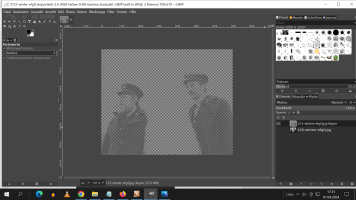
es regnet, also versuche ich mich vor Nachführungsweitwinkelbildern an Vordergrund-Maske nach Internetanleitung am Beispielbild, aber mir fehlt der letzte Schritt:
Ich habe am Ende Original und Vordergrundmaske, aber was nun ? Ebenen zusammenfügen etc. ist falsch, Kopie Paste auch ...

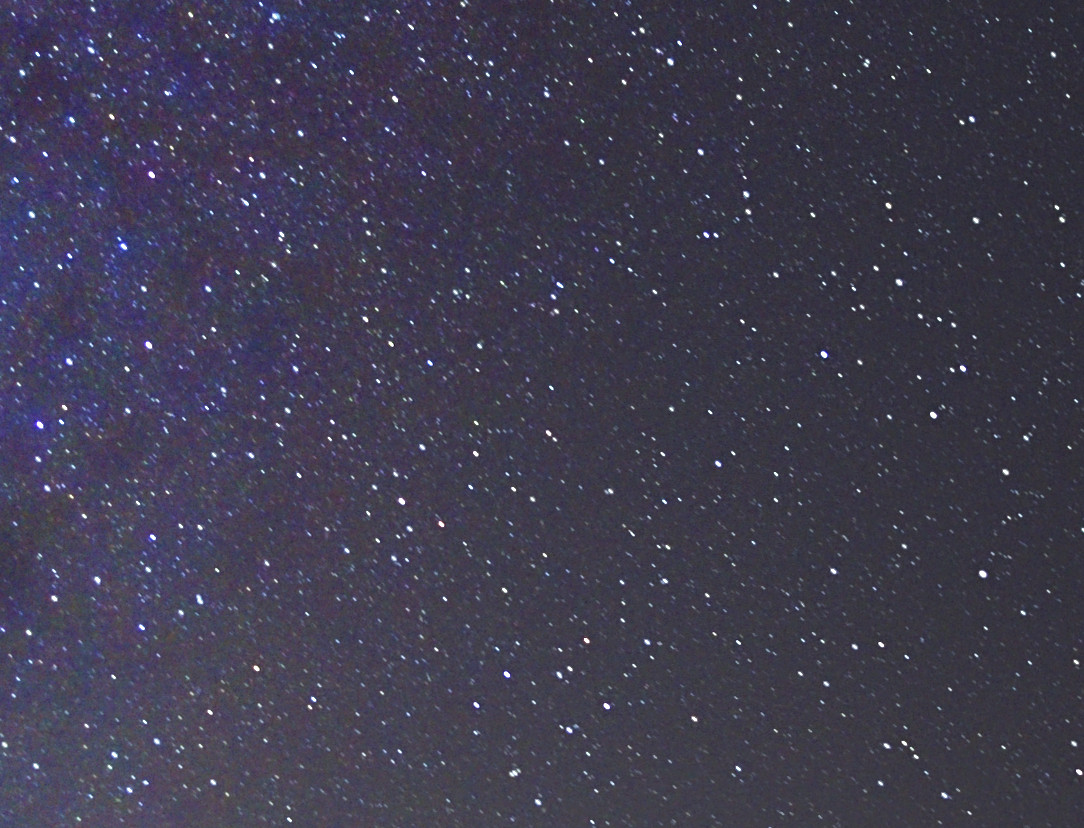
Hinter den Herren ist im Original Himmel, quasi Sternenhimmel :)
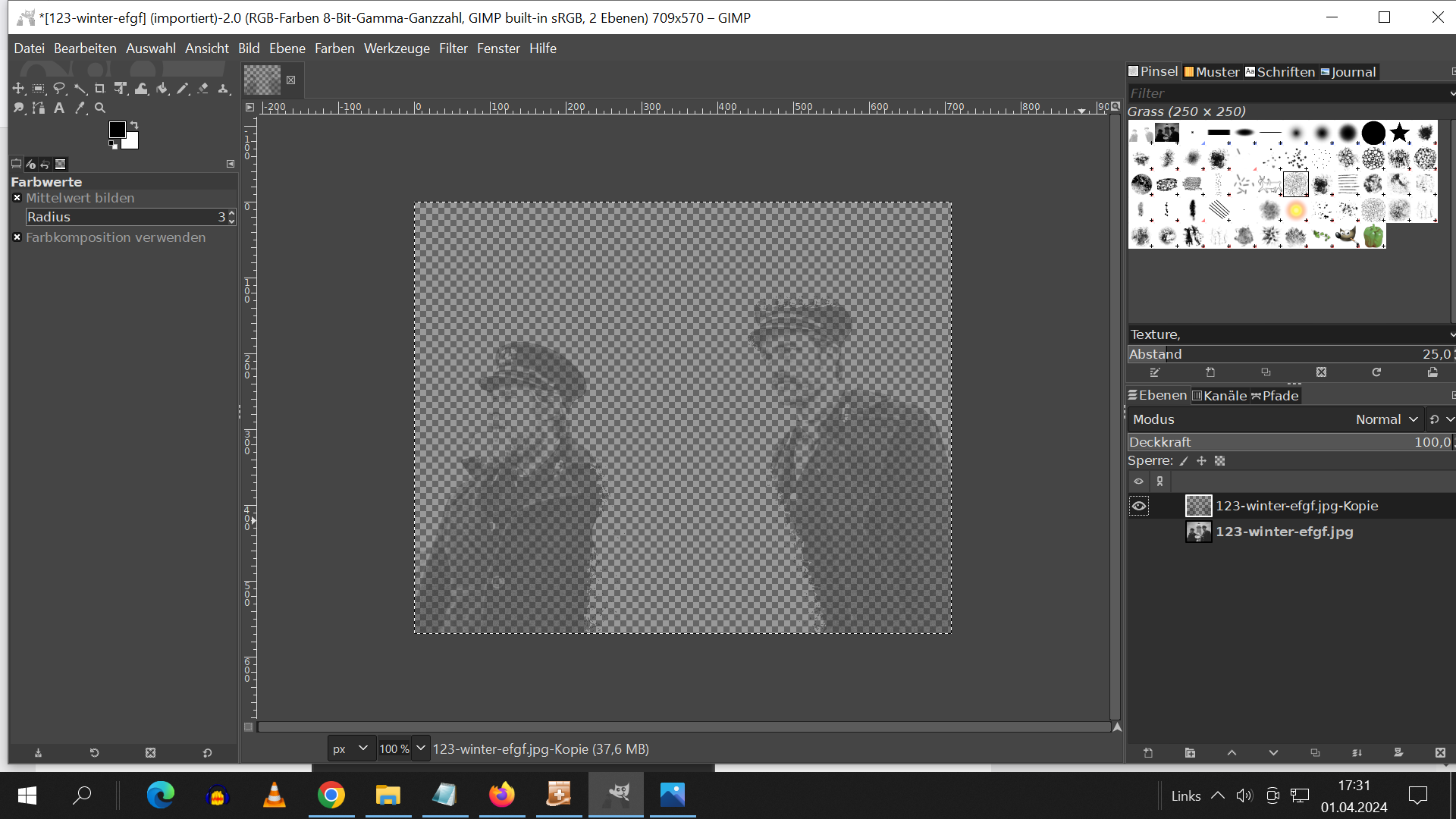
1711985635670.png


Gruß,


Fred
 

Anhänge

  • 1711985557444.png
    1711985557444.png
    417,9 KB · Aufrufe: 100
Hallo Fred,
Ich weiß noch nicht recht was du genau vorhast. Um die Bilder zusammenzulegen kannst du im Bereich „Modus“ (rot) verschiedene Optionen auswählen. Danach z.B. mit einem Rechtsklick auf das Vorschaubild (gelb) klicken und zusammenführen „Neu aus sichtbarem“
Hoffe das bringt dich weiter
IMG_0763.jpeg
 
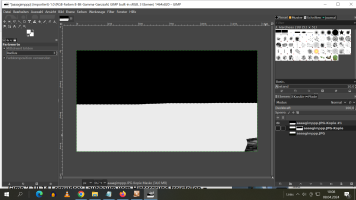
ich will zukünftig Vorder- und Hintergrund separat bearbeiten und dann zusammenführen, (evtl noch deren Ausschnitt ändern." ), dafür dieses Testbild:

1712007105042.png


1712007191674.png


bei neu aus sichtbar habe ich wieder das Originalbild, genauso wie Ebenen zusammenführen, etc., zu erkennen am Ergebnisbild, denn
ich hatte extra zuvor in der Vordergrundmaske den Vordergrund heller gemacht, siehe oben, vgl unten,

egal was ich mache, ich habe immer wieder das Originalbild !

1712007394619.png
 
Dies waren die Schritte:


Ebenen
1 Dupli 1
2 Dupli 2
3 Ori


Dupli
Farben
Kompo
Kompo extrahier
invertier
Hintergrund schwärzen
Voerdergrund evtl. heller/dunkler

---
fügt man der 2. Ebene eine weiße Ebenenmaske hinzu:
Rechtsklick auf die 2. Ebene
und Auswahl des Menüpunkts „Ebenenmaske hinzufügen“.
Die Standardeinstellung „weiß (volle Deckkraft)“ ist korrekt:
---
Auswahl der Ebene 1 und drücken der Tastenkombination STRG + C, um diese Ebene in die Zwischenablage zu kopieren
--
wird die Ebene 2 selektiert und durch die Tastenkombination STRG + V die Zwischenablage in Form einer schwebenden Auswahl eingefügt
--
(((Die schwebende Auswahl kann einfach durch Klick auf das grüne Ankersymbol auf der Ebenenmaske verankert werden)))
---> (re Maustaste - Ebene verankern)

Die Schwarzweiß-Ebene sollte nun auf die Ebenenmaske kopiert worden sein.

----

geht nicht: Durch Anwendung der Ebenenmaske (Rechtsklick auf die Ebene und Auswahl des Menüpunkts „Ebenenmaske anwenden“) erhält man schließlich das finale Foto, nämlich den freigestellten Vordergrund.
 
ich will zukünftig Vorder- und Hintergrund separat bearbeiten und dann zusammenführen, (evtl noch deren Ausschnitt ändern." ), dafür dieses Testbild:
Folgende Schritte mache ich in GIMP
1. Bild öffnen
2. Reiter: Datei "Als Ebene öffnen" (Für Bild 2)
3. Beide Bilder bearbeiten
4. Das Bild aus Nr. 2 anwählen / Unter dem Reiter Modus (Roter Kreis aus meinem ersten Beitrag) gibt es mehrer Möglichkeiten z.B. Addition/ Nur Luma Leuchtkraft aufhellen
5. Mit Rechtsklick auf das Ebenenbild (gelber Pfeil) und auswählen "Neu aus Sichtbarem"

Auf Youtube gibt es ein Video dass es gut erklärt. Astrofotografie aus Norddeutschland heißt der Kanal.


Viel Erfolg
 
Ja, danke für den Link,
ich beherrsche schon alles, DSS, Siril, Nachbearbeitung, etc.
mir fehlt nur der eine einzige Punkt: hinten Sterne, vorne Bäume, wie auseinander bringen und dann wieder zusammen, bzw. 2 Bilder, Sterne hinten und Bäume vorne, wie zusammenbringen, mehr nicht :)
 
"Zum Freistellen bzw. ausschneiden und einfügen gibt es zahlreiche Videos."

Ja, alles super einfach: oben Himmel, unten Skyline einer Großstadt,
oder Kopf mit Torso vor weisser Wand,

das kriege ich auch hin, aber lass es mal einen verästelte Bäume vor dem Nachthimmel sein, da versagen die Himmel-Skyline-Videos oder man nimmt sich Urlaub für eine Woche Zauberstab-Klicken :) , haha
 
@Proxymax
ja merci, das hilft schon wesentlich mehr,
es ist nur erstaunlich, wie viele seltsame Schritte man vornehmen muss, um das einfache Ergebnis zu erzielen. Mit Fotoshop vor 15 Jahren hatte ich keine Fragen und keine Probleme.

Aber eins ist noch seltsam. Beim SW-Testbild bei denselben (!) Schritten des Videos ...

1712572043318.png


muss ich den Anker unten rechts klicken (2. Bild eingefügt)


1712572303263.png


für das Ergebnis


1712572402188.png


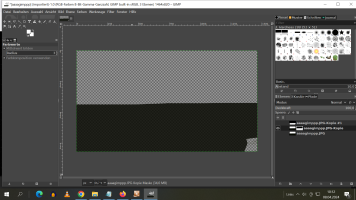
denn wenn ich wie im Video das grüne Rechteck unten re anklicke, kommt das heraus, das neue Hintergrundbild überlagert alles, nicht nur eine Hälfte:


1712572473555.png


viell. nimmt er immer ein wenig alles als Maske (?)

1712572224558.png


aber ich mache nichts anderes als im Video ...

??
 

Anhänge

  • 1712563823408.png
    1712563823408.png
    293,9 KB · Aufrufe: 85
  • 1712564006759.png
    1712564006759.png
    296 KB · Aufrufe: 102
habe den Fehler gefunden

wird im Video auch nicht darauf hingewiesen: Man muss vor dem Einsetzen eines neuen Hintergrundes im vorletzten Schritt das linke kleine Ebenenkästchen anklicken, ansonsten funktioniert es nicht, in diesem Falle das grüne mittlere Kästchen (unten rechts zu sehen).

1712595483166.png


Dann dürfen wir einen Hintergrund von einem anderen Bild einfach einfügen: copy paste


1712595738414.png


deswegen mag ich die Youtube-Anleitungen nicht,
Kleinigkeiten wie Schwärzen oder Zauberstab werden über das Maß beschrieben, aber wichtige Schritte fehlen oft ...

aber merci ! Bisher trotzdem "bestes" Video,

Fred
 
Status
Es sind keine weiteren Antworten möglich.
Zurück
Oben