

jfried
Aktives Mitglied
Viele Profis hier im Forum und doch recht wenig Austausch über EBV-Tricks und Kniffe (außer natürlich von Frank Sackenheim  )
)
Zur Diskussion färbe ich hier Ha Ebene ein um sie als alleinigen RGB-Hintergrund für Sterne zu verwenden.
Das ist nur ein schnelles Beispiel und soll keine fertige Bildbearbeitung sein...
aber mit Schmalbanddaten ist alles erlaubt
Siehe auch mein Tutorial RGBHO Kombination in Photoshop (bzw. Affinity Photo)
 forum.astronomie.de
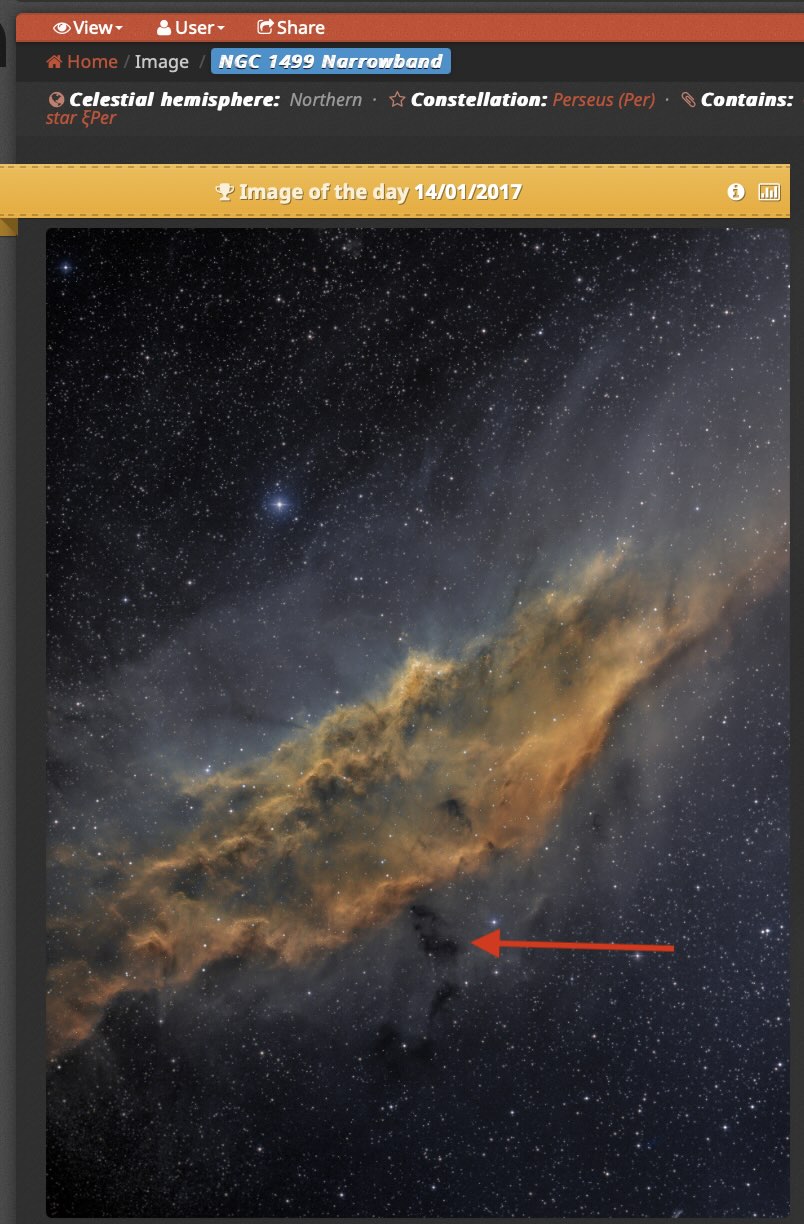
Ich bin über dieses IOTD-Bild auf Astrobin gestolpert
 Die Dunkelnebel liegen eigentlich über Ha und hier ist der Bereich massiv entfärbt.
Am 28.01.24 war es in Berlin halbwegs klar und ich konnte mit dem RedCat 51 am NGC1499
In RGB nur die Sterne entwickelt (Hintergrund entfernt)
und in Ha die Sterne entfernt und als SW-Bild gestreckt
Alles quick and dirty - ich hatte leider vergessen in PI die Hotpixel zu filtern
Für diese Demo reicht es aber
Beide Bilder als 16-Bit-Ebenen in Photoshop einfügen ergibt die übersichtliche Ausgangslage:
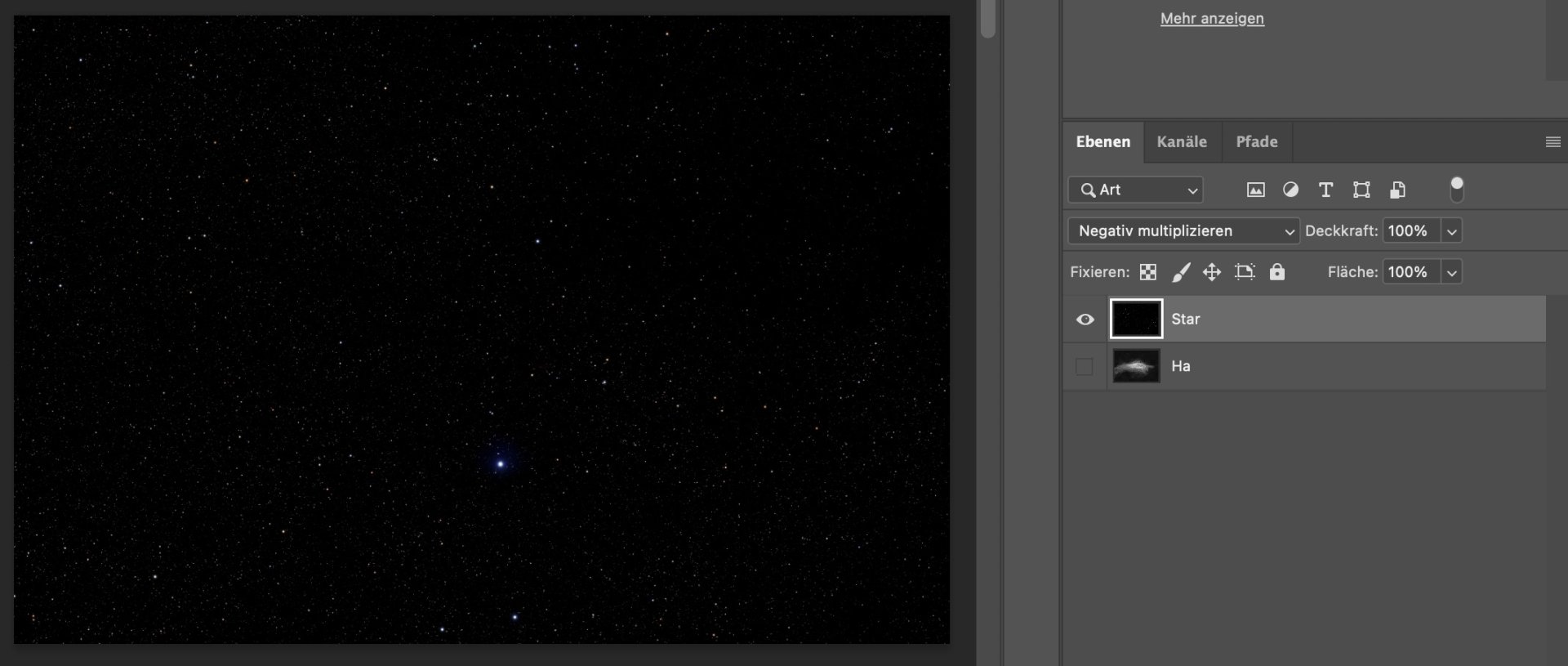
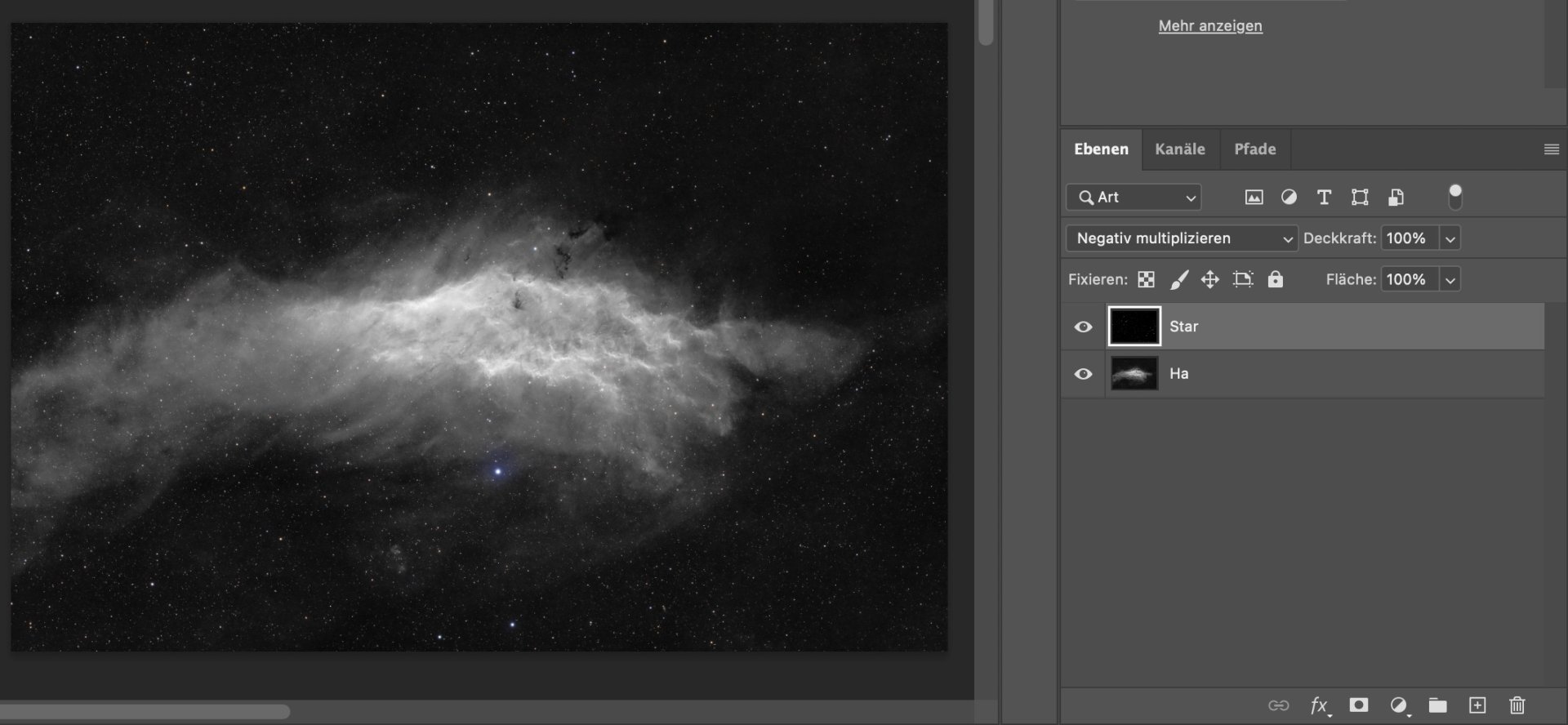
Sterne mit "Negativ Multiplizieren" überlagern passt schon
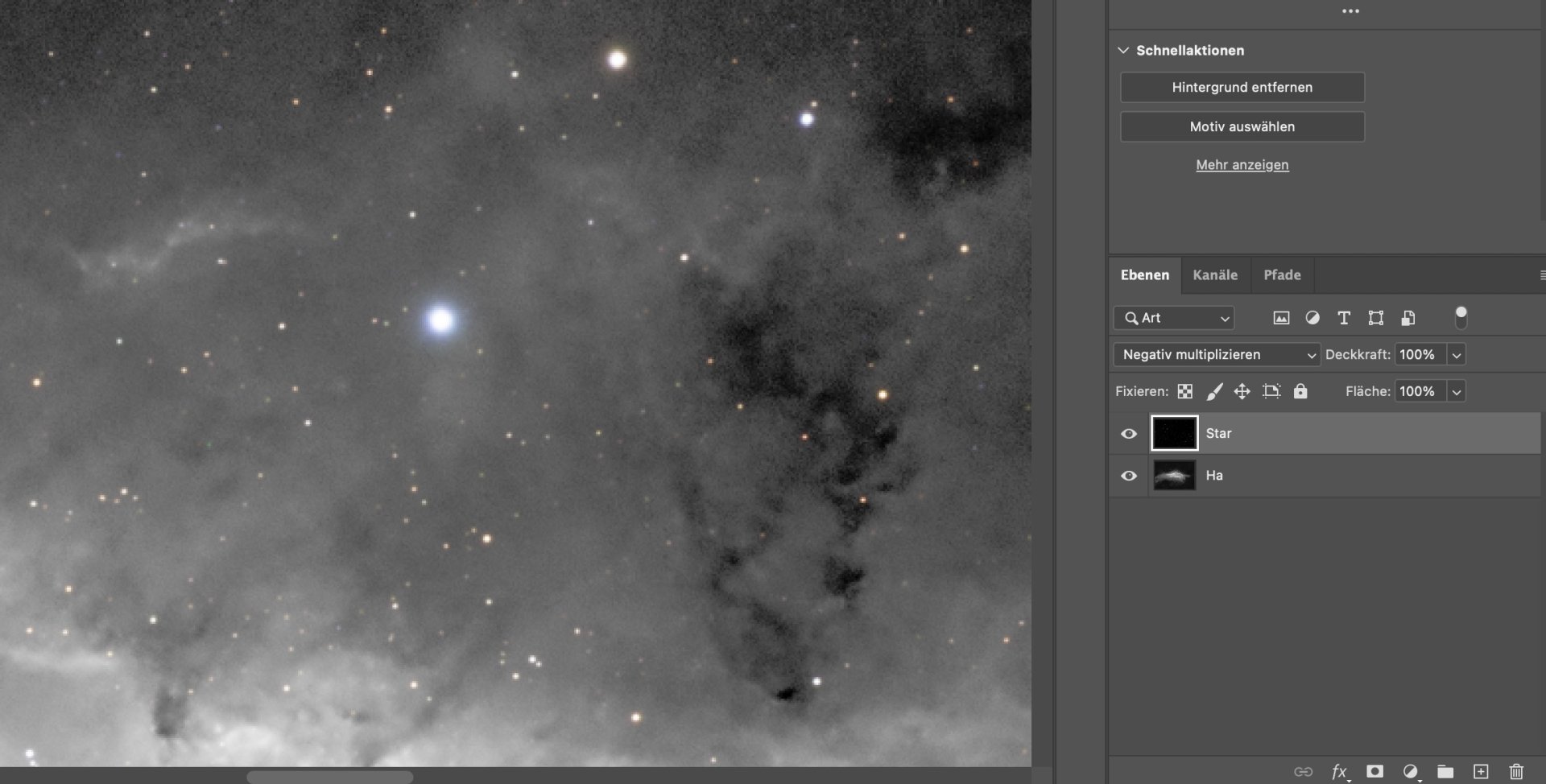
jetzt noch Ha einfärben
Dazu zwei Ebenen hinzufügen
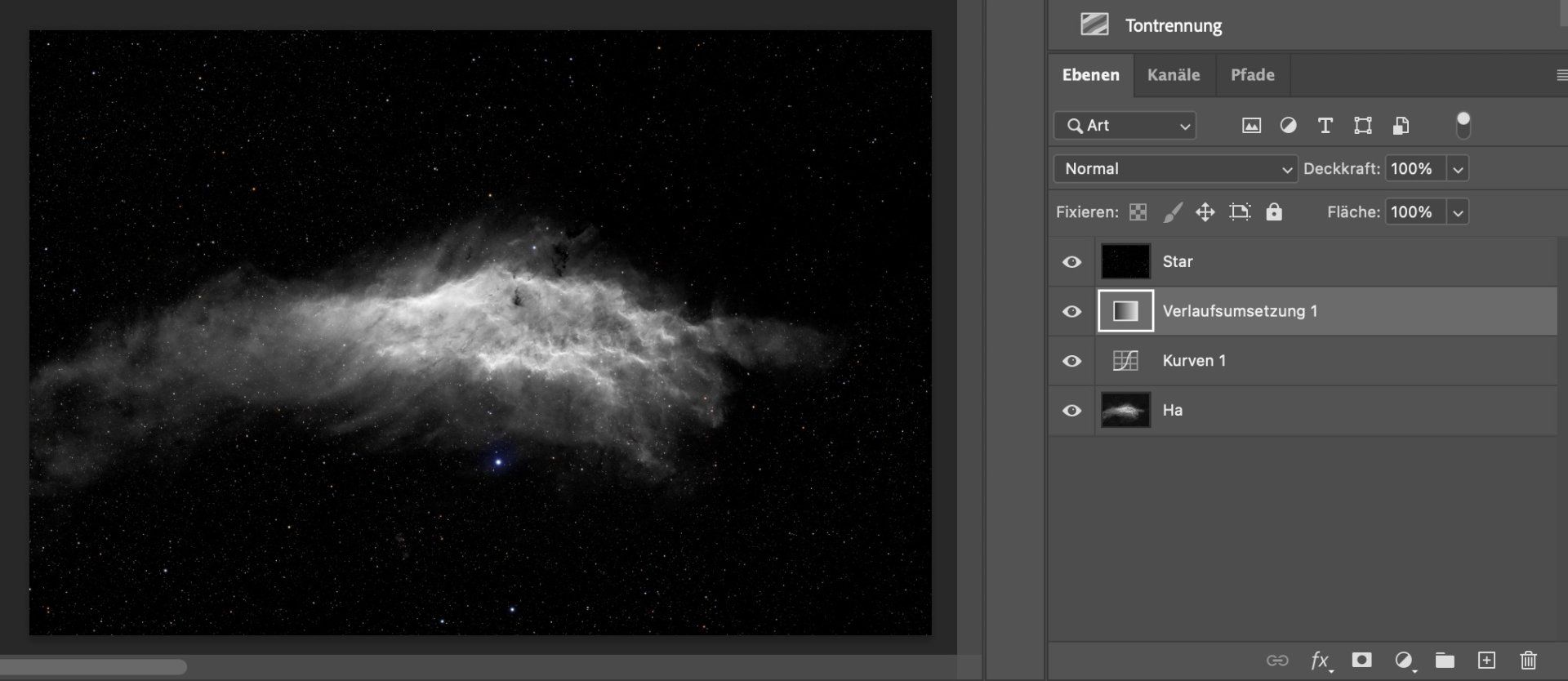
Hier in Photoshop, das geht auch in Affinity Photo!!
es wird es tricky
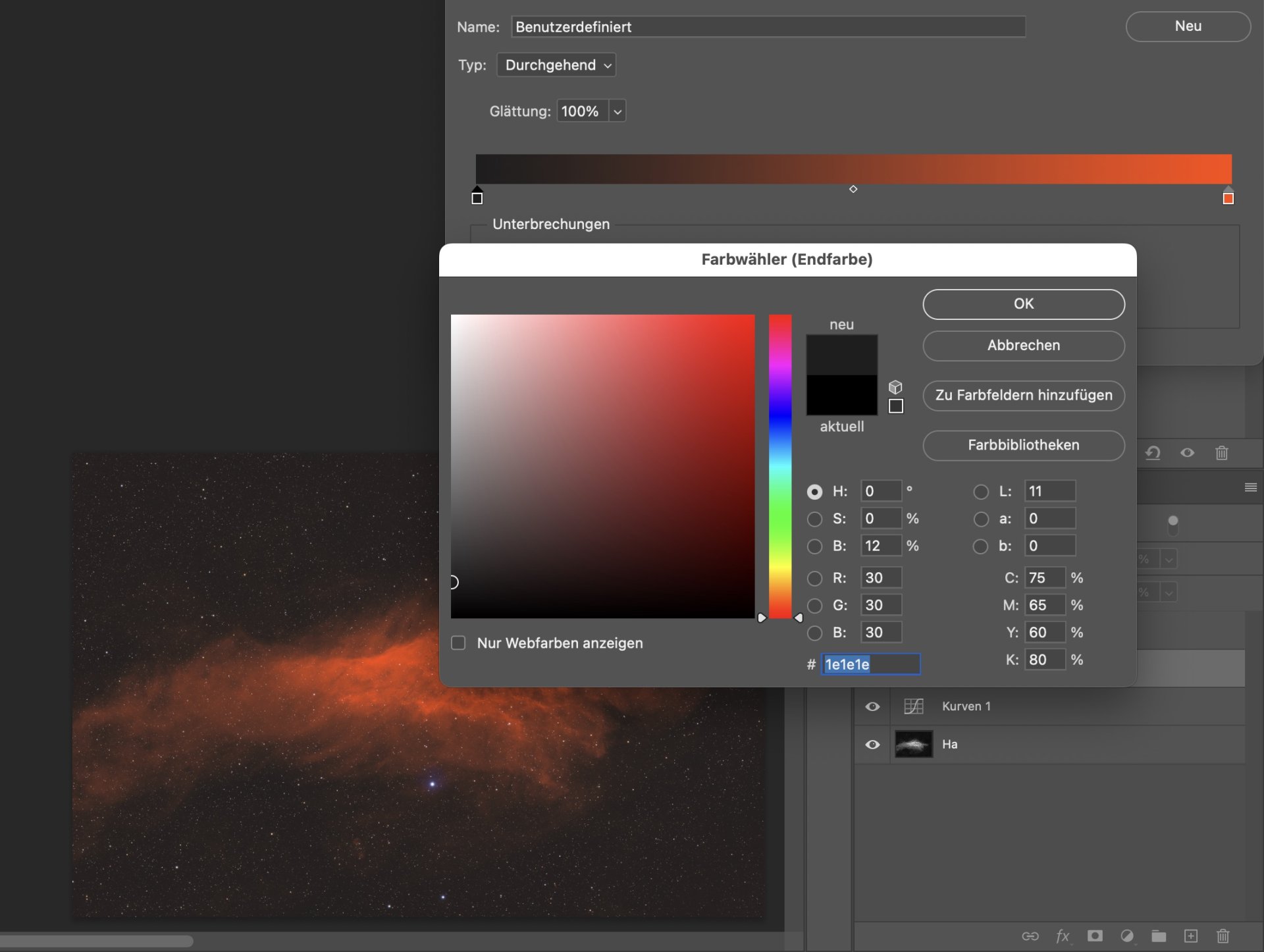
jetzt setzen wir noch eine Unterbrechung in der Mitte des Farbbalkens
Klicke zuerst auf die Linke Markierung und dann erst in die Mitte um die Unterbrechung einzufügen
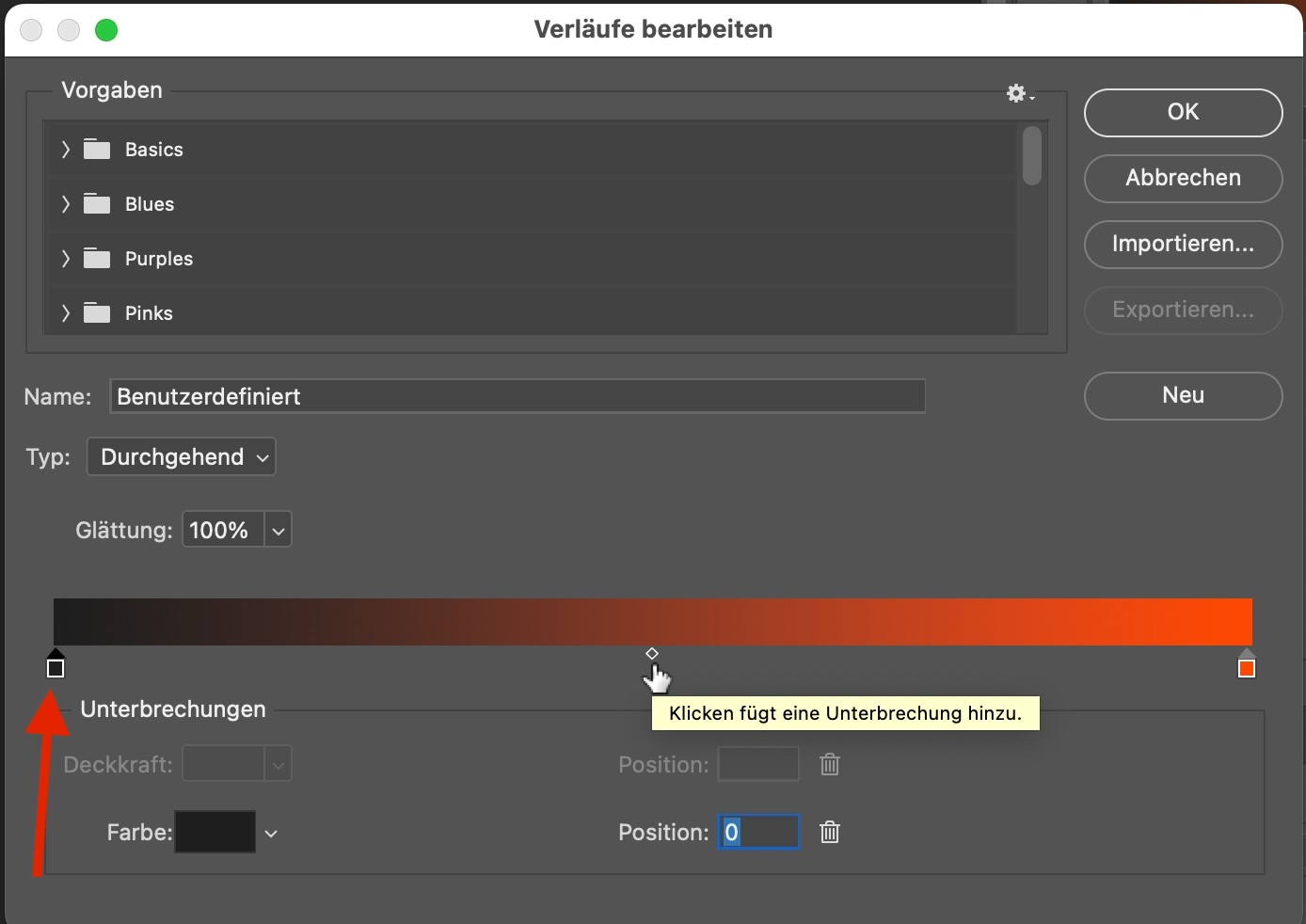
jetzt haben wir in der Mitte auch den Grauton (30,30,30) und wählen jetzt aus dem Farbbalken den mittleren Wert (da wo die Pipette ist)
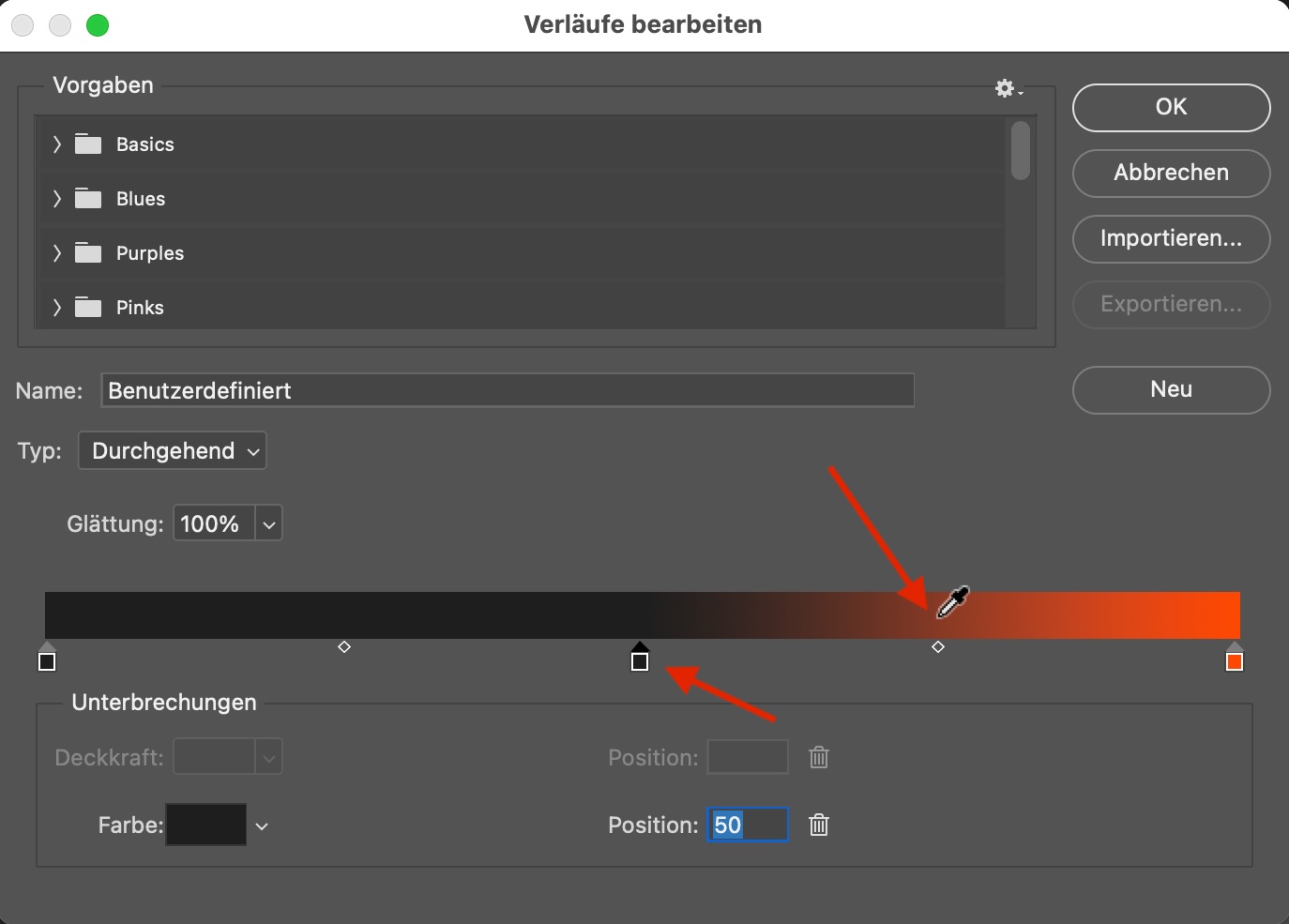
dadurch wird der Farbbalken wieder kontinuierlich, aber wir haben zusätzlich eine mittlere Farbe
ups, ich kann nur 8 Bilder posten
also weiter im nächsten Post...
)Zur Diskussion färbe ich hier Ha Ebene ein um sie als alleinigen RGB-Hintergrund für Sterne zu verwenden.
Das ist nur ein schnelles Beispiel und soll keine fertige Bildbearbeitung sein...
aber mit Schmalbanddaten ist alles erlaubt
Siehe auch mein Tutorial RGBHO Kombination in Photoshop (bzw. Affinity Photo)
RGBHO Kombination in Photoshop (bzw. Affinity Photo)
Wir haben hier bereits umfangreich den Weg diskutiert wie man 5 Farben in Photoshop/Affinity Photo kombinieren kann. https://forum.astronomie.de/threads/bildbearbeitung-mit-affinty-photo-dualband-daten-ein-beispiel.341806/post-1784255 Jetzt will ich diesen Weg noch einmal an einem konkreten...
forum.astronomie.de
Ich bin über dieses IOTD-Bild auf Astrobin gestolpert

Am 28.01.24 war es in Berlin halbwegs klar und ich konnte mit dem RedCat 51 am NGC1499
- 100x120s Ha
- und 30min RGB Sterne sammeln.
In RGB nur die Sterne entwickelt (Hintergrund entfernt)
und in Ha die Sterne entfernt und als SW-Bild gestreckt
Alles quick and dirty - ich hatte leider vergessen in PI die Hotpixel zu filtern
Für diese Demo reicht es aber
Beide Bilder als 16-Bit-Ebenen in Photoshop einfügen ergibt die übersichtliche Ausgangslage:
Sterne mit "Negativ Multiplizieren" überlagern passt schon
jetzt noch Ha einfärben
Dazu zwei Ebenen hinzufügen
- Verlaufsumsetzung
- Histogrammkurve (brauchen wir später)
Hier in Photoshop, das geht auch in Affinity Photo!!
es wird es tricky
- Wähle rechts die bevorzugte Ha Farbe (ich gehe zu Orange)
- Wähle Links nicht Schwarz (0,0,0) sonders setze einen Grauton (30,30,30) von 256
jetzt setzen wir noch eine Unterbrechung in der Mitte des Farbbalkens
Klicke zuerst auf die Linke Markierung und dann erst in die Mitte um die Unterbrechung einzufügen
jetzt haben wir in der Mitte auch den Grauton (30,30,30) und wählen jetzt aus dem Farbbalken den mittleren Wert (da wo die Pipette ist)
dadurch wird der Farbbalken wieder kontinuierlich, aber wir haben zusätzlich eine mittlere Farbe
ups, ich kann nur 8 Bilder posten
also weiter im nächsten Post...
Zuletzt bearbeitet:

