Schwere Probleme in Windows mit Fits Dateien von ASIAIR Pro und ASI533MC Pro

Status
Es sind keine weiteren Antworten möglich.

Pitufo

Aktives Mitglied
Hallo in die Runde,

Ich brauche mal hier einen guten Ratschlag mit Windows Rechner, ich komm nicht mehr weiter.
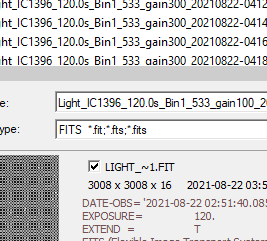
Mir taucht jetzt regelmässig folgender Fehler auf in AstroArt7 und DSS wenn ich Fits öffnen will, zum stacken oder was auch immer:
Screenshot 2021-08-22 134250.png

Der Rechner wird jetzt knapp zwei Jahre alt und hat mir immer funktioniert mit den Fits von der ASI120MM-S/MC-S/MM-Mini, wie auch grosse Bildateien von Programmen nach dem Stacken mit meiner DSLR (mehr als 200MB einzel Fit Dateien).
ORF.(RAW) DSLR Dateien krieg ich auch immer überall geöffnet in AstroArt7 wie DSS Fitsviewer wie viele andere, hatte auch mal den FitsPlugin für Photshop5.
Also um zusammen fassen hat bis jetzt immer funktioniert bis auf wo ich angefangen habe Fits zu importieren von der ASI533MC Pro.
Ob ich die Bilder mach mit der ASIAIR Pro oder mit ASI Studio auf dem Rechner ist wurscht, das Resultat ist das gleiche wie oben.
Auch ist egal die grösse der Datei, das kann volles Bild sein bis stark reduziertes Bin4 8Bit Mode. Auch ist egal der Gain wie die Belichtungszeit oder Kühlung.
Die Kamera ist immer angeschlossen mit ihren zwei Kabeln, Stromversorgung für den Kühler/integrierten USB2 Hub, plus das USB3 Kabel, habe mehere lang oder kurz, funktioniert alles prima an der ASIAIR Pro mit iPad oder die Kamera direkt angeschlossen am Rechner, auch wieder mit ihrem 12V Eingang. Das Netzteil ist haargenau, stablisiert, kurzschluss geschützt und so weiter, und hat genug Saft mit 7A.
Ich denke mal nicht das vom Hardware kommt(ASI533 +ASIAIR). Derr Bug sitzt im Rechner, der sein OS neuaufgespielt gekriegt vor ungefähr einem Monat.
Das Archiv steht in Windows als Light_IC1396_120s_Bin1_533........, und wenn man dann öffnen will mit was auch immer Programm steht mir dann da in der Preview LIGHT_~1.FIT zum Beispiel. Das heisst ich habe die Bilder schon kopiert von der ASIAIR Pro über Wifi, die Bilder sitzen auf den beigefügten USB3.0 64GB Stick.
Ob ich die Bilder kopiere über die ASIAIR Pro, oder den 64GB Stick direkt an den Rechner anschliesse ist wurscht. das Resultat ist das gleiche.
Differenz habe ich wenn ich direkt die Bilder öffne über die Wifi Verbindung oder direkt den USB 64GB Stick am Rechner anschliesse(ohne jeglichen externen USB Hub).
Da läuft die Sache dann, kein Fehler mehr beim öffnen der Dateien.
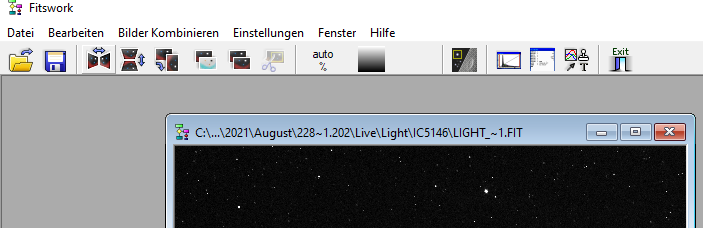
Fitswork kriegt noch die Dateien geöffnet, sieht aber dann so aus bei kopierten Dateien auf die interne SSD des Rechners:
Screenshot 2021-08-22 140123.png

Man beachte das die Datei den Nahmen LIGHT_~1.FIT hat.
Im Windows File Explorer steht die Datei aber als:

Screenshot 2021-08-22 142544.png


Für mich ist soweit klar das der Schlamassel weder von ASIAIR Pro, noch ASI533MC Pro, noch dem USB 64GB, noch dem Anschluss am Rechner, noch von einer fehlerhaften Verbindung vom Wifi kommt. Der USB3.0 64GB wurde schon mehrfacht formatiert, und immer werden die Bilder gelöscht zusätzlich von der ASIAIR Pro.
Fehlerhaft ist der Stick nicht, ansonsten würde man das gleich sehen, das kenn ich schon, da ist dann die Pfeife aus(alias Verbatim und Co. ...)
Der Fehler kommt wahrscheinlich wie Windows seinen Index macht zu den ganzen Dateien, die SSD des Rechnersist nicht zu voll und hat noch mehr als 40% frei von 1TB.
Nur halt seit dem ich mit der ASI533MC Pro anfing habe ich dieses Problem das ich noch nie gesehen habe.
Kennt jemand dieses Problem von Fits auf dem Rechner?
Wie wird so ein Problem gelöst, oder was muss ich tun präventif um das nicht zu haben?
EBV bin ich sicher nicht der stärkste, kleinere Sachen krieg ich schon auf die Reihe, Programmieren halt nicht!
Wer könnte mir da mal was zu dem Thema sagen bitte.
Ich brauch echt ne Lösung, weil direkt vom Stick zu Stacken geht ja schon, ist aber keine Lösung.

Clear skies,
- Martin
 
Zuletzt bearbeitet:

Auch jedesmal mit frischen Bildern von der ASIAIR Pro, wenn ich den Stick direkt in den Rechner mache habe ich folgendes stehen:
Screenshot 2021-08-22 145515.png

Und es ist wurscht wie ich den Stick formatiert habe, exFAT(Default), NTFS, bevor er wieder in die ASIAIR Pro reinkommt und dannach wieder die Reise mit frischen Bildern zurück zum PC macht.
Wenn ich mal scannen lass kommt das dann raus:
Screenshot 2021-08-22 150129.png

Wo ist der Bug bei mir?

Clear skies,
- Martin
 
Hallo Martin,

zum Ursprungsproblem kan ich zwar nichts sagen, wohl aber zu Windows' Wunsch, den Stick zu überprüfen: Das kommt mehr oder minder anlasslos immer wieder mal vor. Wenn die Meldung kommt, muss das nicht viel heissen - im Regelfalle ist der Stick auch nicht defekt.

Wenn auf dem Stick wirklich das Dateisystem defekt sein sollte, schlägt Windows vor, den Stick zu formatieren.

Gruß
Thomas
 
Hi Thomas,

Ich kann mir nur Vorstellen, das die ASIAIR Pro ein anderes basiertes Operatives System hat(denke Linux based, bin mir da nicht sicher), das es da knatsch geben kann seitens Windows, das habe ich schon öfters gehört bei anderen Aplicationen, wo erstellte Dateien und Ordner unter sich nicht kompatibel sind bei differenten OS in der Praxis. Fehler die oft theoretisch behoben worden sind aber halt noch ne grössere Geldspritze brauchen, für mehr Nacharbeit.

Ich hatte schon defekte Sticks, da ging bei mir nichts, die blockiert Windows dann systematisch, manchmal kann man sie dann noch finden im Device Manger, aber funktionieren nie mehr....
Wenn zum Beispiel die Micro SD von der ASIAIR Pro im Windows Rechner reingesteckt wird muss man da Fuchs aufpassen nicht ausversehen die Karte zu formatieren mit dem OS der ASIAIR Pro. Da sieht man klar das Windows "verrücktspielt" und selbst die schlausten da keine Lösung parat haben.
Das wurde schon mehfach im Netz erwähnt. Gelöst wird das sicher niemals, oder ab dem 5. Version der ASIAIR..., wenn die dann noch so heist...

Mit dem oben erwähnten Scan oder ohne kann ich direkt von dem Stick stacken in AstroArt7, DSS..., das geht ohne Probleme.
Aber wenn man sinnvollerweise die Daten auf dem Rechner kopiert geht dann nichts mehr, und es ist egal ob man den Stick an den Rechner macht oder per Wifi über die ASIAIR Pro kopiert, da kommen dann so oder so in der Preview diese komischen Nahmen auf, und die Stacking Programme wollen da nicht, ERROR aus und nichts läuft.

Off-topic:
Das letzte mal wenn ich mich erinnere das ich Probleme hatte mit zum Beispiel RAW Files, war mit der D3xs, unter Windows XP Zeiten, da gab es heftig Probleme auch, das Nikon Programm (NX oder so was was ich da hatte)war sehr gut, aber Windows hatte massenhaft Fehler, die heute unter Windows 10 diese Dateien wieder sichtbar werden, bei XP gab es immer die Nachricht: korrupt, und das Bild waren nur Streifen in grün....
Wiegesagt, heute, Jahre später schliess ich die selbe Festplatte an den Rechner an und nichts ist da defekt im Ordner wo ich die ganzen Defekte reinsortiert hatte.
Die D3xs wurde wieder verkauft, keine Fotos zu sehen!, wo ist der Sinn? Konnte nicht mal ein Bild drucken sehr oft, und nur jpg schiessen, das macht das Handy auch...

Clear skies,
- Martin
 
Hallo Martin,
es sind ja nicht nur die Dateien an sich welche auf das 8+3 Format gekürzt wurden.
Auch der Pfad aus dem zweiten Screenshot zeigt 228~1.202.
Ich gehe mal davon aus dass dein Windows auch als 64-Bit Version neuinstalliert wurde, korrekt?
Schau doch mal ob der Long-Filename-Support bei deinem System einen bestimmten Wert gesetzt hat:
Gruß
 
Hi Wintergatan,
Ja das Windows ist das folgende, es sollte die 64bit Version sein, im Falle eines Falles ein Screenshot:
Screenshot 2021-08-22 171735.png

Ich habe das jetzt gerade mal probiert nach deinem Link.
Screenshot 2021-08-22 171345.png


Leider sind meine Kenntnisse in diesem Aspekt sehr limitiert, was dazulernen ist immer gut.
Was mache ich jetzt damit?
Enter und fertig?
I got no idea.

Danke für dein Input.

Clear skies,
- Martin
 
Zuletzt bearbeitet:
Hi,

Ich hoffe mal was ich gefunden habe in Users».e.....»AppData»Roaming»Microsoft»Windows

und dort steht unter ConsoleHost_history - Notepad:
New-ItemProperty -Path "HKLM:\SYSTEM\CurrentControlSet\Control\FileSystem" ``
-Name "LongPathsEnabled" -Value 1 -PropertyType DWORD -Force
Sozusagen die Confirmation ist das das jetzt niedergeschrieben ist und auch hält.

Mal sehen ob das gesessen hat, das Thema hat es in sich wer davon nicht auf der Höhe ist!

Clear skies,
- Martin
 
Hallo Martin,

laut dem Screenshot sind die langen Dateinamen aktiviert.
So wie ich das gelesen habe, müssen die Programme dies auch unterstützen.
Und da könnte das Problem liegen. Da wirst Du wohl die Dateinamen kürzen müssen, die Aufnahmedaten sind doch im Fitsheader enthalten.
Benenne doch mal ein Bild um und kopiere diese auf den PC.
Wenn diese dann korrekt geöffnet wird, weißt Du wo das Problem liegt.

VG Cl.-D.
 
Hi Martin,

vielleicht geht es ja nur mir so, aber ich kann in deinem Anfangspost im ersten Bild die Fehlermeldung gar nicht sehen.
Das Bild ist nur ein ganz kleiner Ausschnitt.

Was hat denn der USB Stick oder das ASIAIR für ein Dateisystem?
Bei älteren Dateisystemen, die nur kurze Dateinamen können, werden lange Namen zu diesem ....~1.fit abgekürzt.

Zur Scan Aufforderung:
Windows macht das normalerweise wenn ein Laufwerk nicht richtig abgemeldet wurde und das "Dirty/Busy Bit" nicht gelöscht wurde.
Spielt meistens keine Rolle, aber es könnten natürlich auch Daten noch nicht richtig auf die Platte geschrieben worden sein.

Gruß
Peter
 
Hi,

Yep, ich habe die Sache verstanden, der gesammte Nahme des einzelnen Paths für jedes Bild ist viel zu lange.

Mein Fehler: ich mag die Sachen auf meine Sache möglichst informativ und schnell zu Hand haben, und das wird dann zu lange für den Computer(die Maus hat die Schuld, geht so schnell zu klicken...)

Wintergatan und Joschi, ihr habt recht gehabt!
Leider unterstützt meine Version von Windows10(21H1) diese Funktion nicht.
Problem werde ich jetzt beheben indem ich den Folder der Dateien aufs Desktop mache und die Sache ohne Unter-unter-unter......Ordner mache, dann klappts mit AstroArt7.
Ich habs probiert mit dem cmd wie mit dem PowerShell( nur eines jedes mal wohlgesagt), da steht dann da was versteckt viel zu weit weg und will wissen ob ich die Rechte habe, aber läuft halt nicht.
Sollte ich wollen das so ne Sache läuft, höchstwahrscheinlich bräuchte ich da nen teuren Computer mit Professionellen extra zu zahlenden Windows....

Ich bedanke mich sehr für eure Inputs, die waren sehr Hilfsreich und ermöglichten Dank euch einen Schritt weiter zu kommen und ein Problem zu lösen.

Clear skies,
- Martin
 
Ein anderer teurer Computer/Windows muss nicht die Lösung sein. Der Artikel von Microsoft beschreibt zusätzlich dass auch die Manifest-Datei longPathAware aktiviert haben muss. Das kann für AstroArt7 ggf. nicht getestet sein und ist deshalb nicht aktiv. Mit kurzen Pfaden und Dateinamen bist du jedenfalls auf der sicheren Seite. Die Manifest-Datei zu editieren geht auf eigenes Risiko.
 
Hallo Martin,

Kannst Du nochmal einen Screenshot von der Fehlermeldung machen, die eigentlich Dein Problem war?
In Deinem ersten Post verweist Du zwar auf eine Fehlermeldung beim Öffnen der FITS, aber in dem angehängten Screenshot ist keine Fehlermeldung zu sehen. Da wird es schwierig, das Problem zu erkennen.
Ich bezweifle, dass ein neuer Computer nötig oder die Lösung ist.

Außerdem ist für mich auch etwas unklar, was Du genau erreichen möchtest. Erläutere doch mal Schritt für Schritt, wie Du die Bilder von ASIAIR auf den PC überträgst.
Wenn ich das richtig verstehe, dann kopierst Du sie von ASIAIR aus auf einen USB-Stick, richtig?
Und vom USB-Stick aus direkt stacken würde sogar funktionieren?
Du möchtest aber die Bilder auf den PC kopieren und von dort stacken, das geht aber nicht mehr?
Habe ich das soweit richtig verstanden?

Grüße,
Steffen
 
Zuletzt bearbeitet:
Hallo Martin,

ich habe den Thread eben erst endeckt und auch noch nicht ganz gelesen, darum bitte ich um Entschuldigung, wenn ich hier Bekanntes/Versuchtes vorschlage.
Grundsätzlich sollte man versuchen, sich in den Pfad- und Dateinamen etwas zu beschränken, aber wenn man damit nicht gut leben kann, dann sollte Folgendes funktionieren:
1. Drück die Tastenkombination "Windows"+"r", tippe in das sich öffnende Fensterchen "regedit" ein und klicke auf OK. Die vermutlich erscheinende Sicherheitsmeldung bestätigst du.
2. Links ist eine Art Ordnersystem zu sehen. Folge da dem Pfad "Computer\HKEY_LOCAL_MACHINE\SYSTEM\CurrentControlSet\Control\FileSystem". Du kannst auch den Pfadnamen aus diesem Post herauskopieren und oben in die Textzeile des Registrierungseditors einfügen. Nach einem Druck der "Enter"-Taste solltest du am Ziel landen und Rechts sollten allerhand kryptische Variablennamen und ihre Werte erscheinen.
3. Vermutlich steht rechts schon eine Zeile mit der Bezeichnung "LongPathsEnabled". Wenn nicht, klicke rechts auf eine freie Fläche und wähle aus dem Popup-Menü "Neu>DWORD-Wert (32-bit)". In der Liste wird jetzt ein neuer Wert hinzugefügt, den du bitte exakt in "LongPathsEnabled" umbenennst. Dann noch darauf doppelklicken und aus der "0" eine "1" machen.
4. Registrierungseditor schließen.

Jetzt sollten längere Pfadnamen möglich sein.

Gruß
Sebastian
 
Hi Steffen,

Nachdem ich jetzt das versucht habe mit dem Powershell und dem cmd durchzuführen, ohne zu wissen ob das endlich läuft, habe ich jedesmal mal den Rechner neu gestarted, mit AstroArt7 probiert, und das gab mir diese Abkürzungen, die am Anfang nicht funktionierten zum simplen Datei öffnen, und beim Stacken beim öffnen des ersten Bildes kam gleich ein kleines Kästchen im Bildschirm mit der Nachricht eines roten Kreuzes in einem Kreis, drunter Stand ERROR, und findet die Datei nicht, oder die Datei existiert nicht. Das war die Sach.
Jetzt am nächsten morgen, der Rechner wurde schon zwischenzeitlich mindestens 8 mal neu gestarted und dreimal komplett ausgeschaltet, funktioniert die Sach beim öffnen der Dateien in AstroArtt7. Kann mir noch manchmal passieren das die Bildernahmen gekürtzt werden, das sehe ich in der Preview, aber final beim öffnen steht der korrekte Nahme der Datei überm Bild.

Gut ich hatte noch andere Probleme mit dem Rechner, der spielte iTunes Videos nur stockernd auf einmal ab, was war da schon wieder passiert, hab ich den Troubleshooter durchlaufen lassen, da wurde dann ein automatisches analyse Programm zusätzlich auf dem Rechner gemacht(und läuft immer noch nicht!).
Im Reliabilty Monitor kann ich dann sehen wie oft es gekracht hat, und das der Report zu folgenden mehrfachen Problemen abgeschickt wurde...
Vieleicht kam da was automatisch rein, das sieht man dann meistens sowie so nicht.

Gestern nach so viel rumwurschteln auf dem PC hat es mir echt gereicht, danach musste ich erstmal wieder zu den Okularen greifen.

@TriffiD Danke für den Hinweis, werde ich mal nachgucken heute Abend, mal gucken ob ich da noch was dazulernen kann. Wäre echt gut mal zu sehen ob das da drinn sitzt.

Ops, muss ab zur Arbeit!
Vielen Dank an euch alle!

Clear skies,
- Martin
 
Hi Martin,

ich sehe gerade, dass das mit den langen Pfandnamen schon aktiviert ist. Sorry, meine Info ist doppelt und damit sinnlos.
In dem Fall empfehle ich auch, die Pfad- und Dateinamen zu kürzen.

Gruß
Sebastian
 
Status
Es sind keine weiteren Antworten möglich.
Zurück
Oben