CHnuschti
Aktives Mitglied
Skysafari, Voice recorder und mehr, Handhabung Apps am Android Tablet / Smartphone
Wie angetönt, bin ich auf Tablet Android (Samsung SM-T290, 8 Zoll) für die Sternkarten umgestiegen. Verwendet wird Skysafari pro.
Dort lassen sich Beobachtungslisten erstellen, und wichtiger IMPORTIEREN, man diese Zusammenstellungen also woanders effizienter am PC, ab Datenbanken usw. machen kann. Die Beobachtungen kommentiere/nehme auf ich an Ort und übertrage es dann später in(digital) Text.
Da ich bislang kein Tablet hatte durfte ich mich in dieses "wunderschöne" besch ... euerte Betriebssystem wohl für Kinder ausgedacht, einarbeiten.
Die Anforderung ist, das Tablet möglichst dunkel bzw. in "rot" zu betreiben, damit die Augenadaption nicht verloren geht, und (vorerst?) zwei Äpps zu betreiben, eben Skysafari (SF) und die Aufnahmeapp, die sich "easy voice recorder pro" (EVRP) nennt.
Es gibt mehrere Möglichkeiten bei diesem jämmerlichen OS, die ich unter "am ehesten tauglich" einstufe. Tja, kleine Dimensionen haben ihren "Preis".
Nachfolgend sind alle Möglichkeiten gelistet für einen Überblick der denkbaren Handhabung.
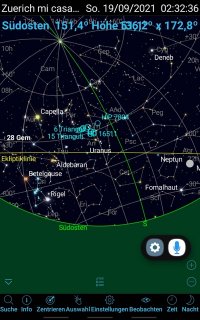
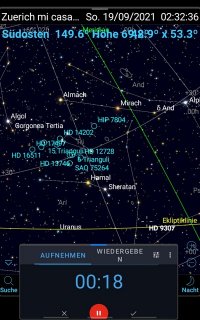
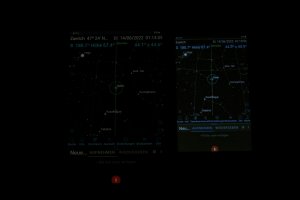
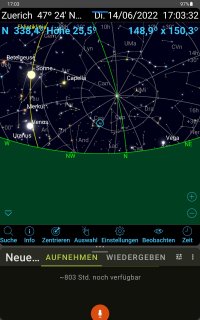
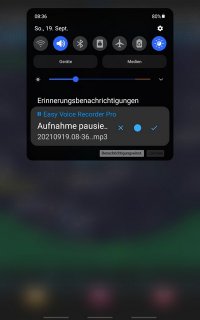
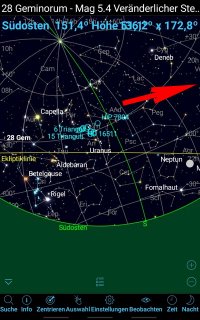
a) Man betreibt SF normal. EVRP stellt man so ein, dass sich die Bedienung Aufnahme/Stopp usw. auch im sog. (Android)-"Benachrichtigungsfeld" befindet. Ist man in SF, zieht man oben einfach das "Benachrichtigungsfeld" nach unten und stoppt/setzt fort die Aufnahme. Voraussetzung für andere Apps ist, dass diese eine Einstellmöglichkeit haben, womit man "Steuerelemente" im "Benachrichtigungsfeld" anzeigen lassen kann. Bild 1
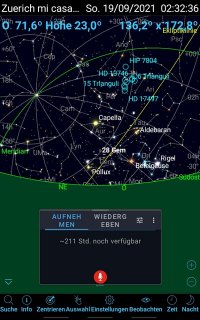
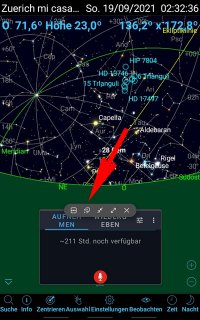
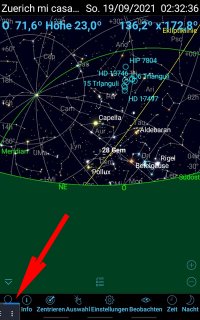
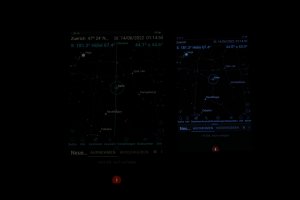
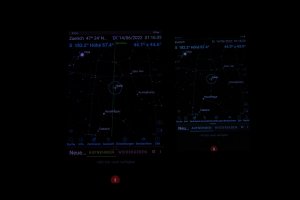
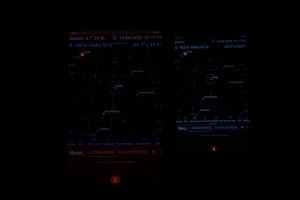
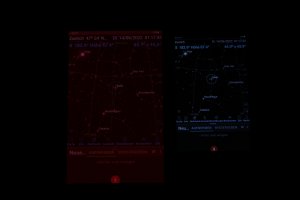
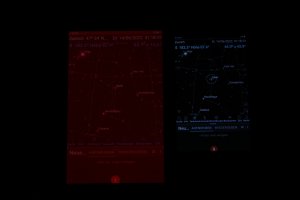
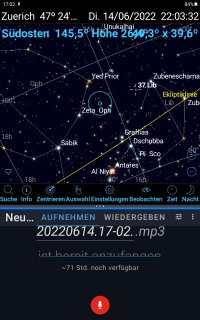
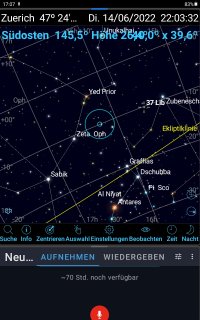
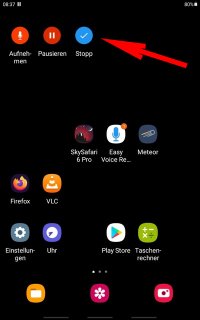
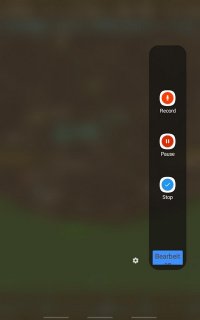
b) Man kann für EVRP sog. "widgets" anlegen, 3, je einer für Aufnahme, für Pause und für Speichern. Homescreen>Verkleinerunggeste>widgets erscheint. Diese platziert man auf dem Homescreen. Danach kann man sie (über Android Einstellungen>Anzeige) in einer sog. "Sidebar/Seiten-Paneele" platzieren. So eine seitliche Leiste, die man reinziehen/aufmachen/bedienen/wiederschliessen kann. Geht dann auch während SF zuoberst weiter in Betrieb ist. Möglicherweise haben auch andere Apps entspr. Möglichkeiten bzw. bereitgestellte "widgets". Bild 2-4
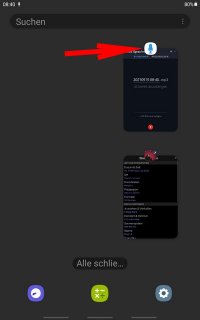
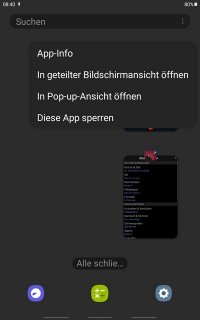
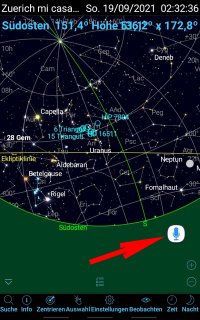
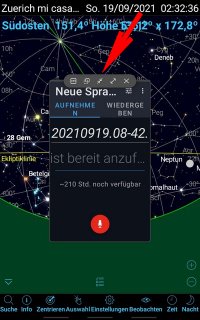
c) Man öffnet SF normal, EVRP ebenfalls. Dann geht man auf Android Standardansicht "zuletzt geöffnet" (3 stehende Balken ganz unten). Dort sind beide Apps gelistet. Beim EVRP klickt man auf dem runden Knopf ganz oben und wählt "in pop-up Ansicht". Danach erscheint die App als einzelnes (verschiebbaren durch Drücken und halten) kleines ICON, das immer zuoberst ist. Dann wechsel in SF, dort kann man dann das EVRP Icon öffnen und wieder schliessen. Siehe Bilder 4-6 unten. Falls einem das Icon noch zu hell ist, ein Kleber aufs Tablet und das Icon drunterziehen. Sind es mehrere solcherart offenen Apps, ist dennoch alles in einem Icon gesammelt, der sich beim Klick in mehrere öffnet.
"Geteilter Bildschirm" ist beim Ausgangsprozedere auch wählbar, ist aber IMO eher ungünstig, als die max. Grösse der einen App ca. 2/3 Bildschirm ist. Bild 5-9
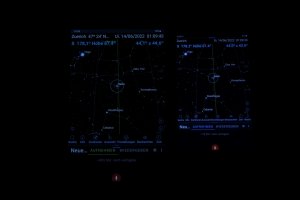
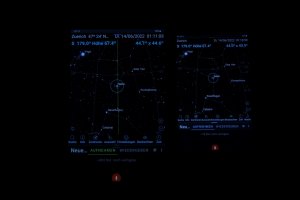
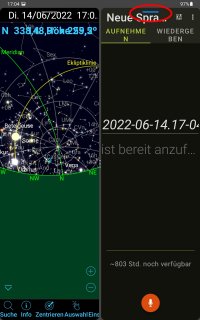
d) ist wie c), aber noch etwas handlicher IMO. Einmal aufgepoppt, kann man das Fenster verkleinern. Auf Rand drücken, Farbewechsel, dann Grössenänderung. Naja, irgendwie ... (Für maximale Breite (=Bildschirm) Fenster etwas ausserhalb des Sichtfelds schieben, dann soweit möglich "aufziehen") Auf möglichst kleine/passende Grösse reduzieren. Dann mittels des blauen mittigen Balkens dort greifen und raus, z.B. in die untere Ecke schieben, sozusagen ausserhalb vom Blickfeld schieben, Handbewegung bissel üben. Ist dann immerhin nur noch EINE Bewegung, um die Bedienung ranzubringen bzw. wieder zu versenken.
Beachte auch die Einstellmöglichkeiten zu Transparenz, man kann damit die Popups sehr unaufällig kriegen.
Damit kann man sozusagen auch mit mehreren weiteren Apps immer auf dem SF-Bildschirm bleiben, dieser unsägliche Navigationskram entfällt grösstenteils. Bild 10-12
e) dann noch. Sowohl SF als auch EVRP als popups einstellen. Dann übereinander anordnen, SF grösstmöglichst aufziehen. Ein dunkles Hintergrundbild in den Settings ist wohl vorteilhaft dafür, wie auch in Einstellungen>Anzeige>Navigationsleiste auf Wischgesten umstellen, damit die unterste "Zeile" sozusagen frei wird von "Belegung". Damit kann man direkt hin und her tippen.
Meine favorisierte Handhabung zur Zeit. Bild 13
Eher umständlich, aber das Gerät gibt nur soviel her. Pop-ups funktioniert glaub ich erst ab Android 10. d) und e) ist dann auch mit noch mehr Apps möglich.
Wg. des "möglichst dunkel" noch soviel. Android Einstellungen>Anzeige "darkmode" einschalten. Zudem gleicherorts Augenkomfort "immer ein", Farbtemperatur ganz nach rechts ziehen, gibt die am wenigsten penetrante Abstrahlung. Das Apple-OS scheint noch mehr Einstellungen bereit zu halten, man kann anscheinend sogar iOS-seitig auf "alles rot" einstellen. Die Einstellmöglichkeiten von Android auf Smartphone und Tablet scheinen auch nicht identisch zu sein.
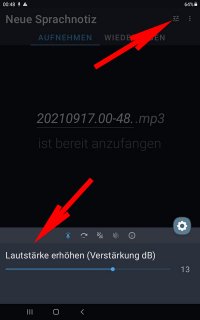
Zudem betr. Pegel bei Sprachaufnahme. Hatte erst ein Zusatzmikro angeschafft für oben Kopfhöreranschluss. Bringt aber irgendwie kein Mehrwert gegenüber dem bereits eingebauten popeligen Audioeingang unten. Bei EVRP aber oben zweites Symbol von rechts klicken, unten dann "Lautstärke erhöhen" einstellen, bringt merklicher Zugewinn auch für leise Passagen. Bild 14
Und, für Lesebrilleträger wie mich. In Android- Einstellunge>Display>Schrift 2t grösster Schriftsatz wählen. Zudem in SF Einstellungen>Erscheinung>Schrift auf "grösser". Damit ist es sehr gut lesbar z.B. die Info zu einem Objekt.
Betr. Rotfilter-Folien usw., jaja, habs gelesen als weitere Option. Gibt auch Apps dafür, wie gut oder wirklich wirksam gegen unerwünschte Wellenlängen die sind, da scheiden sich offenbar die Geister.
Allerdings, mal getestet in dunklem Zimmer, einer Darstellung auf cloudynights folgend. Mit meinem Gerät, Helligkeit auf 0, Null! gestellt, ist es wirklich bereits SEHR dunkel, SF mit Rotfärbung sieht man dann sozusagen zuwenig, und in normaler farbiger Ansicht nur noch minimalst aufdringlich. Werd ich die Tage mal ausprobieren, ob das so schon reicht, um die Augenadaption nicht/kaum zu beeinträchtigen.
Zu erwähnen sind noch sog. " AMOLED " Bildschirme, z.B. in der "teuren" Samsung Tablet S Serie verbaut. Diese sollen noch etwas besser sein, bzw. noch weniger "aufdringlich" einstellbar sein. Hatte noch keines in der Hand um es zu beurteilen.
Zur Tabletgrösse. Konnte nun 8" und 10" testen. 10" ist für meine Begriffe schon zu gross. Ein 8" kann man in einer Hand halten zwischen Daumen und Finger gehalten, was mit dem 10" schon nicht mehr geht, wieder eine Unhandlichkeit mehr. Zu beachten, wenn z.B. dauernd etwas abgeglichen werden soll zwischen Okulareinblick und Blick aufs Tablet. Habs auch auf meinem Samsung Smartphone "schmal" 6.2" probiert, das war dann für mich bereits wieder zu klein.
Gruss
Wie angetönt, bin ich auf Tablet Android (Samsung SM-T290, 8 Zoll) für die Sternkarten umgestiegen. Verwendet wird Skysafari pro.
Dort lassen sich Beobachtungslisten erstellen, und wichtiger IMPORTIEREN, man diese Zusammenstellungen also woanders effizienter am PC, ab Datenbanken usw. machen kann. Die Beobachtungen kommentiere/nehme auf ich an Ort und übertrage es dann später in(digital) Text.
Da ich bislang kein Tablet hatte durfte ich mich in dieses "wunderschöne" besch ... euerte Betriebssystem wohl für Kinder ausgedacht, einarbeiten.
Die Anforderung ist, das Tablet möglichst dunkel bzw. in "rot" zu betreiben, damit die Augenadaption nicht verloren geht, und (vorerst?) zwei Äpps zu betreiben, eben Skysafari (SF) und die Aufnahmeapp, die sich "easy voice recorder pro" (EVRP) nennt.
Es gibt mehrere Möglichkeiten bei diesem jämmerlichen OS, die ich unter "am ehesten tauglich" einstufe. Tja, kleine Dimensionen haben ihren "Preis".
Nachfolgend sind alle Möglichkeiten gelistet für einen Überblick der denkbaren Handhabung.
a) Man betreibt SF normal. EVRP stellt man so ein, dass sich die Bedienung Aufnahme/Stopp usw. auch im sog. (Android)-"Benachrichtigungsfeld" befindet. Ist man in SF, zieht man oben einfach das "Benachrichtigungsfeld" nach unten und stoppt/setzt fort die Aufnahme. Voraussetzung für andere Apps ist, dass diese eine Einstellmöglichkeit haben, womit man "Steuerelemente" im "Benachrichtigungsfeld" anzeigen lassen kann. Bild 1
b) Man kann für EVRP sog. "widgets" anlegen, 3, je einer für Aufnahme, für Pause und für Speichern. Homescreen>Verkleinerunggeste>widgets erscheint. Diese platziert man auf dem Homescreen. Danach kann man sie (über Android Einstellungen>Anzeige) in einer sog. "Sidebar/Seiten-Paneele" platzieren. So eine seitliche Leiste, die man reinziehen/aufmachen/bedienen/wiederschliessen kann. Geht dann auch während SF zuoberst weiter in Betrieb ist. Möglicherweise haben auch andere Apps entspr. Möglichkeiten bzw. bereitgestellte "widgets". Bild 2-4
c) Man öffnet SF normal, EVRP ebenfalls. Dann geht man auf Android Standardansicht "zuletzt geöffnet" (3 stehende Balken ganz unten). Dort sind beide Apps gelistet. Beim EVRP klickt man auf dem runden Knopf ganz oben und wählt "in pop-up Ansicht". Danach erscheint die App als einzelnes (verschiebbaren durch Drücken und halten) kleines ICON, das immer zuoberst ist. Dann wechsel in SF, dort kann man dann das EVRP Icon öffnen und wieder schliessen. Siehe Bilder 4-6 unten. Falls einem das Icon noch zu hell ist, ein Kleber aufs Tablet und das Icon drunterziehen. Sind es mehrere solcherart offenen Apps, ist dennoch alles in einem Icon gesammelt, der sich beim Klick in mehrere öffnet.
"Geteilter Bildschirm" ist beim Ausgangsprozedere auch wählbar, ist aber IMO eher ungünstig, als die max. Grösse der einen App ca. 2/3 Bildschirm ist. Bild 5-9
d) ist wie c), aber noch etwas handlicher IMO. Einmal aufgepoppt, kann man das Fenster verkleinern. Auf Rand drücken, Farbewechsel, dann Grössenänderung. Naja, irgendwie ... (Für maximale Breite (=Bildschirm) Fenster etwas ausserhalb des Sichtfelds schieben, dann soweit möglich "aufziehen") Auf möglichst kleine/passende Grösse reduzieren. Dann mittels des blauen mittigen Balkens dort greifen und raus, z.B. in die untere Ecke schieben, sozusagen ausserhalb vom Blickfeld schieben, Handbewegung bissel üben. Ist dann immerhin nur noch EINE Bewegung, um die Bedienung ranzubringen bzw. wieder zu versenken.
Beachte auch die Einstellmöglichkeiten zu Transparenz, man kann damit die Popups sehr unaufällig kriegen.
Damit kann man sozusagen auch mit mehreren weiteren Apps immer auf dem SF-Bildschirm bleiben, dieser unsägliche Navigationskram entfällt grösstenteils. Bild 10-12
e) dann noch. Sowohl SF als auch EVRP als popups einstellen. Dann übereinander anordnen, SF grösstmöglichst aufziehen. Ein dunkles Hintergrundbild in den Settings ist wohl vorteilhaft dafür, wie auch in Einstellungen>Anzeige>Navigationsleiste auf Wischgesten umstellen, damit die unterste "Zeile" sozusagen frei wird von "Belegung". Damit kann man direkt hin und her tippen.
Meine favorisierte Handhabung zur Zeit. Bild 13
Eher umständlich, aber das Gerät gibt nur soviel her. Pop-ups funktioniert glaub ich erst ab Android 10. d) und e) ist dann auch mit noch mehr Apps möglich.
Wg. des "möglichst dunkel" noch soviel. Android Einstellungen>Anzeige "darkmode" einschalten. Zudem gleicherorts Augenkomfort "immer ein", Farbtemperatur ganz nach rechts ziehen, gibt die am wenigsten penetrante Abstrahlung. Das Apple-OS scheint noch mehr Einstellungen bereit zu halten, man kann anscheinend sogar iOS-seitig auf "alles rot" einstellen. Die Einstellmöglichkeiten von Android auf Smartphone und Tablet scheinen auch nicht identisch zu sein.
Zudem betr. Pegel bei Sprachaufnahme. Hatte erst ein Zusatzmikro angeschafft für oben Kopfhöreranschluss. Bringt aber irgendwie kein Mehrwert gegenüber dem bereits eingebauten popeligen Audioeingang unten. Bei EVRP aber oben zweites Symbol von rechts klicken, unten dann "Lautstärke erhöhen" einstellen, bringt merklicher Zugewinn auch für leise Passagen. Bild 14
Und, für Lesebrilleträger wie mich. In Android- Einstellunge>Display>Schrift 2t grösster Schriftsatz wählen. Zudem in SF Einstellungen>Erscheinung>Schrift auf "grösser". Damit ist es sehr gut lesbar z.B. die Info zu einem Objekt.
Betr. Rotfilter-Folien usw., jaja, habs gelesen als weitere Option. Gibt auch Apps dafür, wie gut oder wirklich wirksam gegen unerwünschte Wellenlängen die sind, da scheiden sich offenbar die Geister.
Allerdings, mal getestet in dunklem Zimmer, einer Darstellung auf cloudynights folgend. Mit meinem Gerät, Helligkeit auf 0, Null! gestellt, ist es wirklich bereits SEHR dunkel, SF mit Rotfärbung sieht man dann sozusagen zuwenig, und in normaler farbiger Ansicht nur noch minimalst aufdringlich. Werd ich die Tage mal ausprobieren, ob das so schon reicht, um die Augenadaption nicht/kaum zu beeinträchtigen.
Zu erwähnen sind noch sog. " AMOLED " Bildschirme, z.B. in der "teuren" Samsung Tablet S Serie verbaut. Diese sollen noch etwas besser sein, bzw. noch weniger "aufdringlich" einstellbar sein. Hatte noch keines in der Hand um es zu beurteilen.
Zur Tabletgrösse. Konnte nun 8" und 10" testen. 10" ist für meine Begriffe schon zu gross. Ein 8" kann man in einer Hand halten zwischen Daumen und Finger gehalten, was mit dem 10" schon nicht mehr geht, wieder eine Unhandlichkeit mehr. Zu beachten, wenn z.B. dauernd etwas abgeglichen werden soll zwischen Okulareinblick und Blick aufs Tablet. Habs auch auf meinem Samsung Smartphone "schmal" 6.2" probiert, das war dann für mich bereits wieder zu klein.
Gruss
Zuletzt bearbeitet: