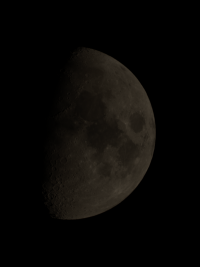
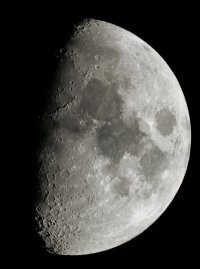
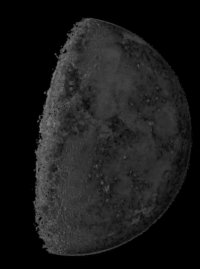
Vollmond / nur Farbe

Status
Es sind keine weiteren Antworten möglich.

FStone

Aktives Mitglied
Guten Abend, vorab : für uns alle ein gesundes neues Jahr!

Farbe am Mond ist ja so eine Sache - ein Hauch davon ist nett, aber die monochromen Aufnahmen sind doch häufig am ästhetischsten.
Als am 30.12. letzten Jahres der Vollmond durch die Wolkenlücken zu sehen war hab ich mal folgendes „Experiment“ unternommen:
mit der Canon M50, EF 300/4.0L x 2, einfaches Stativ

(a) 40 Aufnahmen im CR3 (RAW) Format für die 16 Bit-Farbe, Vorbereitung per hand, dann mit AS!3 gestackt

für (a)
HLS-Kanaltrennung, dort Farbton (H) und Sättigung (S) nachbearbeitet, den L-Kanal in der Mondscheibe (fast) alle Kontraste weg,
dazu die vertieften Kanten des Grün-Kanals (aus RGB-Trennung)
--> Ergebnis ist eine (reine) Farbkarte, die die mineralogische Oberflächenbeschaffenheit erkennbar macht, hoffe ich zumindest
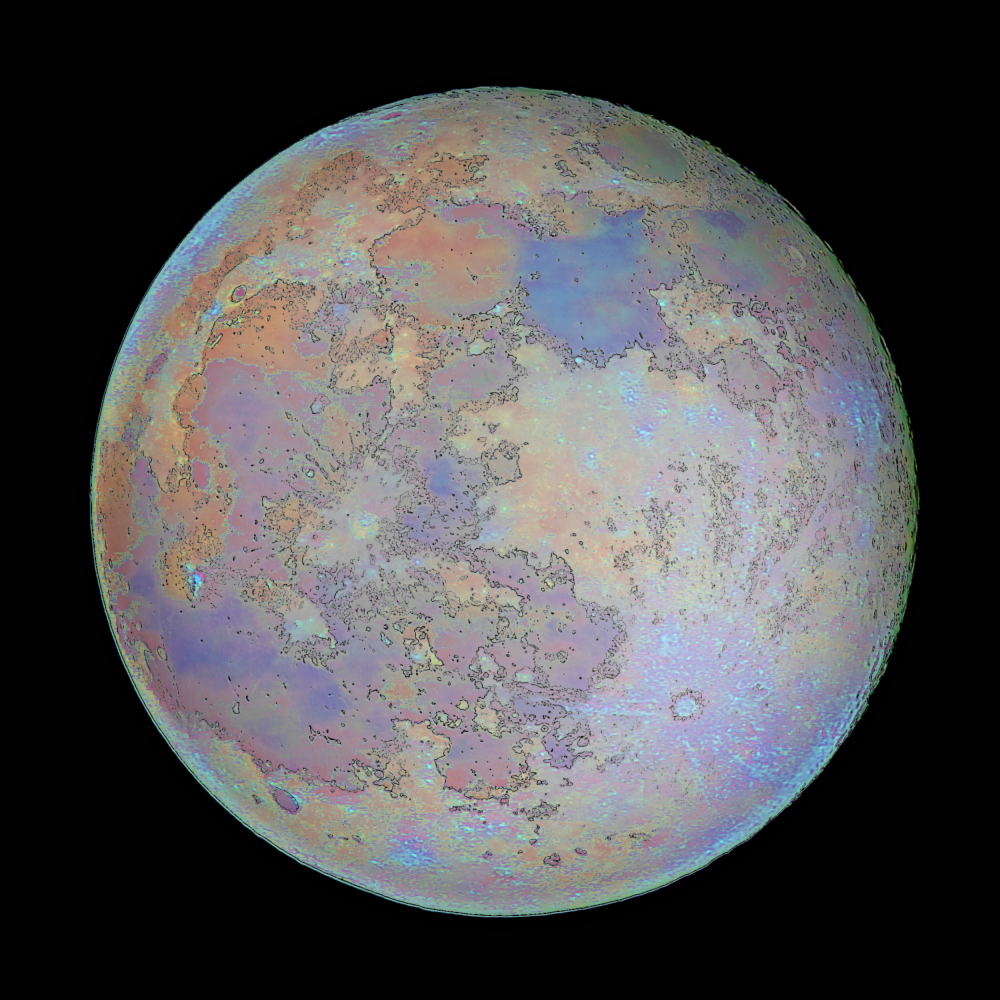
Test7  s.jpg


für (b) liefert ja die Albedo, so sind wir es gewohnt.
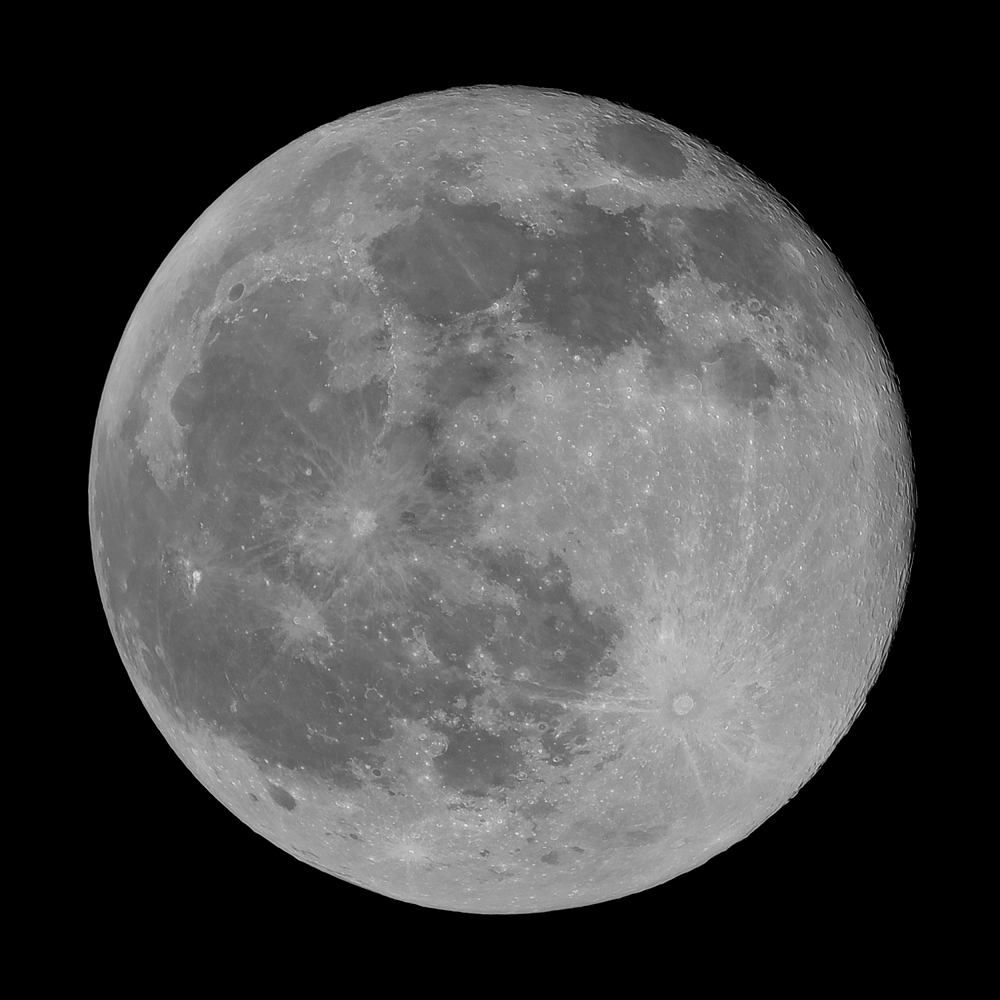
GreenDrizzle15   s.jpg


Dieses Bild könnte man dann auch als L-Kanal im HLS-Modell verwenden. (hab ich hier nicht eingefügt)
Ach ja: die Bild sind für's Forum auf 40% geschrumpft.

Wie gesagt, es ging mir explizit darum den Farbton des Materials mit meinen einfachen Mitteln zu erfassen analog zur
Reflexionsspektroskopie (siehe etwa: Mond).

VG & CS - Frank.
 
Hallo Frank,

eine interessante und ungewöhnliche, aber sehr reizvolle Darstellung ist Dir da gelungen. Danke für´s zeigen.

LG und CS Erich
 
Alain Paillou hat seine Schritte für Aufnahmen vom Mond in Farbe auch dokumentiert und etwas dazu zusammengebaut (und programmiert).
 
Hallo Frank,

klasse Aufnahme. Bisher habe ich nur Leute gesehen, die einfach die Sättigung hochgezogen haben. Das scheint mir der bessere Weg zu sein.

Ich finde die Technik interessant für meine Deepsky Bilder, wo der Farbtransfer über das Strecken immer ein Problem ist.

Wie genau bearbeitest du denn die H und S Känale nach? Ich habe sowas ähnliches auch schon probiert, aber sobald ich den Luminanzkanal stark strecke gehen die Farben in den Sternzentren genauso verloren, wie beim normalen Strecken der RGB Aufnahme.

CS Joachim
 
Hallo,

Wie eingangs geschrieben, es handelt sich erstmal nur um einen spontanen Versuch. 600mm Brennweite bei ca.70mm Öffnung lassen keine Wunder erwarten, aber ich werde das weiter versuchen. Zum angefragten Vorgehen:

Als Ausgangsbild ein möglichst (Farb-)rauscharmes 16Bit Bild verwenden, wobei 16Bit-Format leider nicht 16Bit Farbtiefe bedeuten müssen.
Die Canon M50 kann im CR3-Format 14Bit-Farbtiefe (für die RGB-Kanäle!), die nächsten Versuche mache ich mit der ASI 290MC und SER-Video, da hat’s dann 12Bit pro RGB- Kanal. Die Farbfilterung findet ja mit den Micro-Linsen vor den Sensorelementen statt. Wenn man sich deren Charakteristik mal anschaut haben die jeweils einen relativ breiten, dem Sehen nachempfunden Durchlass. Wenn ich es hätte und bedienen könnte würde ich mit schmaleren RGB-Einzelfiltern arbeiten, ggf. auch mehr als dreien. Ich vermute so sind die Bilder im NVIDIA-Blog den Wintergatan [NVIDIA-Blog] oben verlinkt hat entstanden.
Ausgangsbild.jpg


Dann das Ausgangsbild in die H-L-S Kanäle auftrennen. Jetzt hat man bei geeigneter Bildverarbeitungssoftware drei hoffentlich 16bit breite Kanalbilder in Grau.
HLS-Kanäle.jpg


(H) Den Hue-Kanal sollte man nicht anfassen, der ist ja für den Farbton zuständig und den will man ja möglichst so sehen wie er erfasst wurde.
(L) Den Lightness-Kanal könnte man lassen wie er ist. Für eine dominant farbkodierte Karte würde ich dessen Graduationskurve allerdings wie folgt anpassen.
Schwarz soll schwarz bleiben, Weiß ein ca.75% Grau sein und alles andere kontrastarm zwischen 50% und 75% liegen.
Wenn gewollt kann man später, dh. nach der HLS-Kanalvereinigung den eigentlich L-Kanal auch wieder als Ebene über das Ergebnis pappen und als Mischmode Luminanz angeben, dann kann man den Effekt fein steuern.
(S) Hier spielt sich eigentlich das wesentliche ab. Wenn man einfach nur im Ausgangsbild die Farbsättigung anhebt geht das ja in %, dh. es wird praktisch die Graduationskurve des S-Kanals angehoben. Arbeitet man direkt im Schwarz-Weißbild des Sättigungskanals hat man wieder alle Möglichkeiten einer differenzierten Bildverarbeitung, inklusive regionale Filter wie Schärfen mit verschiednen Radien auf der Sättigungskarte. Da ist viel Raum für „Spielereien“.
HLS-Kanäle_neu.jpg


Auf den HLS-Kanälen kann man auch Plugins anwenden, wie hier das Vertiefen/erzeugen von Kanten zB.
auf der L-Kanal (hier links), das erleichtert die Orientierung oder auf dem H-Kanal (Farbton, hier rechts) dann hat man fast den Anblick einer mineralogischen Karte.
2xKanten  s.jpg


Ergebnis links wie hier beschrieben, rechts mit dem einfachen Hochziehen der Farbsättgung
2xready.jpg


Als Gebiet für solche Experimente bieten sich die Gegend bei Aristarchus (~40km) an, da vergleichsweise bunt und mit einer Gesamtgröße von ca. 200kmx300km für Amateurausrüstung noch einigermaßen zugänglich.
Aristarchus.jpg


Der im zweiten Beitrag von Wintergatan oben verlinkte Youtube-Video (witzig!, ich liebe die Britten, ach wären sie doch in der EU geblieben ...)
angesprochene „blaue Lavasee“bezieht sich übrigens auf den Ina-Krater (https://en.wikipedia.org/wiki/Ina_(crater)),
mit 2x3km wird da nicht mehr viel mit Farbe für mein Equipment.

Generell ist der Farbgebung im hier beschriebenen Verfahren nicht so ganz zu trauen.
Es fällt auf, dass der kontrastreiche Rand fast nur in blau-grün Tönen erscheint. Das ist sicherlich einer Überstrahlung der entsprechenden Pixel im Grün-Kanal geschuldet. Weiterhin wirkt natürlich die aktuelle Erdatmosphäre und der aktuelle Einfalls- und Reflexionswinkel des Sonnenlichtes hat offensichtlich auch Auswirkungen auf die „Farbgebung“. Das ist Stoff für wissenschaftliche Arbeiten und die gibt es bestimmt in Mengen.
Aber - man lernt was und hat was für’s Auge!

Zu Joachim: Zitat [aber sobald ich den Luminanzkanal stark strecke gehen die Farben in den Sternzentren genauso verloren],
L-Wert 255 (bei 8Bit) in der Luminanz bedeutet maximale Helligkeit dh. alle RGB-Kanäle sind ausgereizt, da spiel es keine Rolle welchen H oder S Wert man hat. Analog gilt das für Schwarz. Wo keine Farbe (erfassbar) ist, kann kann die Bildverarbeitung bestenfalles Farbe „erfinden“. Ich kann mir zB. für dein Problem vorstellen (hab ich noch nicht ausprobiert) --> H-Kanal Weichzeichnen, S-Kanal so kontrastreich gestalten wie gewünscht („Buntheit“) und dann ebenfalls Weichzeichnen, L-Kanal auf eine maximal Helligkeit von ca. 95% absenken, Kanäle vereinigen, dann hast Du zumindest etwas Farbe in den hellsten Partien. Das Ausbrennen kann man so natürlich nicht verhindern, da helfen nur HDR-Aufnahmen. Die sehen auch immer etwas artifiziell aus.


Jetzt ist es doch fast ein Roman geworden…

Nochmals allen ein gesundes(!) und erfolgreiches Neues Jahr
bei klarstem Himmel - Frank.
 
Hallo,

sehr interessant das Ganze. Ich habe aber nur Gimp. Wie trennt man da die Kanäle (und fügt sie am Ende des Tages wieder zusammen)?

Gruß
Thomas
 
GIMP ist an sich ein mächtiges Werkzeug, sehr warscheinlich kann es das (google "gimp decomposition HLS")
Ich arbeite übrigens mit PaintShopPro, da ich zu faul zum Umgewöhnen bin.
Bei dieser Art von Bildbearbeitung (vor allem die Kantenfindung) kann man entweder zich PlugIns durchtesten oder selber programmieren.
Da ich das Thema spannend finde, werde ich mich (demnächst bis irgendwann) mal in eine freie Software wie zB. ImageJ einarbeiten.
Wenn es Empfehlungen für derartige Sofware gibt wäre ich dankbar. (Frei Software, eher PHP als Java, kein zu großer Einarbeitungsaufwand).

Frank
 
Zuletzt bearbeitet:
Hallo Frank,

ich habe mal in Gimp mit einer älteren Aufnahme experimentiert. Im Prinzip funktioniert es.

Beim ungestreckten Bild war ich nicht erfolgreich. Das geht zwar, aber die Farben wirken komisch, nachdem man die Luminanz gestreckt hat.

Im gestreckten Bild funktioniert es tatsächlich. Allerdings nur, wenn ich vorher das Bild in Lab zerlege und durch weichzeichnen von a und b jegliches Farbrauschen entferne. Wenn man das gemacht hat, kann man wie du beschrieben hast, in HSL zerlegen, S weichzeichnen und etwas strecken, während man L entrauscht und den Weißpunkt so legt, dass die Sterne nicht mehr auf 100% sind. Ich habe mal mit 60% probiert, das ist aber zu wenig. Evtl. ist 75% oder 80% sinnvoller. muss ich mal experimentieren. Evtl. sollte man L nach dem Entrauschen etwas schärfen um dem Entrauschen entgegenzuwirken. Durch das entrauschen gewinnt man zwar einen schönen Farbverlauf in den Sternen, aber sie werden dadurch halt größer.

Mit etwas Übung sollte da aber ein sinnvoller Workflow herauskommen. Danke nochmal für die Ausführungen!

CS Joachim
 
GIMP ist an sich ein mächtiges Werkzeug, sehr warscheinlich kann es das (google "gimp decomposition HLS")
Hallo Frank,

das Stichwort "decomposition" hatte mir gefehlt. In einem deutschen Gimp findet man die Zerlegung unter Farben | Komponenten | Zerlegen | Farbmodus | HSL. Sollte der Punkt grau und nicht anwählbar sein, das Bild mittels Bild | Modus | RGB in ein RGB-Bild umwandeln. Farben | Komponenten | Zusammensetzen macht dann wieder aus den drei Ebenen ein Bild.

Gruß
Thomas
 
dacht ich's doch.

Falls Du, oder andere Mitleser auf diese Weise etwas Zustande bringen würde ich mich über ein Post freuen oder
auch über eine Verlinkung entsprechenden Profimaterials.

Viele Grüße - Frank
 
Hallo zusammen,

hier sind mal meine ersten Gehversuche. Ich habe das Mondbild hier verwendet:

So extrem wie du habe ich den Mond allerdings nicht gestaltet. Bearbeitet nur in Gimp. Etwas verwundert hat mich, dass der rote Kanal komplett verschwommen ist. Geschärft habe ich die H-Ebene. Evtl. ist es besser, die H-Ebene ins fertige Bild zu kopieren, dort zu schärfen und dann als Luminanz zu überlagern.
Mond_Sättigungstest3.jpg


Hier ist noch das Deepsky-Bild, bei dem ich mit der Methode die Sterne bearbeitet habe. Das ist aber noch weit weg von perfekt. Die Sternfarben sind schön, aber die Sterne sind nicht sauber zum Zentrum hin fokussiert. Ich habe allerdings ein paar Ideen, wie ich angehen könnte.

M106_HSL (2).jpg

CS Joachim

PS: M106 ist nur leicht gecropt (ca. 5%) um die Ränder vom Dithern wegzukriegen. D.h. Mond und M106 haben in etwa den selben Maßstab. Da sieht man mal was für ein Schlappen, dass die Galaxie ist. Man sieht aber auch wie stark die Sterne aufgebläht sind. Das würde ich gerne noch wegbekommen.
 
Zuletzt bearbeitet:
Hallo,

ich krieg's nicht hin. Als Start habe ich das Bild im Anhang benutzt. Egal, was ich mache, nach dem Zusammenführen hat sich nichts Wesentliches getan.

Entweder ist das Bild nicht geeignet, oder mir fehlt noch was.

Wäre jemand so freundlich, mir man auf die Sprünge zu helfen? Am besten mit konkreten Dialog-Einstellungen, weil ich nicht so tief in Gimp drin stecke, dass ich von jedem Dialog wüesste, wofür der gut ist und was der macht. Also nicht "und dann strechen", sondern "jetzt mit xyz stechen, Startwerte können sein...."

Freundlicher Gruß
Thomas
 

Anhänge

  • 2020-11-23_Mond.png
    2020-11-23_Mond.png
    326 KB · Aufrufe: 202
Hallo Thomas,
Das Bild ist aus meiner Sicht ungeeignet um daraus eine Farbkarte zu machen.
Es hat nur 8-Bit Farbtiefe, die Auflösung ist mit 900x1200 eher gering, aber vor allem sind die Helligkeits- und Farbwerte <64 (25% vom Maximum 255) ,
dh. es werden nur 0,25*0,25x025 = 1,5% des Farbraumes ausgenutzt, die Farbunterschiede im Mondgestein sind ja eh nur klein.
und wirklich helfen kann ich dir auch nicht, da ich keine Erfahrungen mit GIMP habe.

Aber es hat mich doch gereizt mal zu sehen was man in PSPro aus deinem Bild (noch) machen kann, die
Einstellmöglichkeiten finden sich aber ganz gewiss auch in GIMP.
(1) Ausgangbild erstmal aufhübschen (in 16Bit konvertieren, Anheben Gamma-Wert, Anheben der dunklen Bereich, anheben des Kontrastes, so dass im Histogram
möglichst ein großer Teil der Farb-/Helligkeitswerte genutzt werden
entfernen des roten Farbstiches, so dass es subjektiv wieder stimmig ist (Bild A)
(2) Jetzt HLS-Kanaltrennung,
Helligkeitskanal L und Farbtonwerte H --> erstmal lassen wie er ist
Farbsättigungswerte S --> Kräftig anheben, kräftig entrauschen, ev. auch einfach nur weichzeichnen (Ziel ist es einzelne, sehr stark gesättigte Farbpunkte abzusenken), man kann alles was außerhalb der Mondscheibe ist mit Pinsel oder Maske schwarz machen, dann gibt es da keine Farbe mehr (0 Sättigung),
Ergebnis (Bild B)
(3) HLS-Kanäle wieder vereinigen, nun sieht man leider, dass am linken Mondrand (Terminator) zuviel Rot nach Grün verschoben wurde,
hier bietet PSPro die Möglichkeit mit dem HLS-Dialog die Sättigung gezielt des Grüns gezielt zu reduzieren.
(4) Ergebnis ist Bild C, das ist für das Ausgangsmaterial ganz noch ansehnlich.

Vielleicht kannst Du das ja versuchen in GIMP nachzuvollziehen.

VG & CS (gegenwärtig bleibt ja nur alte Daten aufzuarbeiten) - Frank.
 

Anhänge

  • A.jpg
    A.jpg
    215,7 KB · Aufrufe: 231
  • B.jpg
    B.jpg
    121,9 KB · Aufrufe: 207
  • C.jpg
    C.jpg
    189,6 KB · Aufrufe: 227
Hab nochmal die Farbtemperatur noch etwas erhöht um den Blaustich an Nord- und Südpol wegzubekommen und dann durch Denoise AI gejagt, um die Farbsäume durch den schwammigen Rotkanal loszuwerden. So kann man's lassen :)
Hallo Joachim,
das Bild gefällt mir sehr gut!
Mir gefällt auch, dass es kaum Grüntöne gibt, so wird der Eindruck von "Buntheit" vermieden und
es ist natürlich überhaupt ein gut aufgelöstes Bild (bis hinab zu Clavius J)!
Meine Intention war aber etwas anders. Ziel war es eine Farb(ton)karte zu erstellen, um die Mineralogie des Mondes in bescheidenem Umfang darzustellen.

VG - Frank.
 
Hallo Frank,

Danke für Deine Hinweise. Das hochgeladene Bild entspricht leider nicht 1:1 dem verwendeten. Um es als Anhang einbinden zu können, musste ich es herunterskalieren. Leider hat der Internet-Rechner kein Gimp. Und prompt hat das Malprogramm ein 8-Bit Bild daraus gemacht - natürlich, ohne was zu sagen :(

Das Original ist eigentlich ein 16-Bit Bild, frisch aus 35 16-Bit RAW-Frames zusammengesetzt.

Doch auch da sind die Helligkeits- und Farbwerte so sparsam verteilt. Liegt das an einer leichten Unterbelichtung und kann man schon im Vorfeld was dagegen tun? Wenn ich versuche, die Farbverteilung im Gimp in die Breite zu ziehen, wird das Bild so hell, daß man keine Details mehr sieht.

Das Nachvollziehen hat soweit geklappt. Nach einigem hin und her habe ich dann etwas hinbekommen, was Deinen Bild b) ähnlich sieht. Allerdings erst, als ich das Ding massiv mittels "Unscharf maskieren" geschärft habe. Das ich auf der richtigen Spur bin verriet mir dann der Gelbstich am Terminator nach dem zusammensetzen. :)

Ich bleibe dran.

Freundlicher Gruß
Thomas
 
Hallo Joachim,
das Bild gefällt mir sehr gut!
Mir gefällt auch, dass es kaum Grüntöne gibt, so wird der Eindruck von "Buntheit" vermieden und
es ist natürlich überhaupt ein gut aufgelöstes Bild (bis hinab zu Clavius J)!
Meine Intention war aber etwas anders. Ziel war es eine Farb(ton)karte zu erstellen, um die Mineralogie des Mondes in bescheidenem Umfang darzustellen.

VG - Frank.

Hallo Frank,

eine mineralogische Karte zu erstellen war nicht meine Intention. Ich wolle in meiner Aufnahme die feinen Mondfarbkontraste massiv verstärken ohne deutlich an Auflösung zu verlieren. Das ist mir zwar gelungen, aber nur mit Hilfe von Denoise AI. In Gimp geht das aber sicher auch, aber offensichtlich nicht, wenn man die H Ebene zum Schärfen vor dem Zusammensetzen verwendet. Warum ausschließlich der rote Kanal derartig an Schärfe und Kontrast eingebüßt hat, verstehe ich aber immernoch nicht.

@Amenhotep
Ich denke eine Voraussetzung, dass Franks Workflow funktioniert, ist das Entfernen des Farbrauschens. Du kannst mal versuchen zuerst eine Lab Zerlegung zu machen, die Layer a und b stark weichzuzeichnen und dann "Wieder zusammenfügen" machen. Das entfernt das Farbrauschen. Danach dann das Bild in HSL zerlegen. Wenn nötig kannst du den S-Layer nochmal weichzeichnen oder entrauschen. Danach kannst du den S Layer mit dem Kurven-Tool strecken, wenn notwendig mehrmals hintereinander. Der Mond hat nicht viel Sättigung. Das muss schon extrem stark gestreckt werden. Daher auch das Weichzeichnen. Sonst hast du ruckzuck das Farbrauschen gestreckt.

Um das Ausbrennen der ohnehin schon hellen Bereiche zu vermeiden kannst du mit einer invertierten Graustufenmaske arbeiten. Den S Layer kopieren und darauf die Maske anwenden. Das bewirkt, dass du einen homogen gesättigtes Bild bekommst ohne übersättigte Bereiche. Sollte das trotzdem noch Probleme machen, kannst du in der Maske noch den Schwarzpunkt verschieben. Danach machst du einen neue Ebene aus den beiden S Layern mit "Neu aus sichtbarem" und löschst die beiden alten S Layer. Dann "Zusammenfügen" (nicht "Wieder zusammenfügen") im HSL Modus machen und die Ebenen den entsprechenden Kanälen zuordnen. Das ist der Workflow um den Look von meinem Mondbild zu erzeugen.

Ich habe dann noch den Grünstich in Siril entfernt. In Siril habe ich vor Begin der Arbeit in Gimp noch einen Weißabgleich gemacht, damit der Mond eine neutrale Farbe hat. Das ist auch Grundvorrausetzung, damit das funktioniert. Wenn der Mond noch einen Farbton hat, dann verstärkt man nur diesen ohne die Farbkontraste hervorheben zu können. Den nach Entfernen des Grünstich noch verhandene Blaustich habe ich über eine Erhöhung der Farbtemperatur entfernt. Das kann man in jedem beliebigen Programm machen. Man kann in Gimp aber im Farbenmenü auch über den Farbabgleich den Blaustich wegmachen, in dem man auswählt, das selektiv für die hellen Bereiche zu machen. Damit würden die Blautöne in den Mare besser zu Geltung kommen. Ist aber Geschmacksache.

Wenn du den Look von Frank haben möchtest, solltest du den Kontrast im L Layer stark absenken. Das bewirkt, dass die Farben des Mondes homogen über den ganzen Mond verteilt werden und die hellen Bereiche nicht mehr weiß wirken. Kanten finden kann Gimp auch. Unter Filter -> Kanten Finden -> gleich das oberste Tool auswählen und Crtl-A alles auswählen und mit Crtl-C kopieren. Wie man daraus eine neue Ebene analog zu Franks Workflow erzeugt, müsste ich probieren. Ich habe das bisher nur zum selektiven Schärfen über eine Maske verwendet. Der Kanten-Layer ist erst mal ein Layer mit 50% Helligkeit, wo die Kanten je nach Stärke über einen Kontrast hervorgehoben werden.

Ich hoffe, das hilft dir weiter.

CS Joachim
 
Hallo Joachim,

Danke für Deine Hinweise. Dann werde ich mich mal daran machen, die Punkte einzeln durchzugehen.

Gruß
Thomas
 
Hallo Thomas,
musste ich es herunterskalieren. Leider hat der Internet-Rechner kein Gimp. Und prompt hat das Malprogramm ein 8-Bit Bild daraus gemacht - natürlich, ohne was zu sagen
IrfanView für die einfachen Konvertierungs- und Skalierungsaufgaben nehmen. Das ist schnell, frei und gibt es als portabel Version. RGB-Kanaltrennung kann es, und es würde mich nicht wundern, wenn es ein Plugin für HLS-Trennung gäbe. Ein (vollständige) Bildbearbeitung (EBV) ist es allerdings nicht.

Hallo Joachim,
Warum ausschließlich der rote Kanal derartig an Schärfe und Kontrast eingebüßt hat, verstehe ich aber immernoch nicht.
nur eine Idee: die Auflösung eines optischen Systemes ist ja Wellenlängenabhängig, für rot (lambda ~700müm) ist sie grob doppelt so hoch wie für violett (lambda ~400müm). Dafür ist rot aber nicht so anfällig für's seeing.

VG - Frank
 
gemeint ist: die Spotgröße ist doppelt so hoch für rot, die Auflösung ist dadurch nur halb so hoch.

Frank.
 
Status
Es sind keine weiteren Antworten möglich.
Zurück
Oben