

jfried
Aktives Mitglied
Wir haben hier bereits umfangreich den Weg diskutiert wie man 5 Farben in Photoshop/Affinity Photo kombinieren kann.
 forum.astronomie.de
Jetzt will ich diesen Weg noch einmal an einem konkreten Beispiel vorstellen.
Bitte keine Bildbewertungen...
Vorneweg:
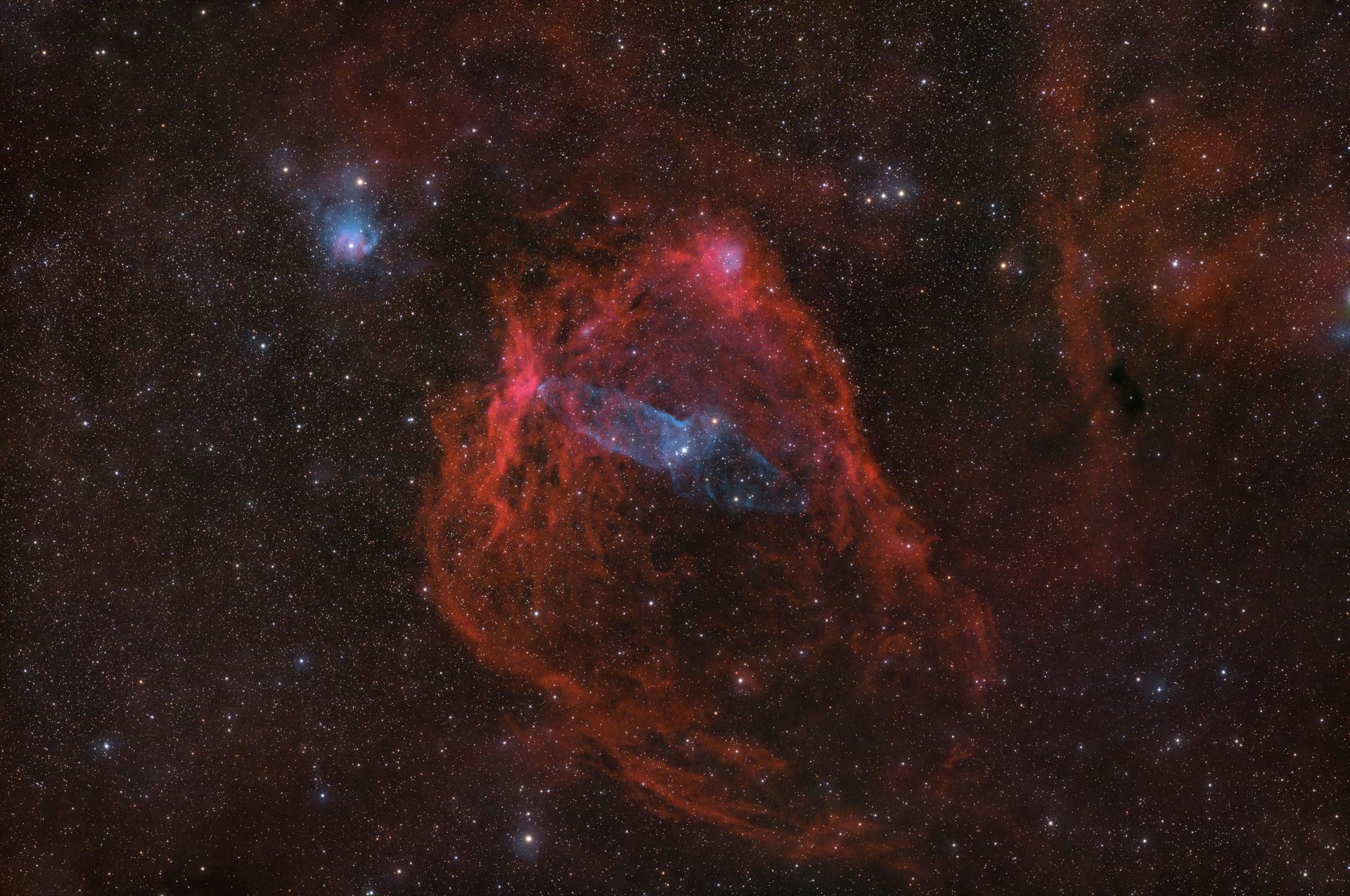
Das Bild ist 10 Monde breit und das Motiv OU4 so schwach, dass es erst 2011 von Nicolas Outters entdeckt wurde!
Von dem OU4 habe ich in der hellsten Stelle im Mittel nur 0.5 Photonen pro Pixel (bei 4 Minuten Belichtungszeit) gesammelt.
Dh da ist nur auf jedem 2. Frame ein Photon eingefangen worden (QE ca. 80%)
OU4 liegt direkt neben dem dem Elephant's Trunk Nebula IC1396 und ist eingebettet im sh2-129 (Flying Bat Nebula)
Das Ergebnis habe ich auf Astrobin hochgeladen

 www.astrobin.com
Das stark verrauschte Ausgangsmaterial habe ich auf dem üblichen Weg mit
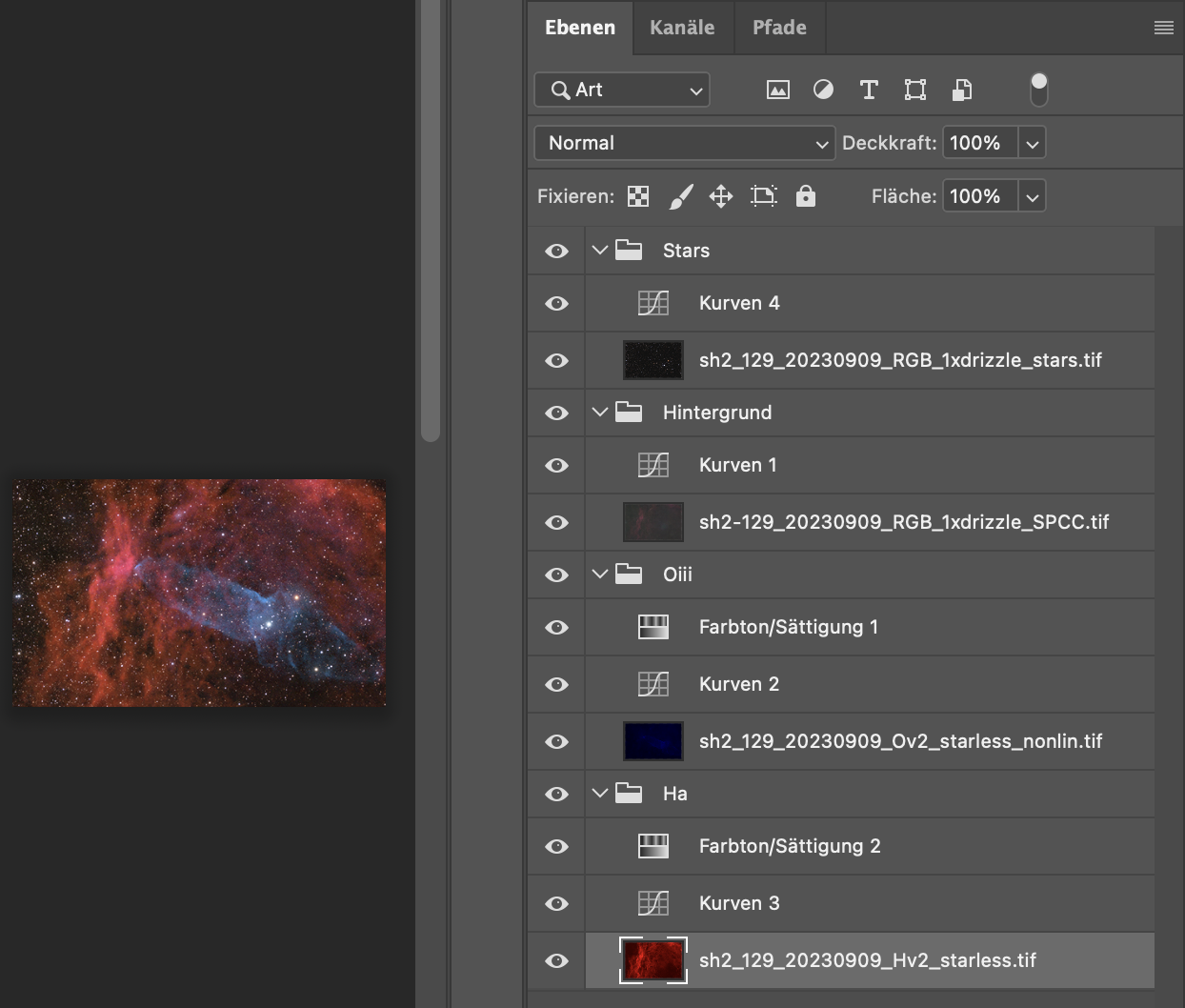
Damit sind alle 5 Kanäle RGBHO für Photoshop in 4 Ebenen verteilt (Ha + Oiii + Hintergrund + Sterne).
Wegen des schwachen Ausgangsmaterials habe ich bewusst etwas Rauschen stehen lassen.
In Photoshop verwende ich folgende Methoden um zwei Ebenen A und B zu überlagern
Dadurch ist es wenigstens mathematisch nachvollziehbar, wie die Ebenen überlagert werden.
Das alles könnte man natürlich auch in PI mit PixelMath und CurvesTransformation machen.
Der Vorteil in Photoshop ist das parallele destruktive Arbeiten an den Ebenen.
Im Detail
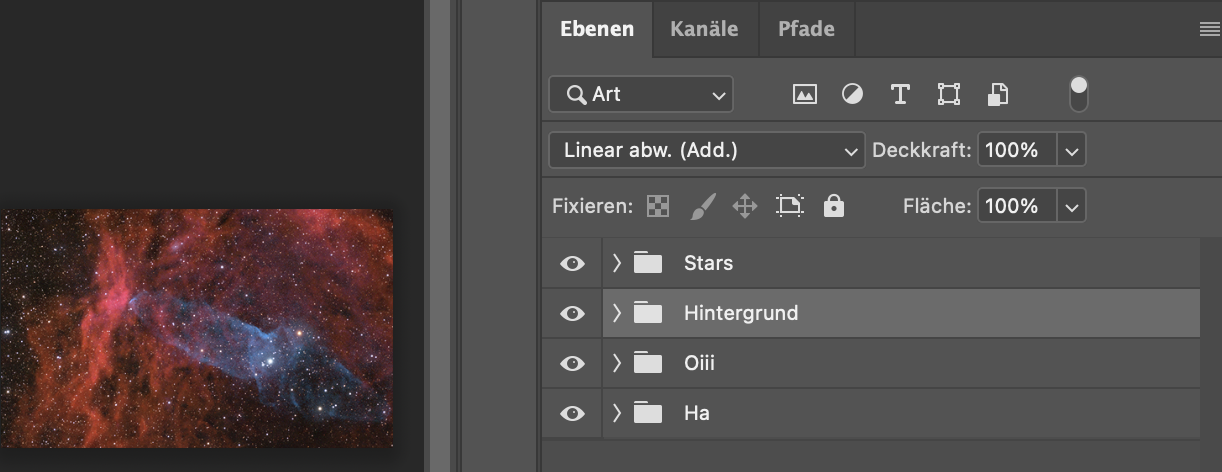
Wenn man die Ordner zusammen klappt wird es übersichtlicher
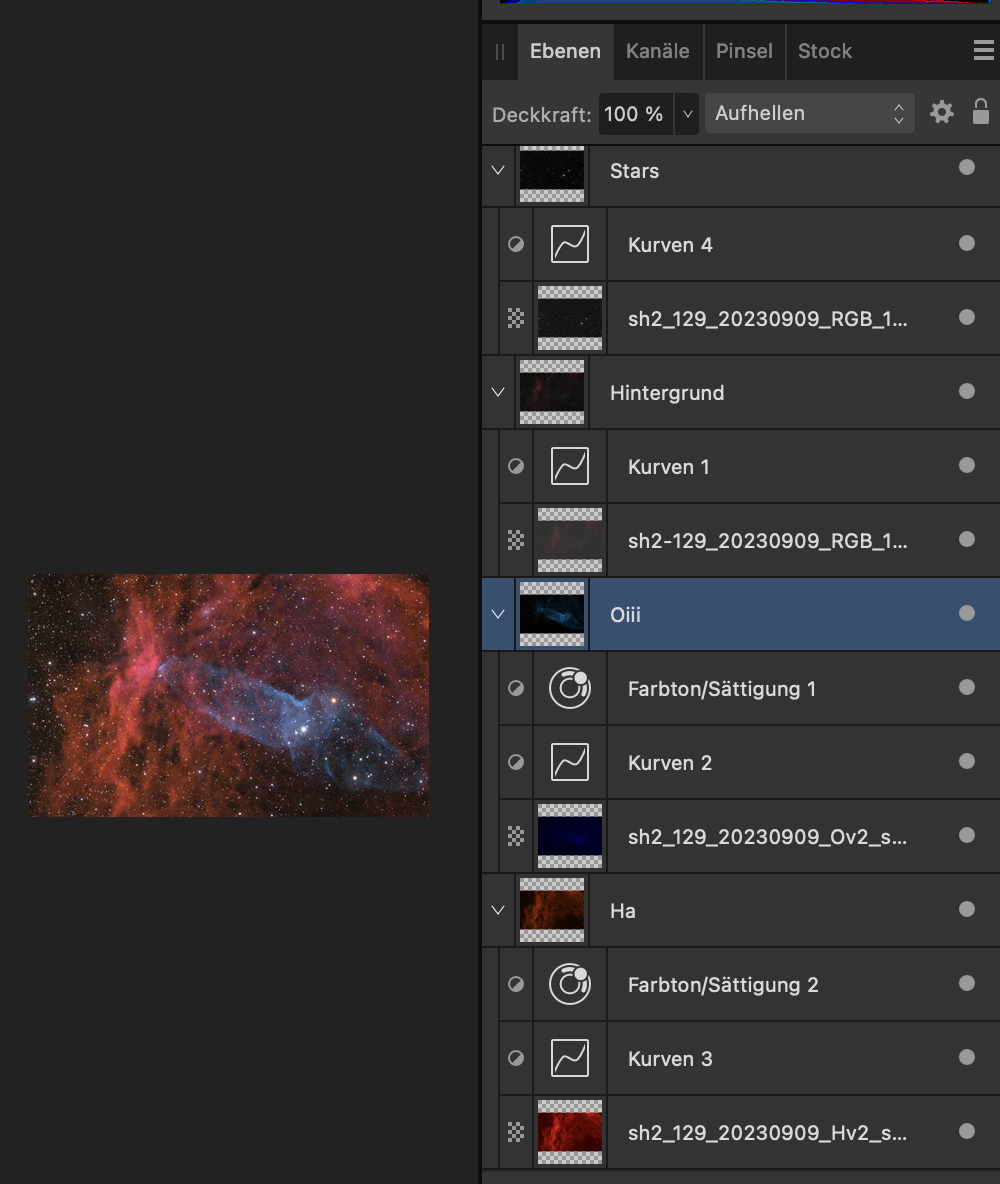
Diese *.psd kann mit Drag&Drop in AffinityPhoto2 geöffnet werden und steht auch dort mit allen Reglern zur Verfügung
----------------------
Hinweis: es war hier in Berlin etwas dunstig und da ich Oiii wirklich stark hochziehen musste, haben die hellen Sterne einen leichten Heiligenschein abbekommen - ich habe den Fehler bewusst nicht in PS auf der Oiii Ebenen weggepinselt
Gruß,
Jens
Bildbearbeitung mit Affinty Photo (Dualband Daten) Ein Beispiel
Moin zusammen, hier zeige ich euch mal wie ich Dualband Daten von einem L-Extreme Filter mit Affinty Photo bearbeite. Die Daten stammen von Peter aus dem Astrotreff Forum. Danke an @GroßA'Tuin der mir diese Art der Bearbeitung gezeigt hat. Erfunden habe ich es jetzt nicht aber ich glaube er...
forum.astronomie.de
Jetzt will ich diesen Weg noch einmal an einem konkreten Beispiel vorstellen.
Bitte keine Bildbewertungen...
Vorneweg:
- kombinierte 5 Farb-Bilder sind immer Falschfarbenbilder
- ich zeige hier eher den unwissenschaftlichen Weg der künstlerischen Freiheit
- die Methode ist "quick and dirty" für den schnellen Erfolg !!
- natürlich sind "continuum subtraction" oder das "PI NBRGBCombination Script" der übliche Weg - und bei gut durchbelichteten Ausgangsmaterial auch für Anfänger geeignet
- diese Photoshop-Regler-Schupsen-Methode hilft ungemein bei schwachen Ausgangsmaterial um einen augenfreundlichen Kompromiss zu finden
Das Bild ist 10 Monde breit und das Motiv OU4 so schwach, dass es erst 2011 von Nicolas Outters entdeckt wurde!
Von dem OU4 habe ich in der hellsten Stelle im Mittel nur 0.5 Photonen pro Pixel (bei 4 Minuten Belichtungszeit) gesammelt.
Dh da ist nur auf jedem 2. Frame ein Photon eingefangen worden (QE ca. 80%)
OU4 liegt direkt neben dem dem Elephant's Trunk Nebula IC1396 und ist eingebettet im sh2-129 (Flying Bat Nebula)
Das Ergebnis habe ich auf Astrobin hochgeladen
Sh2-129 Flying Bat and Ou4 Squid nebula in RGBHO
An astrophotograph by Jens on AstroBin
www.astrobin.com
Datum: 9. September 2023 · 10. September 2023
Frames:
ZWO Red 36 mm: 40×30,″(20′)
ZWO Blue 36 mm: 40×30,″(20′)
ZWO Green 36 mm: 40×30,″(20′)
ZWO H-alpha 7nm 36mm: 20×240,″(1h 20′)
ZWO O-III 7nm 36mm: 80×240,″(5h 20′)
Aufnahmedauer:7h 40′
Das stark verrauschte Ausgangsmaterial habe ich auf dem üblichen Weg mit
- Pixinsight WBPP
- GraXpert
- Starnet
- NoiseXTerminator
Damit sind alle 5 Kanäle RGBHO für Photoshop in 4 Ebenen verteilt (Ha + Oiii + Hintergrund + Sterne).
Wegen des schwachen Ausgangsmaterials habe ich bewusst etwas Rauschen stehen lassen.
In Photoshop verwende ich folgende Methoden um zwei Ebenen A und B zu überlagern
- negativ multiplizieren: Result = 1 - (1 - A) x (1 - B)
- linear abwedeln: Result = A + B
- aufhellen : Result = max(A;B)
Dadurch ist es wenigstens mathematisch nachvollziehbar, wie die Ebenen überlagert werden.
Das alles könnte man natürlich auch in PI mit PixelMath und CurvesTransformation machen.
Der Vorteil in Photoshop ist das parallele destruktive Arbeiten an den Ebenen.
Im Detail
- Die unterste Ebene ist Ha (Ha liegt auf Rot, Grün und Blau sind schwarz)
- eine Gamma-Kurve hellt bedarfsgerecht auf
- mit Farbton kann man perfekt die Farbe von Ha justieren (Knallrot ist unüblich)
- die nächste Ebene ist das schwächere Signal Oiii (Rot und Grün sind schwarz, Oiii liegt auf Blau)
- eine Gamma-Kurve hellt bedarfsgerecht auf
- mit Farbton kann man perfekt die Farbe von Oiii justieren (Dunkelblau ist unüblich)
- diese Ebene wird mit "Aufhellen" überlagert (Result=max(A;B) ) - dadurch kann man fein das Maß abstimmen wo Blau ins Spiel kommt - ohne dass Blau mit Rot gemischt wird
- die nächste Ebene ist der sternenlose Hintergrund (Starnet2)
- eine Gamma-Kurve hellt den Hintergrund auf
- diese Ebene wird "linear abwedeln" zu den Schmalbandfiltern hinzuaddiert (Result= A + B)
- die nächste Ebene sind die Sterne (aus Starnet2)
- eine Gamma-Kurve hellt auf (dh Sterne werden aggressiv/defensiv)
- diese Ebene wird "negativ Multiplizieren" hinzugefügt (Result = 1 - (1 - A) x (1 - B)) - das hat den Vorteil, dass es weniger irritierende Farbmischungen an den Sternrändern gibt, da ja durch Starnet der Hintergrund und die Sterne verschiedene Histogramm-Kurven haben
Wenn man die Ordner zusammen klappt wird es übersichtlicher
Diese *.psd kann mit Drag&Drop in AffinityPhoto2 geöffnet werden und steht auch dort mit allen Reglern zur Verfügung
----------------------
Hinweis: es war hier in Berlin etwas dunstig und da ich Oiii wirklich stark hochziehen musste, haben die hellen Sterne einen leichten Heiligenschein abbekommen - ich habe den Fehler bewusst nicht in PS auf der Oiii Ebenen weggepinselt
Ausschnitt hier nur Ha + Oiii:
Gruß,
Jens
Anhänge
Zuletzt bearbeitet:


