
Du verwendest einen veralteten Browser. Dieser kann eventuell diese oder andere Webseiten nicht richtig darstellen.
Du solltest deinen Browser aktualisieren oder einen alternativen Browser verwenden.
Du solltest deinen Browser aktualisieren oder einen alternativen Browser verwenden.
Astro-Aktionen für GIMP
- Ersteller des Themas steffens
- Erstellungsdatum
- Status
- Es sind keine weiteren Antworten möglich.

pathmann1
Aktives Mitglied
Hallo, Thomas,
das habe ich mal ausprobiert: es wurden keine Fehler festgestellt.
Ich habe auch mal mit IrfanView versucht, die Bildgröße der Datei zu verändern: gebe ich nur einmal den Befehl ein und unternehme sonst nichts, nudelt der Rechner nur immer weiter (hier 1 Stunde), gibt aber keine Fehlermeldung durch.
viele Grüße und cs
Andreas
das habe ich mal ausprobiert: es wurden keine Fehler festgestellt.
Ich habe auch mal mit IrfanView versucht, die Bildgröße der Datei zu verändern: gebe ich nur einmal den Befehl ein und unternehme sonst nichts, nudelt der Rechner nur immer weiter (hier 1 Stunde), gibt aber keine Fehlermeldung durch.
viele Grüße und cs
Andreas
Amenhotep
Aktives Mitglied
Hallo Andreas,
ok, zwei habe ich noch, bevor ich Dir empfehle jemanden vor Ort zu fragen, um diesen Thread nicht noch weiter vom Ursprungsthema fortzuführen:
1. Arbeite Dich mal durch So entfernen Sie scheinbar unlöschbare Dateien, hier wird eine etwas andere Dateinamenssyntax verwendet.
2. Starte mal im Abgesicherten Modus und versuch es dann.
Gruß
Thomas
3. (Außer Konkurrenz): Besorg Dir eine Linux Live-Distri und boote sie von USB/CD. Versuch es dann.
ok, zwei habe ich noch, bevor ich Dir empfehle jemanden vor Ort zu fragen, um diesen Thread nicht noch weiter vom Ursprungsthema fortzuführen:
1. Arbeite Dich mal durch So entfernen Sie scheinbar unlöschbare Dateien, hier wird eine etwas andere Dateinamenssyntax verwendet.
2. Starte mal im Abgesicherten Modus und versuch es dann.
Gruß
Thomas
3. (Außer Konkurrenz): Besorg Dir eine Linux Live-Distri und boote sie von USB/CD. Versuch es dann.
pathmann1
Aktives Mitglied
Hallo, Thomas,
nochmals besten Dank für Deine großen Bemühungen! 1.: hat nicht geholfen; 2. und 3.: lasse ich erst einmal;
Bei derr nächsten PC-Reparatur werde ich mal im Computerladen nachfragen...
@Steffen: ich hoffe, ich habe Dich nicht zu sehr verärgert, dass wir vom Thema abgekommen sind. Ich hatte nicht mit diesen Schwierigkeiten gerechnet.
Die GIMP-Astros funktionieren jedenfalls; besten Dank für Deine großen Bemühungen. Das DSO's aufhellen wird mir eine große Hilfe sein.
viele Grüße und häufiger cs
Andreas
nochmals besten Dank für Deine großen Bemühungen! 1.: hat nicht geholfen; 2. und 3.: lasse ich erst einmal;
Bei derr nächsten PC-Reparatur werde ich mal im Computerladen nachfragen...
@Steffen: ich hoffe, ich habe Dich nicht zu sehr verärgert, dass wir vom Thema abgekommen sind. Ich hatte nicht mit diesen Schwierigkeiten gerechnet.
Die GIMP-Astros funktionieren jedenfalls; besten Dank für Deine großen Bemühungen. Das DSO's aufhellen wird mir eine große Hilfe sein.
viele Grüße und häufiger cs
Andreas

steffens
Aktives Mitglied
Hallo,
ich habe gerade eine neue Version hochgeladen: Astro-Tools_de.scm
Sie enthält eine kleine Performance-Verbesserung für das Sterne verkleinern.
Grüße,
Steffen
ich habe gerade eine neue Version hochgeladen: Astro-Tools_de.scm
Sie enthält eine kleine Performance-Verbesserung für das Sterne verkleinern.
Grüße,
Steffen

Achim22051
Aktives Mitglied
UnterAuswahl -> VergrößernundAuswahl -> Ausblenden
Grüße, Steffen
Hallo Steffen,UnterAuswahl -> VergrößernundAuswahl -> Ausblenden
Grüße, Steffen
Auswahl vergrößern, klappt. Aber wie blende ich einzelne davon wieder aus, z.B. Galaxienkerne? Da passiert entweder nichts, oder alle sind wieder ausgeblendet.
Und dann noch eine Frage: Die Auswahl alleine wird dann verkleinert?
Gruß Achim
steffens
Aktives Mitglied
Hallo Achim,
Das klingt nach einem Missverständnis.
Um einzelne bereits selektierte Bereiche (wie Galaxienkerne) wieder aus der Auswahl herauszubekommen, muss man die Galaxienkerne nochmals mit einem Auswahltool wie dem Rechteck oder Lasso auswählen, dabei aber die
Deine letzte Frage verstehe ich leider nicht. Was meinst Du da?
Grüße,
Steffen
Das klingt nach einem Missverständnis.
Auswahl -> Vergrößern vergrößert den ausgewählten Bereich um einen Rand von z.B. 3 Pixeln. Aus einem kleinen Kreis, der nur den Stern-Kern umfasst, wird dabei ein etwas größerer Kreis, der auch etwas von der Umgebung mit selektiert.Auswahl -> Ausblenden macht einen weichen Übergang in der "Deckkraft" der Auswahl zwischen dem ausgewählten und dem nicht ausgewählten Bereich. Dadurch kann man eine Bearbeitung / einen Filter innerhalb der Auswahl vollständig wirken lassen, außerhalb gar nicht, aber in einem Randbereich dazwischen gibt es einen fließenden Übergang.Um einzelne bereits selektierte Bereiche (wie Galaxienkerne) wieder aus der Auswahl herauszubekommen, muss man die Galaxienkerne nochmals mit einem Auswahltool wie dem Rechteck oder Lasso auswählen, dabei aber die
Strg Taste halten. Dadurch wird die neue Auswahl (Galaxienkern) von der alten (selektierte Sterne) abgezogen. Deine letzte Frage verstehe ich leider nicht. Was meinst Du da?
Grüße,
Steffen
Achim22051
Aktives Mitglied
Die Frage meint, ob nach einer Auswahl nur hier z.B. die Sterne verkleinert werden
steffens
Aktives Mitglied
Die Aktion "Sterne verkleinern" wirkt nicht nur auf die Auswahl, nein.
Aber Du kannst die Ebene mit den verkleinerten Sternen mit einer Ebenenmaske versehen, so dass die Verkleinerung nur an den von Dir gewünschten Stellen wirkt. Also etwa so:
1. Sterne verkleinern ausführen, es entsteht die neue Ebene "Sterne verkleinern"
2. in der Originalebene die Sterne auswählen (mit Hilfe des Skripts und evtl. manuelle Anpassung, um Galaxienkerne wieder aus der Auswahl zu entfernen)
3. Die Auswahl noch etwas erweitern und ausblenden (wie oben beschrieben)
4. für die Ebene "Sterne verkleinern" eine neue Ebenenmaske erstellen, dabei als Quelle "Auswahl" wählen
Damit wirkt die Sternverkleinerung nur genau da, wo sie soll.
Hoffentlich hilft die Erklärung jetzt weiter?
Steffen
Aber Du kannst die Ebene mit den verkleinerten Sternen mit einer Ebenenmaske versehen, so dass die Verkleinerung nur an den von Dir gewünschten Stellen wirkt. Also etwa so:
1. Sterne verkleinern ausführen, es entsteht die neue Ebene "Sterne verkleinern"
2. in der Originalebene die Sterne auswählen (mit Hilfe des Skripts und evtl. manuelle Anpassung, um Galaxienkerne wieder aus der Auswahl zu entfernen)
3. Die Auswahl noch etwas erweitern und ausblenden (wie oben beschrieben)
4. für die Ebene "Sterne verkleinern" eine neue Ebenenmaske erstellen, dabei als Quelle "Auswahl" wählen
Damit wirkt die Sternverkleinerung nur genau da, wo sie soll.
Hoffentlich hilft die Erklärung jetzt weiter?
Steffen
Achim22051
Aktives Mitglied
Sorry, ich bin wahrscheinlich zu dumm.1. Sterne verkleinern ausführen, es entsteht die neue Ebene "Sterne verkleinern" OK
2. in der Originalebene die Sterne auswählen (mit Hilfe des Skripts OK und evtl. manuelle Anpassung, um Galaxienkerne wieder aus der Auswahl zu entfernen wie?)
3. Die Auswahl noch etwas erweitern OK und ausblenden (wie oben beschrieben) da passiert bei mir nichts
4. für die Ebene "Sterne verkleinern" eine neue Ebenenmaske erstellen OK, dabei als Quelle "Auswahl" Quelle taucht bei mir nicht auf wählen
Guten Rutsch, Achim
steffens
Aktives Mitglied
> 1. Sterne verkleinern ausführen, es entsteht die neue Ebene "Sterne verkleinern" OK
> 2. in der Originalebene die Sterne auswählen (mit Hilfe des Skripts OK und evtl. manuelle Anpassung, um Galaxienkerne wieder aus der Auswahl zu entfernen wie?)
Also nochmal ganz langsam:
Die Sterne sind ausgewählt, das sieht man an dem blinkenden Rand. Jetzt ist aber vielleicht noch ein Galaxienkern ausgewählt, was Du nicht willst.
Dann klickst Du im "Werkzeugkasten" auf "Rechteckige Auswahl" (oder drückst einfach die Taste
Halte also
> 3. Die Auswahl noch etwas erweitern OK und ausblenden (wie oben beschrieben) da passiert bei mir nichts
Bei Auswahl erweitern sollte auf jeden Fall was passieren. Der Rand um die Sterne herum wird größer. Evtl. musst Du reinzoomen, um das auch zu sehen.
Das "Auswahl ausblenden" sieht man nicht direkt, es wirkt aber auf die Ebenenmaske.
> 4. für die Ebene "Sterne verkleinern" eine neue Ebenenmaske erstellen OK, dabei als Quelle "Auswahl" Quelle taucht bei mir nicht auf wählen
Du klickst mit der rechten Maustaste auf die Ebene "Sterne verkleinern" und in dem Kontextmenü, welches sich öffnet, auf "Ebenenmaske hinzufügen". Da öffnet sich wieder ein Dialog, und in dem wählst Du "Ebenenmaske initialisieren mit: Auswahl". Dann noch aufpassen, dass "Maske invertieren" nicht ausgewählt ist, und auf "Hinzufügen" klicken. Die Ebene hat jetzt eine Ebenenmaske (das sieht man daran, das neben dem Ebenennamen zwei Kästchen angezeigt werden: links das Bild und rechts die Maske). Damit wirkt die Ebene nur noch da, wo vorher eine Auswahl war, also um die Sterne herum.
> 2. in der Originalebene die Sterne auswählen (mit Hilfe des Skripts OK und evtl. manuelle Anpassung, um Galaxienkerne wieder aus der Auswahl zu entfernen wie?)
Also nochmal ganz langsam:
Die Sterne sind ausgewählt, das sieht man an dem blinkenden Rand. Jetzt ist aber vielleicht noch ein Galaxienkern ausgewählt, was Du nicht willst.
Dann klickst Du im "Werkzeugkasten" auf "Rechteckige Auswahl" (oder drückst einfach die Taste
R. Dein Mauscursor wird dadurch zum Reckteck-Auswahltool. Halte einfach mal die Taste Strg gedrückt, dann wirst Du sehen, dass sich der Mauscursor ändert und zusätzlich ein kleines Minus-Zeichen anzeigt. Das bedeutet, alles was Du jetzt selektierst, wird von der aktuell bestehenden Auswahl abgezogen.Halte also
Strg gedrückt und ziehe dabei einen Rahmen um die Galaxie. Schon ist die nicht mehr selektiert.> 3. Die Auswahl noch etwas erweitern OK und ausblenden (wie oben beschrieben) da passiert bei mir nichts
Bei Auswahl erweitern sollte auf jeden Fall was passieren. Der Rand um die Sterne herum wird größer. Evtl. musst Du reinzoomen, um das auch zu sehen.
Das "Auswahl ausblenden" sieht man nicht direkt, es wirkt aber auf die Ebenenmaske.
> 4. für die Ebene "Sterne verkleinern" eine neue Ebenenmaske erstellen OK, dabei als Quelle "Auswahl" Quelle taucht bei mir nicht auf wählen
Du klickst mit der rechten Maustaste auf die Ebene "Sterne verkleinern" und in dem Kontextmenü, welches sich öffnet, auf "Ebenenmaske hinzufügen". Da öffnet sich wieder ein Dialog, und in dem wählst Du "Ebenenmaske initialisieren mit: Auswahl". Dann noch aufpassen, dass "Maske invertieren" nicht ausgewählt ist, und auf "Hinzufügen" klicken. Die Ebene hat jetzt eine Ebenenmaske (das sieht man daran, das neben dem Ebenennamen zwei Kästchen angezeigt werden: links das Bild und rechts die Maske). Damit wirkt die Ebene nur noch da, wo vorher eine Auswahl war, also um die Sterne herum.
Achim22051
Aktives Mitglied
Hallo Steffen,
 jetzt hat es geklappt . Ohne deine Hilfe hätte ich das definitiv nicht hinbekommen. Vielen Dank noch einmal.
Gruß Achim
jetzt hat es geklappt . Ohne deine Hilfe hätte ich das definitiv nicht hinbekommen. Vielen Dank noch einmal.Gruß Achim
steffens
Aktives Mitglied
Hallo,
Es gibt schon wieder eine neue Version: Astro-Tools_de.scm
Ich habe die Aktion zum DSOs aufhellen deutlich verbessert:
Grüße,
Steffen
Es gibt schon wieder eine neue Version: Astro-Tools_de.scm
Ich habe die Aktion zum DSOs aufhellen deutlich verbessert:
- das Entfernen der Sterne funktioniert ein klein wenig besser
- es wird automatisch ein Hintergrund der sternlosen Ebene berechnet und von dieser abgezogen
- dadurch ist ein manuelles Abdunkeln des Hintergrundes im Ergebnis normalerweise nicht mehr nötig
- die sternlose Ebene und die Hintergrundebene bleiben in einer Ebenen-Gruppe über dem Originalbild erhalten und können dadurch noch nachbearbeitet werden (z.B. Artefakte von der Sternentfernung bereinigen)
Grüße,
Steffen
Achim22051
Aktives Mitglied
Moin Steffen, habe das neue Makro mal ausprobiert. Im Sternlosmodell sind bei mir komischerweise noch alle Sterne enthalten, aber der Galaxienkern ist ausgeblendet und bekommt einen hässlichen grauen Ring. Die bisherige Version funktionierte besser. Leider habe ich die gelöscht.
Gruß Achim
Gruß Achim
Anhänge

Achim22051
Aktives Mitglied
Nachtrag: Das Obige bezieht sich auf die DSO-Bearbeitung direkt in Fits. Nehme ich vom selben Objekt die JPG, funktioniert es erheblich besser.
steffens
Aktives Mitglied
Hallo Achim,
Ich habe mir Deine Beispielbilder mal angeschaut und kann das Problem nachvollziehen.
Zunächst ist das FITS-File offensichtlich noch komplett ungestreckt und wahrscheinlich auch sonst unbearbeitet. Das ist nicht unbedingt die Art von Bildern, die man direkt mit GIMP bearbeiten würde. Normalerweise macht man erst eine Vor-Bearbeitung in einem Astro-Programm. Schau Dir mal Franks Video zu dem Workflow an, in dem er ja die Aktion "DSOs aufhellen" vorführt (in dem Video mit PS, aber das ist übertragbar):
 forum.astronomie.de
Dein JPEG-Bild war schon vorgestreckt, daher funktionierte das Skript dort besser.
Generell ist es für ein simples Skript aber immer schwierig, kleine Galaxienkerne von großen Sternen mit mäßigem FHWM-Wert zu unterscheiden. Es kann immer vorkommen, dass so ein Galaxienkern als Stern erkannt und weggebügelt wird. Daher ist die "DSOs aufhellen" Aktion auch eher für Nebelgebiete geeignet als für Galaxiencluster.
Aber man kann das mit etwas manueller Retusche noch gut retten.
In der aktuellen Skript-Version entsteht ja die Ebenengruppe, die die sternlose Version und den Hintergrund enthält. Die sternlose Version hat aber möglicherweise Artefakte an Galaxienkernen. Um das zu reparieren geht man so vor:
Steffen
Ich habe mir Deine Beispielbilder mal angeschaut und kann das Problem nachvollziehen.
Zunächst ist das FITS-File offensichtlich noch komplett ungestreckt und wahrscheinlich auch sonst unbearbeitet. Das ist nicht unbedingt die Art von Bildern, die man direkt mit GIMP bearbeiten würde. Normalerweise macht man erst eine Vor-Bearbeitung in einem Astro-Programm. Schau Dir mal Franks Video zu dem Workflow an, in dem er ja die Aktion "DSOs aufhellen" vorführt (in dem Video mit PS, aber das ist übertragbar):
Bildbearbeitung für Anfänger-Komplette Bearbeitung
Hallo Forum, ich habe ein Video gemacht zur Bildbearbeitung für Anfänger in der Deep-Sky Astrofotografie. Ein Video mit einem kompletten Workflow den man so nachkochen kann. Ich benutze hauptsächlich Siril und Photoshop für die Feinheiten am Schluss. Hoffe es ist für den ein oder anderen...
forum.astronomie.de
Dein JPEG-Bild war schon vorgestreckt, daher funktionierte das Skript dort besser.
Generell ist es für ein simples Skript aber immer schwierig, kleine Galaxienkerne von großen Sternen mit mäßigem FHWM-Wert zu unterscheiden. Es kann immer vorkommen, dass so ein Galaxienkern als Stern erkannt und weggebügelt wird. Daher ist die "DSOs aufhellen" Aktion auch eher für Nebelgebiete geeignet als für Galaxiencluster.
Aber man kann das mit etwas manueller Retusche noch gut retten.
In der aktuellen Skript-Version entsteht ja die Ebenengruppe, die die sternlose Version und den Hintergrund enthält. Die sternlose Version hat aber möglicherweise Artefakte an Galaxienkernen. Um das zu reparieren geht man so vor:
- Kopie der Ebene mit dem Originalbild erstellen (Ebene duplizieren)
- Diese Kopie in die Ebenengruppe "DSOs aufhellen" unter die "Sternlos" Ebene schieben (per Maus Drag-and-Drop)
- Der Ebene "Sternlos" eine Ebenenmaske verpassen (anfangs "Weiß, volle Deckkraft")
- In der Ebenenmaske mit einem schwarzen, weichen Pinsel die Galaxienkerne übermalen, so dass die Artefakte verschwinden und die Original-Kerne wieder zum Vorschein kommen
Steffen
Achim22051
Aktives Mitglied
Danke, Steffen, für deine Antwort. Werde mir das Video mal anschauen. Bei mir fehlt es (noch) an allen Grundlagen:
a) das Fits-File ist das Original-Ergebnis vom ASI-Live-Stacking. Das Seeing war den Tag mies, deshalb das schlechte FWHM. Außerdem war der Gain zu schwach eingestellt, deshalb das unterbelichtete Histogramm
b) ich wusste gar nicht, dass man ein Fits strecken kann. Ich dachte, das bleibt immer unverändert.
c) das JPG ist der Screenshot vom ASI Fits-Viewer mit etwas Nachbearbeitung in GIMP mit dem 'Sterne verkleinern' und Schieben im Histogramm + Kontrast / Helligkeit
d) habe mir 2 GIMP-Tutorials mit Masken angeschaut, verstehe aber nicht, was die Sternmaske danach beeinflusst
e) Wenn ich z.B. Galaxienkerne in GIMP abwählen möchte, was funktioniert, muss ich das Ergebnis immer erst wieder invertieren. Ist das richtig?
Gruß Achim
a) das Fits-File ist das Original-Ergebnis vom ASI-Live-Stacking. Das Seeing war den Tag mies, deshalb das schlechte FWHM. Außerdem war der Gain zu schwach eingestellt, deshalb das unterbelichtete Histogramm
b) ich wusste gar nicht, dass man ein Fits strecken kann. Ich dachte, das bleibt immer unverändert.
c) das JPG ist der Screenshot vom ASI Fits-Viewer mit etwas Nachbearbeitung in GIMP mit dem 'Sterne verkleinern' und Schieben im Histogramm + Kontrast / Helligkeit
d) habe mir 2 GIMP-Tutorials mit Masken angeschaut, verstehe aber nicht, was die Sternmaske danach beeinflusst
e) Wenn ich z.B. Galaxienkerne in GIMP abwählen möchte, was funktioniert, muss ich das Ergebnis immer erst wieder invertieren. Ist das richtig?
Gruß Achim
steffens
Aktives Mitglied
Sorry, ich wollte nicht über Deine FWHM Werte meckerna) das Fits-File ist das Original-Ergebnis vom ASI-Live-Stacking. Das Seeing war den Tag mies, deshalb das schlechte FWHM.
.Das war ganz allgemein gemeint.
d) habe mir 2 GIMP-Tutorials mit Masken angeschaut, verstehe aber nicht, was die Sternmaske danach beeinflusst
e) Wenn ich z.B. Galaxienkerne in GIMP abwählen möchte, was funktioniert, muss ich das Ergebnis immer erst wieder invertieren. Ist das richtig?
Wenn eine Ebene in GIMP eine Maske besitzt, dann wird sie da "durchsichtig", wo die Maske dunkel ist, und sie bleibt sichtbar, wo die Maske hell ist.
Liegt also die sternlose Ebene mit den kaputten Galaxienkernen über einer Ebene mit dem Originalbild mit intakten Galaxiekernen, dann kann man eben diese durchscheinen lassen, indem die Ebenenmaske der sternlosen Ebene an den Stellen schwarz gemalt wird.
Überall sonst bleibt das Bild der sternlosen Ebene erhalten, aber bei den Galaxienkernen scheint das Originalbild durch.
Ich bin mir nicht sicher, was Du mit "Galaxienkerne in GIMP abwählen" meinst, und welches Ergebnis invertiert werden soll.
Für die 4 Schritte, die ich Dir oben aufgeschrieben habe, muss nichts invertiert werden.
Grüße,
Steffen
Achim22051
Aktives Mitglied
Danke für den Video-Link, jetzt kann ich Bilder stretchen und die Ergebnisse sind gleich viel besser geworden
Mit den Galaxienkernen war ein Bedienfehler von mir.
Gruß Achim
Mit den Galaxienkernen war ein Bedienfehler von mir.
Gruß Achim
pathmann1
Aktives Mitglied
Hallo, Kollegen,
ein letztes Wort zu meinem Problem: Die letzten Tage habe ich auch wieder GIMP benutzt und ein Bild bearbeitet. Dieses Ergebnis hatte wohl auch mehrere Ebenen und ich habe es wieder als .tif exportiert. Danach hatte ich wieder das gleiche Problem wie oben, keine Löschung möglich. Ich habe irgendwo bei GIMP auch gelesen, dass beim Exportieren von .tif-Dateien sehr große Dateien entstehen (anscheinend, wenn ein Bild mit mehreren Ebenen abgespeichert wird).
Ich habe nun wieder GIMP geöffnet und dieses Bild importiert. Dann habe ich alle Ebenen bis auf Eine gelöscht und den Namen des alten Bildes überschrieben, das war möglich. Dann im Explorer war das neue Bild wesentlich kleiner und es liess sich problemlos löschen!
Also das alte Bild von weiter oben hier im Thema auch wieder in GIMP gepackt, nun auf 1 Ebene gebracht, das alte Bild überschrieben und dann im Explorer problemlos gelöscht!
Letzte Frage: kann man in GIMP mehrere Ebenen auf eine Ebene per Menuebefehl reduzieren, wie bei Photoshop z.B.? Ich muss mich mit GIMP mal näher beschäftigen...
viele Grüße und häufiger cs
Andreas
ein letztes Wort zu meinem Problem: Die letzten Tage habe ich auch wieder GIMP benutzt und ein Bild bearbeitet. Dieses Ergebnis hatte wohl auch mehrere Ebenen und ich habe es wieder als .tif exportiert. Danach hatte ich wieder das gleiche Problem wie oben, keine Löschung möglich. Ich habe irgendwo bei GIMP auch gelesen, dass beim Exportieren von .tif-Dateien sehr große Dateien entstehen (anscheinend, wenn ein Bild mit mehreren Ebenen abgespeichert wird).
Ich habe nun wieder GIMP geöffnet und dieses Bild importiert. Dann habe ich alle Ebenen bis auf Eine gelöscht und den Namen des alten Bildes überschrieben, das war möglich. Dann im Explorer war das neue Bild wesentlich kleiner und es liess sich problemlos löschen!
Also das alte Bild von weiter oben hier im Thema auch wieder in GIMP gepackt, nun auf 1 Ebene gebracht, das alte Bild überschrieben und dann im Explorer problemlos gelöscht!
Letzte Frage: kann man in GIMP mehrere Ebenen auf eine Ebene per Menuebefehl reduzieren, wie bei Photoshop z.B.? Ich muss mich mit GIMP mal näher beschäftigen...
viele Grüße und häufiger cs
Andreas
steffens
Aktives Mitglied
Richtig. Zumindest unter Windows kann GIMP die Ebenen auch in einer .tif Datei abspeichern. Daraus wird dann quasi ein mehrseitiges Dokument, welches alle Ebenen enthält. Ob das sinnvoll ist, muss jeder für sich entscheiden. Deswegen kann man es beim Exportieren nach TIFF auch ausschalten:Ich habe irgendwo bei GIMP auch gelesen, dass beim Exportieren von .tif-Dateien sehr große Dateien entstehen (anscheinend, wenn ein Bild mit mehreren Ebenen abgespeichert wird).
Ja, überkann man in GIMP mehrere Ebenen auf eine Ebene per Menuebefehl reduzieren
Bild -> Bild zusammenfügen.Dein Problem mit dem Löschen verstehe ich nicht und kann ich auch nicht nachvollziehen.
Meine einzige Erklärung ist, dass bei der großen TIFF-Datei mit mehreren Ebenen irgendein Programm (z.B. das, welches im Hintergrund die Vorschaubilder für den Explorer generiert) die Datei geöffnet hat und hängen bleibt. Dann kann sie nicht gelöscht werden. Aber wenn GIMP es schafft, die Datei zu überschreiben, dann kann sie auch gelöscht werden.
Egal, Du hast ja jetzt einen Weg gefunden, die großen Dateien los zu werden.
Grüße,
Steffen

Sternbrot
Aktives Mitglied
Hallo Andreas,Habt Ihr eine Idee, wie man diese große Datei wieder löscht?
hatte das gleiche Problem! Unlöschbare Datei, die immer zu abstützen führte.
1. Zunächst mal ist es wichtig, dass kein verborgener Prozess versucht auf das TIFF zuzugreifen. Deshalb starte Windows neu (ich vermute mal, dass Du mit Windows arbeitest).
2. Sofort nachdem Du Dich wieder in Windows angemeldet hast öffnest Du den Explorer und navigierst zu dem Ordner in dem die TIFF-Datei liegt. Klicke sie aber nicht an.
3. Halte die Shift-Taste gedrückt und mache einen Rechtsklick auf eine leere Stelle innerhalb des Ordners in dem die TIFF liegt.
4. In dem Kontextmenü, das sich dann öffnet, klickst Du auf "PowerShell-Fenster hier öffnen".
5. Dann öffnet sich eine Konsole, in die Du folgendes eingibst (Achtung, dabei sollte keine Datei in dem Ordner ausgewählt sein):
Code:
del Dateiname.tif
Statt "Dateiname" gibst Du natürlich den Namen des Bildes ein. Achte darauf, dass alles richtig geschrieben ist.
6. Drücke "Enter".
Diese Anleitung bezieht sich auf Windows 10.
pathmann1
Aktives Mitglied
Hallo, Steffen und Sternbrot,
@ Steffen: vielen Dank für die Info! Das gibt mir mehr Sicherheit und Spaß, mindestens die GIMP-Aktionen zur Bidbearbeitung zu verwenden und das Resultat weiterzuverarbeiten. Falls Du mal ein großes .tif-Bild mit mehreren Ebenen bearbeitest und danach exportierst (so 300-400 MB; "mit Ebenen speichern" und ohne "Bild zusammenfügen"!), dann versuch mal, dieses ganz normal (z.B. im Explorer) wieder zu löschen...vielleicht hast Du dann auch ein Problem... Sternbrot hatte ja auch mein Problem.
@ Sternbrot: Danke für den Tipp, aber ich habe bereits eine andere Lösung gefunden, siehe mein Beitrag # 50.
viele Grüße und cs
Andreas
@ Steffen: vielen Dank für die Info! Das gibt mir mehr Sicherheit und Spaß, mindestens die GIMP-Aktionen zur Bidbearbeitung zu verwenden und das Resultat weiterzuverarbeiten. Falls Du mal ein großes .tif-Bild mit mehreren Ebenen bearbeitest und danach exportierst (so 300-400 MB; "mit Ebenen speichern" und ohne "Bild zusammenfügen"!), dann versuch mal, dieses ganz normal (z.B. im Explorer) wieder zu löschen...vielleicht hast Du dann auch ein Problem... Sternbrot hatte ja auch mein Problem.
@ Sternbrot: Danke für den Tipp, aber ich habe bereits eine andere Lösung gefunden, siehe mein Beitrag # 50.
viele Grüße und cs
Andreas

TigerClaw35
Aktives Mitglied
Tolles Skript, das einem viele Zwischenschritt abnimmt. Sind noch weitere Erweiterungen in Planung? Eventuell etwas in Richtung Sterne und Deep Sky trennen, um sie später wieder zusammenzufügen?
Das Sterne Verkleinern führt bei mir übrigens zu einem Abstürz von GIMP ...
Das Sterne Verkleinern führt bei mir übrigens zu einem Abstürz von GIMP ...
Zuletzt bearbeitet:
steffens
Aktives Mitglied
Im Moment habe ich keine konkreten Pläne, bin aber für gute Ideen immer offen.Sind noch weitere Erweiterungen in Planung? Eventuell etwas in Richtung Sterne und Deep Sky trennen, um sie später wieder zusammenzufügen?
Sterne und Deep-Sky-Objekte trennen wird man mit einfachen Skript-Mitteln nie so sauber hinbekommen wie z.B. mit starnet.
Die Aktion "DSOs aufhellen" macht aber ja schon so etwas in der Art. Man bekommt ja eine "sternlose" Variante als Ebene, die man auch weiter bearbeiten und anderweitig verwenden kann. Wie gesagt, starnet kann man damit aber nicht ersetzen.
Oh, das hatte ich bei mir noch nicht.Das Sterne Verkleinern führt bei mir übrigens zu einem Absturz von GIMP ...
Hast Du die aktuellste Version des Skripts? Welche der beiden "Sterne verkleinern" Aktionen hast Du verwendet? Was ist Dein Ausgangsmaterial (Bildgröße in Pixeln? Bit-Tiefe? Farbe?)
Vielleicht kannst Du mir ja mal ein Bild zukommen lassen, mit dem Du den Absturz provozieren kannst, dann kann ich mir das besser anschauen.
Grüße,
Steffen
TigerClaw35
Aktives Mitglied
Klar, hier kannst du das Bild, das zum Absturz führt, herunterladen: Mondsichel Nebel TIF
Anbei noch ein anderer Problem bei DeepSky Elementen. Die Sterne sehen nach dem Bearbeiten durch den Filter nicht mehr so schön aus und weisen Kreis um sie herum auf.
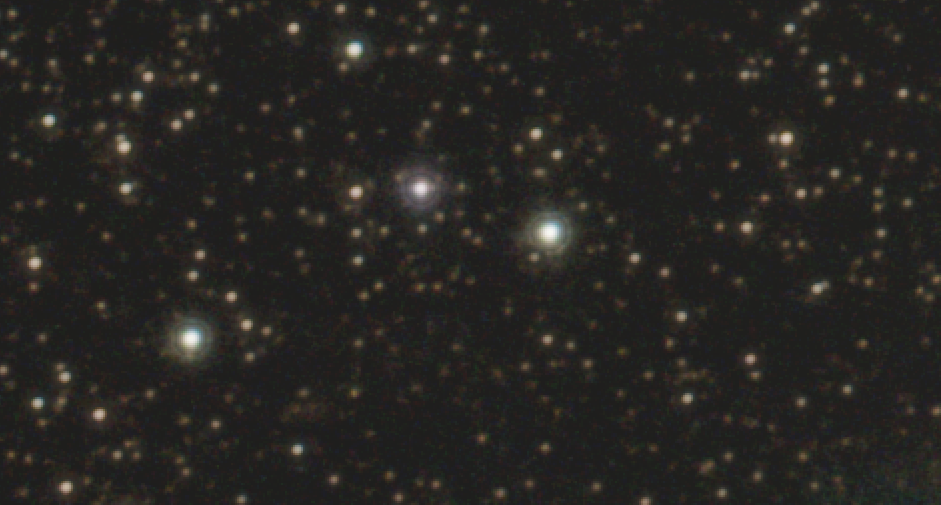
Anbei noch ein anderer Problem bei DeepSky Elementen. Die Sterne sehen nach dem Bearbeiten durch den Filter nicht mehr so schön aus und weisen Kreis um sie herum auf.
steffens
Aktives Mitglied
Hallo Raul,
Einen Absturz kann ich mit Deinem Bild nicht reproduzieren, egal ob mit "Sterne verkleinern" oder mit "Sterne verkleinern (downscale)".
Stürzt dabei bei Dir wirklich GIMP selbst komplett ab? Oder bricht nur das Script ab / meldet einen Fehler?
Welche Version von GIMP hast Du? Welches Betriebssystem?
Kannst Du bitte das Skript nochmal neu herunterladen, um ganz sicher zu gehen, dass Du die aktuellste Version hast? Ich hatte vor etwa drei Monaten einen Fix für das Sterne verkleinern gemacht.
Zu den Artefakten bei "DSOs aufhellen": ja, leider funktioniert das Sterne entfernen per GIMP-Skript nicht perfekt, schon gar nicht für jedes beliebiges Eingabe-Bild. In Deinem Bild sind die hellen Sterne relativ groß und weich. Da müsste das Skript um die gefundenen Sterne eine größere Auswahl mit mehr Rand erzeugen, damit alles vom Stern komplett bereinigt wird. Das wird dann aber wiederum bei anderen Bildern nicht gut funktionieren.
Vielleicht baue ich da noch ein paar Optionen ein, mit denen man das Ergebnis beeinflussen kann. Optionen machen es dann aber dem Anwender auch wieder schwerer, er muss mehr probieren und verstehen...
Da Dein Bild relativ weich ist, hilft es eventuell, es vor dem DSOs Aufhellen etwas zu verkleinern und dezent zu schärfen.
Grüße,
Steffen
Einen Absturz kann ich mit Deinem Bild nicht reproduzieren, egal ob mit "Sterne verkleinern" oder mit "Sterne verkleinern (downscale)".
Stürzt dabei bei Dir wirklich GIMP selbst komplett ab? Oder bricht nur das Script ab / meldet einen Fehler?
Welche Version von GIMP hast Du? Welches Betriebssystem?
Kannst Du bitte das Skript nochmal neu herunterladen, um ganz sicher zu gehen, dass Du die aktuellste Version hast? Ich hatte vor etwa drei Monaten einen Fix für das Sterne verkleinern gemacht.
Zu den Artefakten bei "DSOs aufhellen": ja, leider funktioniert das Sterne entfernen per GIMP-Skript nicht perfekt, schon gar nicht für jedes beliebiges Eingabe-Bild. In Deinem Bild sind die hellen Sterne relativ groß und weich. Da müsste das Skript um die gefundenen Sterne eine größere Auswahl mit mehr Rand erzeugen, damit alles vom Stern komplett bereinigt wird. Das wird dann aber wiederum bei anderen Bildern nicht gut funktionieren.
Vielleicht baue ich da noch ein paar Optionen ein, mit denen man das Ergebnis beeinflussen kann. Optionen machen es dann aber dem Anwender auch wieder schwerer, er muss mehr probieren und verstehen...
Da Dein Bild relativ weich ist, hilft es eventuell, es vor dem DSOs Aufhellen etwas zu verkleinern und dezent zu schärfen.
Grüße,
Steffen
MichaelB
Neues Mitglied
Hallo pathmann1 und andere,
ich hatte auch das Problem , das aus GIMP mit *.tif abgespeicherte Dateien von anderen Programmen nicht gelesen oder richtig geöffnet werden konnten. Ebensowenig klappt das Verschieben in Windows10. Das Löschen über Schreibschutz aufheben oder DOS-Kommandos (CMD) ging auch nicht. Ich habe für mich festgestellt, dass es bei mir daran lag, dass ich die Datei mit mehreren Ebenen, also ohne "vereinen" , gespeichert hatte.
Im Internet habe ich folgenden Tipp gefunden der funktioniert (Der Autor ist mir leider nicht mehr bekannt):
Alle andern Dateien im selben Verzeichnis in einen andern Ordner kopieren, Windows neu starten, dann den Ordner mit der .tif-Datei unwiderruflich löschen mit Strg+del (nicht in den Papierkorb). (Die "schlechten" Fotos erkennt man auch an der fehlenden Miniatur in Win10.)
Gruß
Michael
ich hatte auch das Problem , das aus GIMP mit *.tif abgespeicherte Dateien von anderen Programmen nicht gelesen oder richtig geöffnet werden konnten. Ebensowenig klappt das Verschieben in Windows10. Das Löschen über Schreibschutz aufheben oder DOS-Kommandos (CMD) ging auch nicht. Ich habe für mich festgestellt, dass es bei mir daran lag, dass ich die Datei mit mehreren Ebenen, also ohne "vereinen" , gespeichert hatte.
Im Internet habe ich folgenden Tipp gefunden der funktioniert (Der Autor ist mir leider nicht mehr bekannt):
Alle andern Dateien im selben Verzeichnis in einen andern Ordner kopieren, Windows neu starten, dann den Ordner mit der .tif-Datei unwiderruflich löschen mit Strg+del (nicht in den Papierkorb). (Die "schlechten" Fotos erkennt man auch an der fehlenden Miniatur in Win10.)
Gruß
Michael

linuxer
Aktives Mitglied
Guten Morgen Leute,
hat sich in Richtung DSOs Aufhellen und Kreise/Ränder um Sterne etwas neues getan ?
Gruß
Thomas
hat sich in Richtung DSOs Aufhellen und Kreise/Ränder um Sterne etwas neues getan ?
Da müsste das Skript um die gefundenen Sterne eine größere Auswahl mit mehr Rand erzeugen, damit alles vom Stern komplett bereinigt wird. Das wird dann aber wiederum bei anderen Bildern nicht gut funktionieren.
Vielleicht baue ich da noch ein paar Optionen ein, mit denen man das Ergebnis beeinflussen kann. Optionen machen es dann aber dem Anwender auch wieder schwerer, er muss mehr probieren und verstehen...
Gruß
Thomas
steffens
Aktives Mitglied
Hallo Thomas,
Nein, ich bin in letzter Zeit nicht dazu gekommen, an dem Gimp Skript etwas zu verbessern.
Hast Du denn konkrete Probleme?
Heutzutage ist der bessere Weg zum DSOs Aufhellen wohl sowieso, Starnet2 oder ähliches zu benutzen, um Sterne und DSOs voneinander zu trennen. Dann lassen sich Sterne und Nebel getrennt bearbeiten und hinterher wieder zusammenfügen.
Grüße,
Steffen
Nein, ich bin in letzter Zeit nicht dazu gekommen, an dem Gimp Skript etwas zu verbessern.
Hast Du denn konkrete Probleme?
Heutzutage ist der bessere Weg zum DSOs Aufhellen wohl sowieso, Starnet2 oder ähliches zu benutzen, um Sterne und DSOs voneinander zu trennen. Dann lassen sich Sterne und Nebel getrennt bearbeiten und hinterher wieder zusammenfügen.
Grüße,
Steffen
- Status
- Es sind keine weiteren Antworten möglich.