Astroberry -> Zugriff über Windows (Bilder upload)

Status
Es sind keine weiteren Antworten möglich.

elythomaslumber

Aktives Mitglied
Auf dem Astroberry läuft bereits permanent ein SAMBA-Server, was mir bisher gar nicht bewußt war.
Über diesen ist es möglich, von Windows aus auf den Astroberry zuzugreifen und z.B. Bilder über den Windows Datei Explorer runterzuladen.
Hat man das originale Astroberry Image auf dem RPi installiert, so ist bereits alles vorinstalliert und am laufen. Ich brauchte hier auf dem RPi nichts anzupassen.

In WIndows muß jedoch eine Kleinigkeit aktiviert werden:
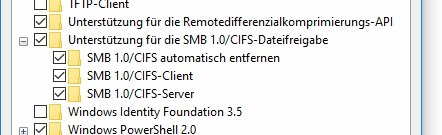
In Windows auf „Start“, „Systemsteuerung“ , „Programme“, „Windows Features aktivieren oder deaktivieren“ und hier „SMB 1.0/CIFS File Sharing Support“ anklicken. Danach PC neu starten.

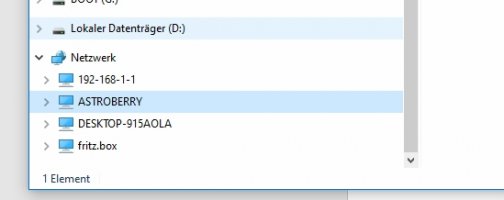
Jetzt den Windows Datei-Explorer öffnen und unter Netzlaufwerke sieht man den Astroberry (und ggf. noch andere im Netz befindliche Laufwerke). Vermutlich wird man dabei einmalig nach dem User und Passwort gefragt. Bei mir habe ich auf dem RPi in SAMBA nichts diesbezüglich geändert. Es wird also der gleiche USER / Passwort genutzt, den man beim Zugriff über PUTTY / SSH nutzt.

Grüße
Hartmut
 

Anhänge

  • Features.jpg
    Features.jpg
    48,4 KB · Aufrufe: 157
  • Astroberry-Laufwerk.jpg
    Astroberry-Laufwerk.jpg
    37,8 KB · Aufrufe: 177
SMB1.0/CIFS ist ein sehr veraltetes, sicherheitsriskantes Protokoll ... Mich wundert es, dass es im Astroberry aktiv ist.

Funktionell ist es sicher.
 
Bin kein ITler und kann dazu (nahezu) nichts sagen. Halte aber ein Risiko hier für mich unbedeutend.
Als ich vor ein paar Tagen meine uralte Synology NAS mal von DSM4.3 auf nun 5.2 angehoben hab, hatte die auch gemeckert, als ich diese als Windows Netzlaufwerk einrichten wollte. Da mußte ich in der NAS diese auf SMB2 einstellen.... und da hab ich mir gedacht, was immer ich auch jetzt mache, Hauptsache es läuft danach und das tat es. :ROFLMAO:
 
Wenn ich es richtig sehe hat auch der RP4 keine Hardwarebeschleunigung für Crypto-Operationen. Benutzt ihr konsequent für Browser HTTPS mit ECDSA-Keys (oder andere) oder verzichtet ihr in anderen Bereichen dann auf abgesicherte Übertragung... VNC?
 
Hallo Hartmut,
ich nutze den umgekehrten Weg, d.h. der Steuer-Pc ist der Samba-Server. Vom Pi greife ich dann auf diesen als Client zu.
Oder für noch einfacheren Weg bietet ja auch Real-VNC eine Dateiübertragung an.
 
Ich hatte vorher 2 Wege:
- SD Karte rausziehen und in PC stecken (grauenhafter Weg...)
- per WINscp: linke Seite zeigt das PC Verzeichnis, rechte Seite das Raspi Verzeichnis; nutze ich gerne beim bearbeiten von Scipten, usw.; halt viel komfortabler als Putty, wobei man aus WINScp heraus auch direkt parallel PUTTY starten kann

- und nun per sowieso vorhandenem und laufendem SAMBA auf dem RPi war dies die einfachste Lösung und ich denke auch für "nicht Experten" die simpelste Lösung

Die Weg über SMABA auf PC und Real-VNC sind dann die nächsten Möglichketen. Denke, es gibt da noch vieles mehr...

Jetzt bin ich gerade dabei, einen weiteren "einfachen" Weg auszuloten... und verzweifle daran. Aber vielleicht könnt ihr mir helfen?

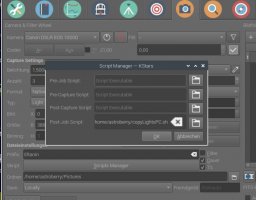
EKOS bietet ja die Möglichkeit, im "CCD" Fenster (Screenshot) zu den Sequenzen, die man erstellen kann, Scripte ausführen zu lassen.
Meine Idee war nun, als "Post Job Script", alle Bilder z.B. aus dem Lights-Verzeichnis nach dem abarbeiten der kompletten Foto-Sequenz zum PC automatisch hochzuladen. Dazu habe ich mir ein paar Beschreibungen des Linux Befehls "scp" angeschaut:


Aber egal, was ich mache, ich bekomme das Script nicht dazu, die *.cr2 Files auf den PC zu schaufeln. Je nachdem, wie ich das Script aufsetzte, schaufelt er seine eigenen Daten in ein anderes Verzeichnis oder er quittiert es mit einer Fehlermeldung, die darauf hinweist, dass ich den scp Befehl falsch anwende.

Grüße
Hartmut

Auszug der Beschreibung:
oder die Dateien mit dem PuTTY SSH-Client von einem Raspberry Pi nach Windows kopieren.
scp pi@192.168.0.15:file.txt
 

Anhänge

  • SCript-Manager.jpg
    SCript-Manager.jpg
    147,3 KB · Aufrufe: 168
Hallo!
1. Frage wer ist bei dir 192.168.0.15?
2. Poste mal den Inhalt des Scriptes, es ist ein Unterschied ob #!/bin/bash oder #!/bin/sh
 
Danke fürs kümmern!
Ich bin einen kleinen Schritt weiter und glaube, dass das ganze gar nicht so geht, wie ich dachte.
Im Web habe ich den Hinweis gefunden, dass man offensichtlich sich die Dateien nur immer holen kann. Möchte aber nicht ausschließen, dass ich das auch falsch verstehe.

Meine Idee war ja, dass ich im RPi das Script (zunächst) aus einer Shell heraus starte und dann die Datei versende.
Offensichtlich muß ich aber bei einem gewünschten Transfer vom RPi zum WIndows PC im PC eine CMD Shell öffnen und dort folgendes Kommando eingeben:
scp astroberry@192.168.1.47: /home/astroberry/Pictures/Light/mond.cr2 mond.cr

Dann transferiert der RPI (192.168.1.47) aus dem angegebenen Verzeichnis die angegebene Datei hoch zum PC in C:/Benutzer/nutzer

Ich suchte aber einen Weg, um auf dem RPi eine Batch Datei zu starten, um diese von dort aus zum PC zu transferieren.

Hoffe, das ist verständlich...?
 
Kurz gesagt, scp ist das Werkzeug auf der Seite des Client. Auf der Gegenstelle muss ein SSH-Server stehen zu dem sich der Client verbinden kann.
Der RPI kann beides, sowohl scp als Client als auch als SSH-Server. Von Windows aus hast du eigentlich nur den SSH-Client und kannst zum SSH-Server auf dem RP verbinden.
Aber....: OpenSSH installieren das könnte dein Weg sein wenn du das willst.
 
Ok, OpenSSH muß ich erst mal geistig verarbeiten, ist aber glaube nicht das, was ich wirklich will. :(

Mein "schlanker Wunschweg" wäre:
- EKOS macht mit der DSLR seine Aufnahmen
- letzte Aufnahme im Kasten; Script startet automatisch
- keine Abfrage eines Passwortss oder allenfalls automatische Übergabe eines Passwortes, falls notwendig
- PC ist zufällig an und erreichbar
- ich will nichts am PC machen, kein Passwort, kein Script oder irgendwas starten
- Bilder werden hochgeladen ohne meine zutun...

darf auch ein Traum bleiben, wenn so nicht geht. Dann wäre mein Weg der in diesem Forumsbeitrag ursprünglich vorgestellte Weg.

Grüße
Hartmut
 
So, ich glaube, ich habe bei den ganzen Anleitungen zu "scp" immer was falsches verstanden. Hier habe ich dann was entscheidendes gefunden, was Du auch erwähnt hast:
...Dies funktioniert am besten für Linux, da Windows-Benutzer einen SSH-Client installieren müssen, damit dies funktioniert.

Syncthing schau ich mir auch mal an. (Schon wieder neue Hausaufgaben... :ROFLMAO:)
 
Ich bewege meine Aufnahmen via Cloud-Dienst.
Da auf meinem Server nebst allerhand anderem Schnickschnack eh schon Nextcloud lief bot sich das an.
Hierfür am Server einen Account für den Astroberry angelegt, und dann im Cloud-Verzeichnis die Unterordner Firecapture und EKOS. Da unter ARM kein nativer Nextcloud Client verfügbar ist, muss der ownCloud Client genutzt werden, tut aber genau das Gleiche.
Dann noch die Order in den Anwendungen als Speicherort festgelegt.
Bei der Aufnahme wird das Bild dann automatisch auf den Server gelegt und auf jeden Client, wo der Sync für diese Ordner aktiv ist (bei mir die Workstation im Arbeitszimmer und das Notebook in der Werkstatt)
Da lässt sich dann z.b auch DeepSkyStacker im Live-Stack-Modus betreiben und man sieht mit jedem reinkommenden Bild den wachsenden Informationsgehalt.
Dies geht natürlich nur, wenn der Pi Netzwerk hat.
Mobil wird erstmal alles auf die Karte gelegt. Daheim wird der Pi angestöpselt und legt dann direkt los alles auf einmal hochzuladen.

Eine bequeme Lösung wie ich finde.
 
Eine schöne Installationsanleitung für die RPi Seite habe ich schon mal gefunden: Raspberry Pi Syncthing installieren – znilwiki

...und das hier auf der Syncthing Seite:

At this point the two devices share an empty directory. Adding files to the shared directory on either device will synchronize those files to the other side.
 
@riff-raff
...die weitere Verwurstung der runtergeladenen Files mit dem DSS wäre dann der übernächste Schritt, den ich mir dann vorstellen kann. :y:

Ich glaube, ich brauche doch endlich mal wieder einen Spiel-RPi. Dsa ganze ausprobieren an meinem "heißen" Astroberry ist immer gefährlich. Die Hege und Pflege bisher macht den immer wertvoller. Da darf nichts passieren. :poop:
 
Du brauchst nur eine zusätzliche SD zum Umstecken ;)
 
ja, aber das rein- und rausfummeln ist nicht das wahre... und die Verlängerungen möchte an dem Astroberry nicht haben, obwohl die an meinen Octoprint RPis an den Druckern gut laufen. Ne ne, da muß noch ein neuer her...
 
Die Pis an den Druckern hab ich durch Docker und Octoprint in Containern abgelöst. Da sind ein paar Pis frei geworden ;)
Leider haben sie den Push-Eject SD Slot des Pi 2 eingespart. Der war praktisch. Für die neueren Modelle tut es eine kleine Schlaufe aus Klebeband an der SD um die Karten komfortabel zu entnehmen.
 
Ehrlich gesagt fand ich die alten großen SD Karten noch praktischer. Habe ich noch an einem meiner RPis im Einsatz.
Ich habe an 2 meiner Octorpint RPis das hier: https://www.amazon.de/Verlängerung-...cker-Wildkamera-As-picture-show/dp/B01C8EDHE6
Gibts auch für die kleinen Karten. Bisher keine Probleme damit.
Die RPi´s sind ziemlich versteckt an der Wand bzw. am Drucker selbst montiert, steuern da über GPIO noch ein paar Dinge und die Slots sind schwer erreichbar.
Mir ist einmal beim reinfummeln eine Karte ins Gehäuse gefallen, fiese Arbeit....
Mit den Verlängerungen konnte ich diese so plazieren, dass ich einen guten Zugriff habe.
 
Hallo,

Ich habe es nicht konkret mit Astroberry selbst ausprobiert, aber eventuell koennte man unter Windows ein kleines Script schreiben, das den rsync-Befehl in einer Schleife alle x Minuten ausfuehrt und per SSH das Verzeichnis mit den Fotos vom Astroberry lokal auf den Windowsrechner kopiert. Rsync habe ich mal unter Windows mit Cygwin benutzt. Es sollte also grundsaetzlich funktionieren, wenn man es schafft, unter Windows den schluessellosen Login per SSH zu konfigurieren. Unter Linux ist das ja kein Problem.

Viele Grueße
Joerg
 
Zuletzt bearbeitet:
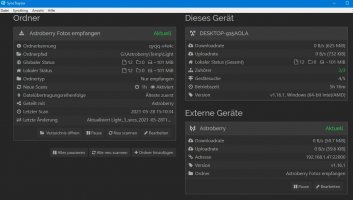
Sodale, eigentlich hatte mir meine manuell einfache Lösung im ersten Post gereicht, aber @Wintergatan hat mir mit dem „Syncthing“ https://syncthing.net/ doch einen Floh ins Ohr gesetzt. :y:
Also habe ich diese SW mal im PC und Astroberry installiert und ES LÄUFT HERVORRAGEND. :D
Eine Anleitung für den RPi, die man Punkt für Punkt genauso befolgen darf: Raspberry Pi Syncthing installieren – znilwiki

Ich wollte aber eigentlich nicht, dass der „Syncthing-Service“ schon beim booten des Raspi läuft. Das sollte erst geschehen, wenn ich über den Script Manager in EKOS ein Pre-Job Script starte und ein Post Job den Service wieder beendet. Habe ich bis jetzt nicht hinbekommen bzw. klappt nur, wenn ich ein passendes Script aus einer Shell heraus starte… Da hakt was mit den Rechten, wenn ich es aus EKOS heraus aufrufe (Fehlermeldung in EKOS: "kein tty vorhanden und kein askpass Programm angegeben")

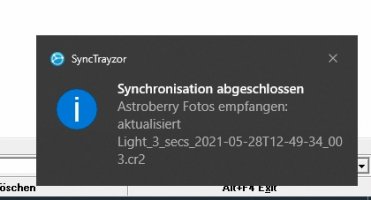
Meine Installation habe ich so konfiguriert, dass ich am PC jetzt nichts mehr machen muß. Syncthing läuft über die Ergänzung „Syncthing System Tray“ im Hintergrund auf dem WIN10 PC.

Wie läuft es nun ab?
  • in EKOS konfiguriere ich im CCD Modul unter „Capture Settings“ ganz normal meine geplanten Aufnahmesequenzen, plaziere diese im rechten Fenster und starte dann die Aufnahmesequenzen wie gehabt
  • nach jeder Aufnahme wird ja per Default zunächst mal die Aufnahme von der Kamera auf den RPi runtergeladen
  • zusätzlich wird nun nach jeder Aufnahme im Hintergrund die Datei zum PC kopiert, sofern der gerade auch läuft
  • damit habe ich dann die Möglichkeit, direkt die eintrudelnden Bilder anzuschauen, zu stacken oder sonstwie weiter zu bearbeiten
  • im RPi habe ich Syncthing nur als „Sender“ konfiguriert, sodass dort keine Dateien gelöscht (synchronisiert) werden, wenn ich die runtergeladenen auf dem PC löschen sollte; damit verhindere ich, dass ich bei Fehlbedienung beim bearbeiten am PC plötzlich ein Original im RPi lösche. Damit läuft die Synchronisation also einseitig ab.
  • Über ein simples Script mit ICON auf dem Desktop des RPi kann ich aber später manuell per Maus-Klick einfach das gesamte Arbeitsverzeichnis löschen, wenn ich mir sicher bin, die Dateien dort nicht mehr zu benötigen oder alternativ alles per WINSCP oder über den SAMBA-Server Dateizugriff löschen.
  • Man kann übrigens noch mehr Geräte "parallel" einbinden, z.B. eine NAS, die auch alles aufnimmt, was sich so im RPi sammelt...
Die ganze Installation war nahezu selbsterklärend. Nur bei der Freigabe der Verzeichnisse gabs etwas Stirnrunzeln...:unsure:

Grüße
Hartmut

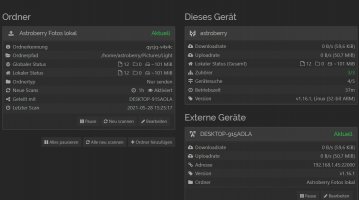
Anbei ein paar Screenshots vom Monitoring- und Einstellmenü. Hat man alles konfiguriert, muß man hier aber nichts mehr anschauen oder sich drum kümmern. Alles läuft im Hintergrund ab.:cool:
 

Anhänge

  • Status_Astroberry.jpg
    Status_Astroberry.jpg
    236,9 KB · Aufrufe: 125
  • Status_Desktop.jpg
    Status_Desktop.jpg
    261,3 KB · Aufrufe: 118
  • Sync-Meldung.jpg
    Sync-Meldung.jpg
    50,6 KB · Aufrufe: 169
Eine wirklich schöne, komfortable Lösung.
 
Status
Es sind keine weiteren Antworten möglich.
Zurück
Oben