steins-ursel
Aktives Mitglied
Hallo!
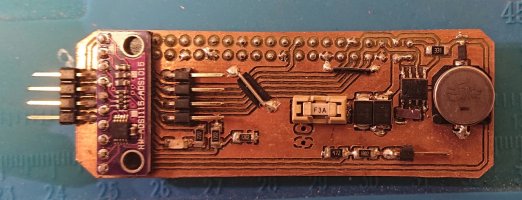
Damit man in der astronomisch "Sauren Gurkenzeit" nicht dem Müßiggang an heim fällt, ist mir ein neuer Gedanke gekommen. Da ich noch ein Experimentierboard mit einem ADS1115 hatte, kam ich auf die Idee, eine Spannungskontrolle mit dem Raspi aufzubauen.
Der ADS1115 ist leider nix mehr zum selber löten, da ein Ultra-Small X2QFN Package (2×1.5×0.4mm) als Gehäuse zum Einsatz kommt mit 10 Anschlussbeinchen.
Er hat 4 Eingangkanäle, welche ich wie folgt belegt habe:
K0 - CPU-Spannung vom Raspi (3,3V)
K1 - Versorgungsspannung (IO) vom Raspi (5V)
K2 - Batteriespannung (12V)
K3 - Spannung vom RTC (indirekt 2,0 bis 3,3V)
Die Belegung kann natürlich auch anders erfolgen, mit den ggf. entsprechenden nötigen Vorteilern, da 0V <= Uin <= U_Power ADS1115. Mit den Entsprechen Faktoren kann man das Ganze dann wieder auf den richtigen Ausgabewert multiplizieren.
Als Programmiersprache kommt auf Grund der schon fertigen Bibliotheken Python zum Einsatz.
1. Aber erst mal alles Vorbereiten (Installation):
Hilfreich sind dabei die Seiten von Adafruit und spezifisch.
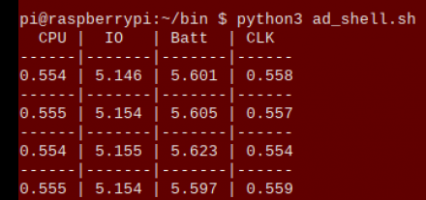
2. Python in der shell
3. Python mit GUI
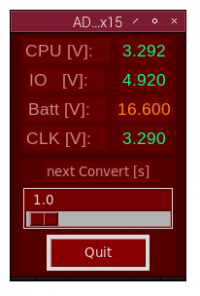
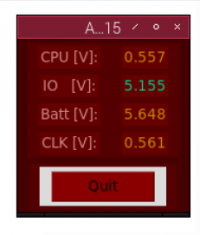
In der grafischen Umgebung kommt sogar noch eine Toleranzüberwachung farblich hinzu. Die Toleranzen sind gängige Wert für die einzelnen Spannungsschienen, tlw. mit den zu erwartenden Toleranzen angepasst in K2 und K3
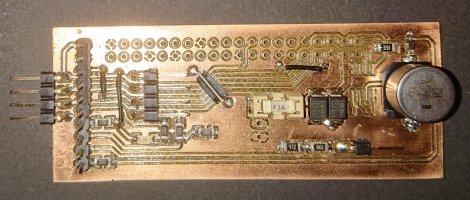
Gerade für oft ferngesteuerte Setups eine Hilfreiche Informationsquelle über den Status der Stromversorgung. Sobald die HW-richtig fertig ist, gibt es aich noch ein paar Bilder und Anmerkungen
BTW: Da ich kein Python-Programmierer vor dem Herrn bin, ist dieser Code als Beispiel-Code zu verstehen, es geht bestimmt besser.
Damit man in der astronomisch "Sauren Gurkenzeit" nicht dem Müßiggang an heim fällt, ist mir ein neuer Gedanke gekommen. Da ich noch ein Experimentierboard mit einem ADS1115 hatte, kam ich auf die Idee, eine Spannungskontrolle mit dem Raspi aufzubauen.
Der ADS1115 ist leider nix mehr zum selber löten, da ein Ultra-Small X2QFN Package (2×1.5×0.4mm) als Gehäuse zum Einsatz kommt mit 10 Anschlussbeinchen.
Er hat 4 Eingangkanäle, welche ich wie folgt belegt habe:
K0 - CPU-Spannung vom Raspi (3,3V)
K1 - Versorgungsspannung (IO) vom Raspi (5V)
K2 - Batteriespannung (12V)
K3 - Spannung vom RTC (indirekt 2,0 bis 3,3V)
Die Belegung kann natürlich auch anders erfolgen, mit den ggf. entsprechenden nötigen Vorteilern, da 0V <= Uin <= U_Power ADS1115. Mit den Entsprechen Faktoren kann man das Ganze dann wieder auf den richtigen Ausgabewert multiplizieren.
Als Programmiersprache kommt auf Grund der schon fertigen Bibliotheken Python zum Einsatz.
1. Aber erst mal alles Vorbereiten (Installation):
Bash:
#!/bin/sh
sudo apt-get update
sudo apt-get upgrade
sudo apt-get install python3-pip
sudo pip3 install --upgrade setuptools
sudo pip3 install RPI.GPIO
sudo pip3 install adafruit-blinka
sudo pip3 install adafruit-circuitpython-ads1x15
Hilfreich sind dabei die Seiten von Adafruit und spezifisch.
2. Python in der shell
Python:
import board
import busio
i2c = busio.I2C(board.SCL, board.SDA)
import adafruit_ads1x15.ads1115 as ADS
from adafruit_ads1x15.analog_in import AnalogIn
from adafruit_ads1x15.ads1x15 import Mode

ads = ADS.ADS1115(i2c)
ads.gain = 2/3
ads.mode = Mode.SINGLE
print("  CPU |  IO   | Batt  | CLK  ")
while True:
    print("------|-------|-------|------")
    chan = AnalogIn(ads, ADS.P0)
    P0=chan.voltage
    chan = AnalogIn(ads, ADS.P1)
    P1=chan.voltage
    chan = AnalogIn(ads, ADS.P2)
    P2=10*chan.voltage
    chan = AnalogIn(ads, ADS.P3)
    P3=chan.voltage
    print("{:>5.3f} | {:>5.3f} | {:>5.3f} | {:>5.3f}".format(P0,P1,P2,P3))
    time.sleep(10)#nach 10 Sekunden neu einlesen
3. Python mit GUI
In der grafischen Umgebung kommt sogar noch eine Toleranzüberwachung farblich hinzu. Die Toleranzen sind gängige Wert für die einzelnen Spannungsschienen, tlw. mit den zu erwartenden Toleranzen angepasst in K2 und K3
Python:
import time
import board
import busio
i2c = busio.I2C(board.SCL, board.SDA)
import adafruit_ads1x15.ads1115 as ADS
from adafruit_ads1x15.analog_in import AnalogIn
from adafruit_ads1x15.ads1x15 import Mode

#A/D Wandler INIT
ads = ADS.ADS1115(i2c)
ads.gain = 2/3
ads.mode = Mode.SINGLE

#GUI Init
from tkinter import *
root = Tk() # Fenster erstellen
root.wm_title("ADS1x15") # Fenster Titel
root.config(background = "#440000") # Hintergrundfarbe des Fensters

#Frames
Frbg="#550000"#Hintergrundfarbe
Frame1 = Frame(root, width=200, height = 200) # Frame initialisieren
Frame1.grid(row=0, column=0, padx=10, pady=3) # Relative Position und Seitenabstand (padding) angeben
Frame1.config(background = Frbg)

Frame2 = Frame(root, width=200, height = 100)
Frame2.grid(row=1, column=0, padx=10, pady=3)
Frame2.config(background = Frbg)

#Labels
lbbg="#660000"#Hintergrundfarbe
lbfg="#CC8888"#Vordergrundfarbe
lb1_1 = Label(Frame1, text="CPU [V]:",bg=lbbg,fg=lbfg)
lb1_1.grid(row=0, column=0, padx=10, pady=3)

lb1_2 = Label(Frame1, text="IO   [V]:",bg=lbbg,fg=lbfg)
lb1_2.grid(row=1, column=0, padx=10, pady=3)

lb1_3 = Label(Frame1, text="Batt [V]:",bg=lbbg,fg=lbfg)
lb1_3.grid(row=2, column=0, padx=10, pady=3)

lb1_4 = Label(Frame1, text="CLK [V]:",bg=lbbg,fg=lbfg)
lb1_4.grid(row=3, column=0, padx=10, pady=3)

def rw_io():
#ADS1x15 auslesen
    gv="#00CC88"#Messwert gut
    bv="#CC8800"#Messwert schlecht
    P0 = AnalogIn(ads, ADS.P0).voltage
    P0fg=gv
    if P0 < 3.14 or P0 > 3.47:#Toleranzen 3,3V
        P0fg=bv
    P1 = AnalogIn(ads, ADS.P1).voltage
    P1fg=gv
    if P1 < 4.75 or P1 > 5.25:#Toleranzen 5V
        P1fg=bv
    P2 = AnalogIn(ads, ADS.P2).voltage * 10
    P2fg=gv
    if P2 < 11.4 or P2 > 14.4:#Toleranzen 12V
        P2fg=bv
    P3 = AnalogIn(ads, ADS.P3).voltage
    P3fg=gv
    if P3 < 2 or P3 > 3.47:#Toleranzen GoldCap(RTC)
        P3fg=bv

#Werte Ausgeben
    lb1_11 = Label(Frame1, text="{:>5.3f}".format(P0),fg=P0fg,bg=lbbg)
    lb1_11.grid(row=0, column=1, padx=10, pady=3)
    lb1_12 = Label(Frame1, text="{:>5.3f}".format(P1),fg=P1fg,bg=lbbg)
    lb1_12.grid(row=1, column=1, padx=10, pady=3)
    lb1_13 = Label(Frame1, text="{:>5.3f}".format(P2),fg=P2fg,bg=lbbg)
    lb1_13.grid(row=2, column=1, padx=10, pady=3)
    lb1_14 = Label(Frame1, text="{:>5.3f}".format(P3),fg=P3fg,bg=lbbg)
    lb1_14.grid(row=3, column=1, padx=10, pady=3)
#GUI-Schleife
    Frame1.after(10000, rw_io)#alle 10s neu einlesen

rw_io() #Initial Lesen und Ausgeben

buttonFrame = Frame(Frame2)
buttonFrame.grid(row=4, column=0, padx=10, pady=3)
B1 = Button(buttonFrame, text="Quit", bg="#880000", width=8, command=root.destroy)
B1.grid(row=0, column=0, padx=10, pady=3)

root.mainloop() # GUI wird upgedated. Danach keine Elemente setzen
Gerade für oft ferngesteuerte Setups eine Hilfreiche Informationsquelle über den Status der Stromversorgung. Sobald die HW-richtig fertig ist, gibt es aich noch ein paar Bilder und Anmerkungen
BTW: Da ich kein Python-Programmierer vor dem Herrn bin, ist dieser Code als Beispiel-Code zu verstehen, es geht bestimmt besser.
Anhänge
Zuletzt bearbeitet: