
Du verwendest einen veralteten Browser. Dieser kann eventuell diese oder andere Webseiten nicht richtig darstellen.
Du solltest deinen Browser aktualisieren oder einen alternativen Browser verwenden.
Du solltest deinen Browser aktualisieren oder einen alternativen Browser verwenden.
Raspberry
- Ersteller des Themas Andreas64
- Erstellungsdatum
- Status
- Es sind keine weiteren Antworten möglich.

elythomaslumber
Aktives Mitglied
Syncthing startet automatisch,was mir im Moment nicht so gut gefällt,
ist das der Astroberry,manchmal hängen bleibt.
Zum Glück aber sehr selten
Erst mal Glückwunsch zum guten Ende!
Zum "hängen bleiben":
meine RPi lief jetzt wochenlang im meinem Heimnetzwerk absolut ohne Aussetzer bzw. hängen bleiben.
Jetzt nach dem Austausch der SD Karte passierte mir das auch. War aber nicht die Karte und ich konnte es auf einfache Weise lösen.
Meine Vermutung ist, dass bei kurzzeitigen Störungen im Heimnetz (z.B. automatischer Kanalwechsel) sofort der Pi versucht, in den HotSPot Mode zu gelangen und hat die Aussetzer verursacht.
Lösung, sofern Du primär im Heimnetz bleiben willst:
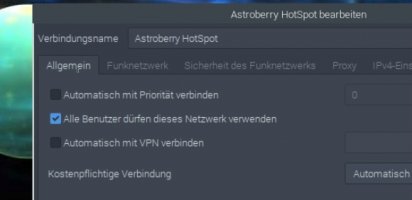
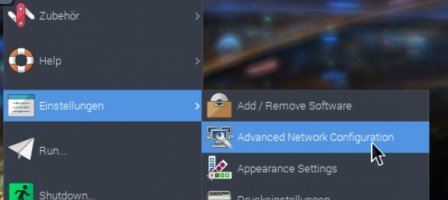
Öffne "Einstellungen und Advanced Network Configuration" von der GUI des Astroberry (screenshot)
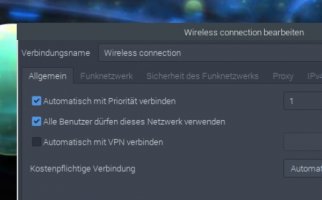
Dann öffne "Astroberry HotSpot". Dort nimmst Du den Haken raus bei:" Allgemein" / "Automatisch mit Priorität verbinden"
Dann speichern, RPi runterfahren, abschalten, neu starten und prüfen, ob er dann stabil läuft.
Solltest Du dann mal raus auf den Acker fahren, vorher den Haken wieder setzen, damit er einen HotSPot z.V. stellen kann.
Hoffe es hilft. Bei mir 100% Erfolg.
SyncThing startet automatisch:
in der Anleitung Raspberry Pi Syncthing installieren – znilwiki hast Du das in Schritt 5 selber installiert.
Wenn Du die Datei unter /etc/init.d/ wieder löschst (rm syncthing), dann sollte das nicht mehr passieren. Eventuell mußt Du danach noch den Befehl update-rc.d syncthing defaults eingeben.
Dann mußt Du immer aus der Konsole heraus aus dem Verzeichnis: /usr/bin/syncthing SyncThing starten mit syncthing (siehe Anfang Kapitel 4)
Alternative:
Du gehst in die Konsole. Dort:
cd
cd /home/astroberry
nano s-on.sh
in die leere Datei folgende Befehle kopieren:
#!/bin/sh
echo "Synchthing wird in 6 Sekunden gestartet!"
sudo /etc/init.d/syncthing start
echo "Starte Synchthing."
exit 0
Speichern mit CTRL o und CTRL x
Dann:
nano s-off.sh
Dort einkopieren:
#!/bin/bash
echo "Synchthing wird angehalten!"
echo "Beende Syncthing Verbindung."
sudo /etc/init.d/syncthing stop
exit 0
Speichern mit CTRL o und CTRL x
Nun beide Dateien ausführbar machen:
chmod +x s-on.sh
chmod +x s-off.sh
Jetzt kannst Du SyncThing per Konsole und Programmaufruf starten und stoppen:
sh s-on.sh
oder
sh s-off.sh
Allerdings startet SyncThing erst mal sofort nach dem booten!
Ich hab das ganze für mich noch eleganter gelöst und rufe die beiden Dateien von der GUI des RPi auf per klicken auf Symbole. WIe ich das geschafft habe, kann ich hier aber nicht erklären. War für mich auch neu, hat einiges an Forschungszeit im Internet benötigt. War im Grunde simpel, aber man muß halt den Weg finden.
Grüße
Hartmut
Anhänge

Andreas64
Aktives Mitglied
Hallo Hartmut,
lasse syncthing erstmal so wie es ist,bin froh es so weit geschafft zuhaben.
Den Tip mit dem Netzwerk werde ich mal ausprobieren,hört sich logisch an.
Wenn es mal raus auf dem Acker gehen sollte, dann nur um bei anderen zu lernen,habe dafür dann Stativ und die Canon.
Nächster Schritt wäre für mich Kstars/Ekos so einzurichten das die angelegten Ordner auch benutzt werden.
Bei Windows braucht man ja nur Speicherordner angeben.
Wie das mit dem Astroberry geht muss ich mir erstmal ansehen.
Bin erstmal gespannt wie es läuft wenn wieder klare Nächte kommen,
Denke wartet noch genug Arbeit auf mich,die größte Freude wäre für mich wenn die ersten Bilder zum Laptop gehen.
Grüsse Andreas
lasse syncthing erstmal so wie es ist,bin froh es so weit geschafft zuhaben.
Den Tip mit dem Netzwerk werde ich mal ausprobieren,hört sich logisch an.
Wenn es mal raus auf dem Acker gehen sollte, dann nur um bei anderen zu lernen,habe dafür dann Stativ und die Canon.
Nächster Schritt wäre für mich Kstars/Ekos so einzurichten das die angelegten Ordner auch benutzt werden.
Bei Windows braucht man ja nur Speicherordner angeben.
Wie das mit dem Astroberry geht muss ich mir erstmal ansehen.
Bin erstmal gespannt wie es läuft wenn wieder klare Nächte kommen,
Denke wartet noch genug Arbeit auf mich,die größte Freude wäre für mich wenn die ersten Bilder zum Laptop gehen.
Grüsse Andreas
Andreas64
Aktives Mitglied
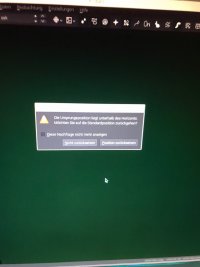
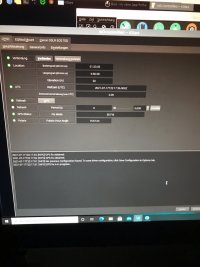
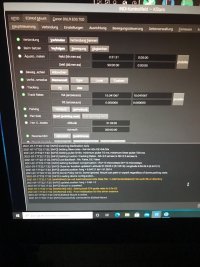
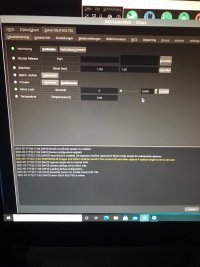
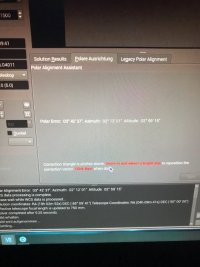
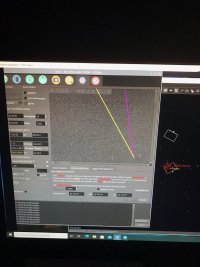
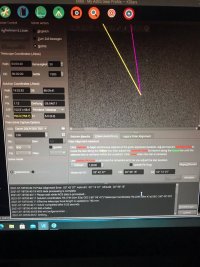
Bin so gestartet ,beim hellen Stern hab ich einen im Dreieck genommen,bin nicht sicher ob im oder außerhalb des Dreieckes,jetzt macht Kamera Bild um Bild,ist das normal ?
Anhänge
-
 8D28ABAF-72BD-45D9-9D5A-CC477802DF31.jpeg298,7 KB · Aufrufe: 92
 -
 D0808986-F551-43F7-8CCA-F7F641B4E734.jpeg307,8 KB · Aufrufe: 111
 -
 5EB7735A-5E51-41F5-B499-148C70D9C8B0.jpeg406,9 KB · Aufrufe: 130
 -
 E3F00B6E-9FFE-467B-B50A-B0CC239A675D.jpeg326,1 KB · Aufrufe: 113
 -
 E63EFD69-77DB-4F1C-9250-E192DFA4ADA1.jpeg444,6 KB · Aufrufe: 118
 -
 3DE249FF-43FD-43F4-A348-FEA9AC8CABBB.jpeg351,3 KB · Aufrufe: 118
 -
 D5977F6D-F68E-4F1E-8077-E8662F86901A.jpeg460,5 KB · Aufrufe: 105
elythomaslumber
Aktives Mitglied
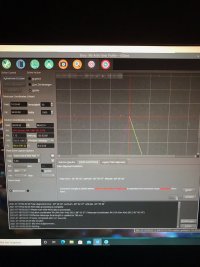
Im letzten Schritt macht die Kamera dauernd Fotos, weil Du mit den Stellschrauben der Montierung nun den Referenzstern im gelben Kreis mit dem roten Zielkreuz in Deckung bringen sollst. Deine Korrektur wird mit der Bilderfolge in nahezu Echzeit parallel zum einstellen angezeigt.
Schau Dir mal dieses Video an: ? New Polar-Align Assistant in EKOS. Easily Align Your Telescope
Schau Dir mal dieses Video an: ? New Polar-Align Assistant in EKOS. Easily Align Your Telescope
Andreas64
Aktives Mitglied
Moin Moin,
sowas Ähnliches hab ich mir gedacht,extra alles übersetzt (mit Google),
Wie oft macht ihr das so bis ihr den Stern zentriert habt.
Ist nur damit ich einen Anhaltspunkt habe.
Wenn Stern zentriert ist,wie geht es dann weiter ?
Hatte gestern nicht mit der Software sondern manuell den Polarstern eingestellt,da ich nicht weis wie weiter ,bin ich in Kstars gegangen und dort gesagt soll nach Andromedagalaxie,keine Gute Idee gewesen,musste Strom kappen,sonst wäre Teleskop ins Stativ gefahren.
Lag früher mit syncscan Luminos auch nicht genau aber so daneben gefahren bin ich nie,selbst wenn ich paar mal über den Horizont gefahren bin.
Also Frust war dementsprechend hoch letzte Nacht.
sowas Ähnliches hab ich mir gedacht,extra alles übersetzt (mit Google),
Wie oft macht ihr das so bis ihr den Stern zentriert habt.
Ist nur damit ich einen Anhaltspunkt habe.
Wenn Stern zentriert ist,wie geht es dann weiter ?
Hatte gestern nicht mit der Software sondern manuell den Polarstern eingestellt,da ich nicht weis wie weiter ,bin ich in Kstars gegangen und dort gesagt soll nach Andromedagalaxie,keine Gute Idee gewesen,musste Strom kappen,sonst wäre Teleskop ins Stativ gefahren.
Lag früher mit syncscan Luminos auch nicht genau aber so daneben gefahren bin ich nie,selbst wenn ich paar mal über den Horizont gefahren bin.
Also Frust war dementsprechend hoch letzte Nacht.

riff-raff
Aktives Mitglied
Das ist noch deutlich zu viel.
Ich hör meist bei <10" auf nachzujustieren.
Mit einem 3 Star Alignment und Poljustage ist das in 2 Iterationen und vielleicht 10 Minuten erledigt. Mit Platesolve geht es im Prinzip noch schneller.
Mit der Kollision kann ich nicht nachvollziehen.
Ist in Homeposition ein Stativbein unter der Gegengewichtsstange oder die Lücke zwischen zwei?
Ggf kann es sinnvoll sein den Azimutalzapfen umzusetzten und/oder eine Stativerhöhung zu nutzen um die durchandernde Spiegelzelle von den Stativbeinen wegzubekommen.
Ich hör meist bei <10" auf nachzujustieren.
Mit einem 3 Star Alignment und Poljustage ist das in 2 Iterationen und vielleicht 10 Minuten erledigt. Mit Platesolve geht es im Prinzip noch schneller.
Mit der Kollision kann ich nicht nachvollziehen.
Ist in Homeposition ein Stativbein unter der Gegengewichtsstange oder die Lücke zwischen zwei?
Ggf kann es sinnvoll sein den Azimutalzapfen umzusetzten und/oder eine Stativerhöhung zu nutzen um die durchandernde Spiegelzelle von den Stativbeinen wegzubekommen.
Andreas64
Aktives Mitglied
Manuell habe ich das in paar Minuten erledigt,mit der Software schaffe ich es noch nicht,Vorallem weil ich nicht genau weis mit welchen Werten die arbeitet.
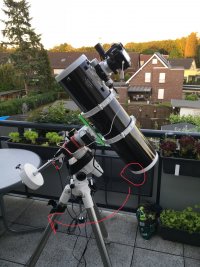
Habe das mit N gezeichnete Bein unter dem Gegengewicht,aber Teleskop war nicht zur Andromeda gefahren,von Polaris ist es ja nicht weit und Teleskop ist an Andromeda vorbei gefahren quasi 360Grad schwenkte geworden wenn nicht Notaus benutzt hätte.
Habe das mit N gezeichnete Bein unter dem Gegengewicht,aber Teleskop war nicht zur Andromeda gefahren,von Polaris ist es ja nicht weit und Teleskop ist an Andromeda vorbei gefahren quasi 360Grad schwenkte geworden wenn nicht Notaus benutzt hätte.
- Status
- Es sind keine weiteren Antworten möglich.