RGB Sterne mit Ha verknüpfen (V2 Luminanzmaske)

jfried

Aktives Mitglied
Praktisch der schnelle Hack des Pixinsight NBRGBCombination Scripts ;-)

Es geht darum, die starken Strukturen eines s/w-Schmalbandbildes in ein Farbbild umzusetzen.
Im letzten Post hatte ich dazu mit einer Lookup-Tabelle (LUT) gearbeitet und zeige hier den Ansatz mit einer Luminanzmaske
dh wieder gleiche Ausgangslage/material:

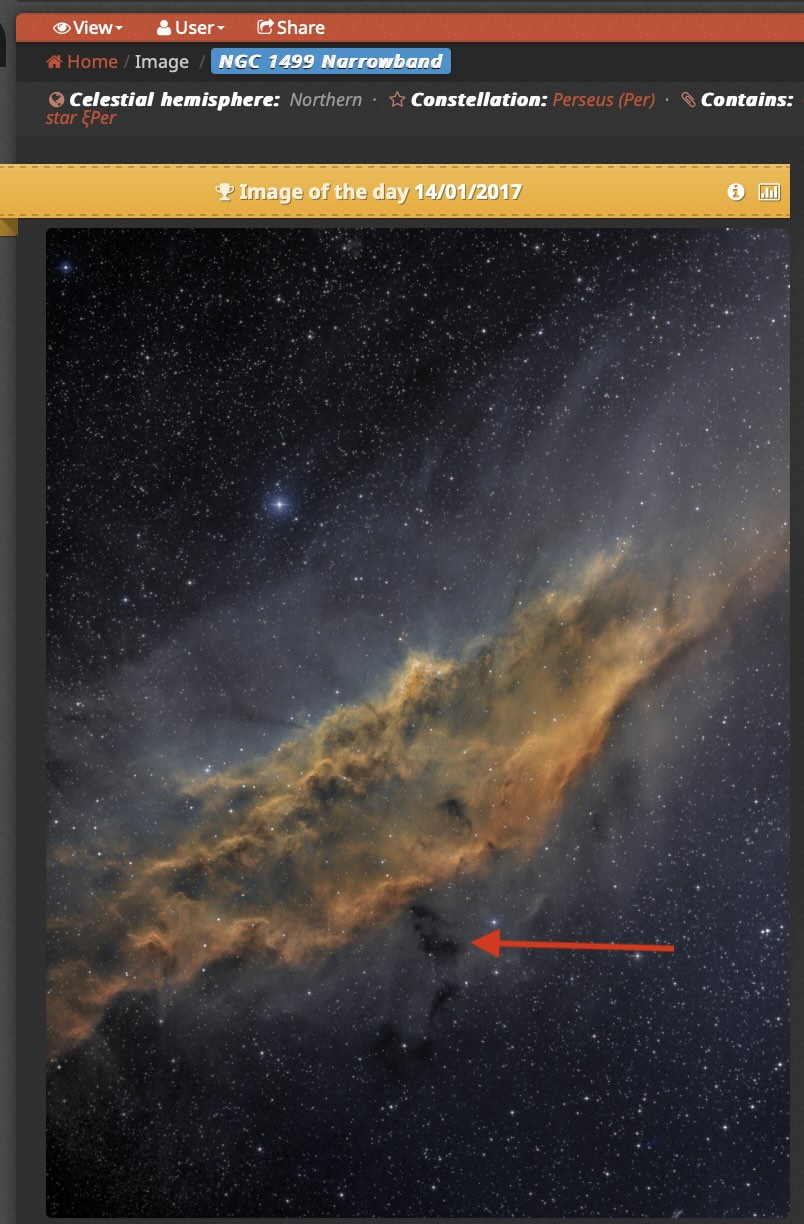
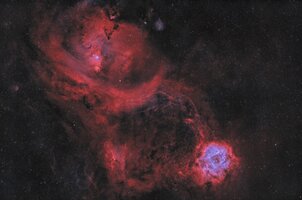
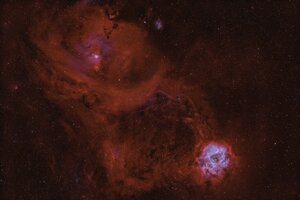
dort bin ich über dieses IOTD-Bild auf Astrobin gestolpert
Ha ist im Randereich massiv entfärbt - dafür sind die Nebelausläufer deutlicher zu erkennen
00.jpg


Alles wieder in Photoshop (Affinity ist identisch).
Es geht hier darum, durch die Photoshop Ebenen eine nicht-destruktive Bildbearbeitung zu zeigen.
Das ist nur ein quick and dirty Beispiel ohne die erforderlichen Feinkorrekturen

2 Bilder vom Redcat 51
  1. 30min RGB Sterne ohne Hintergrund (Starnet etc)
  2. 4h Ha ohne Sterne (Starnet etc)

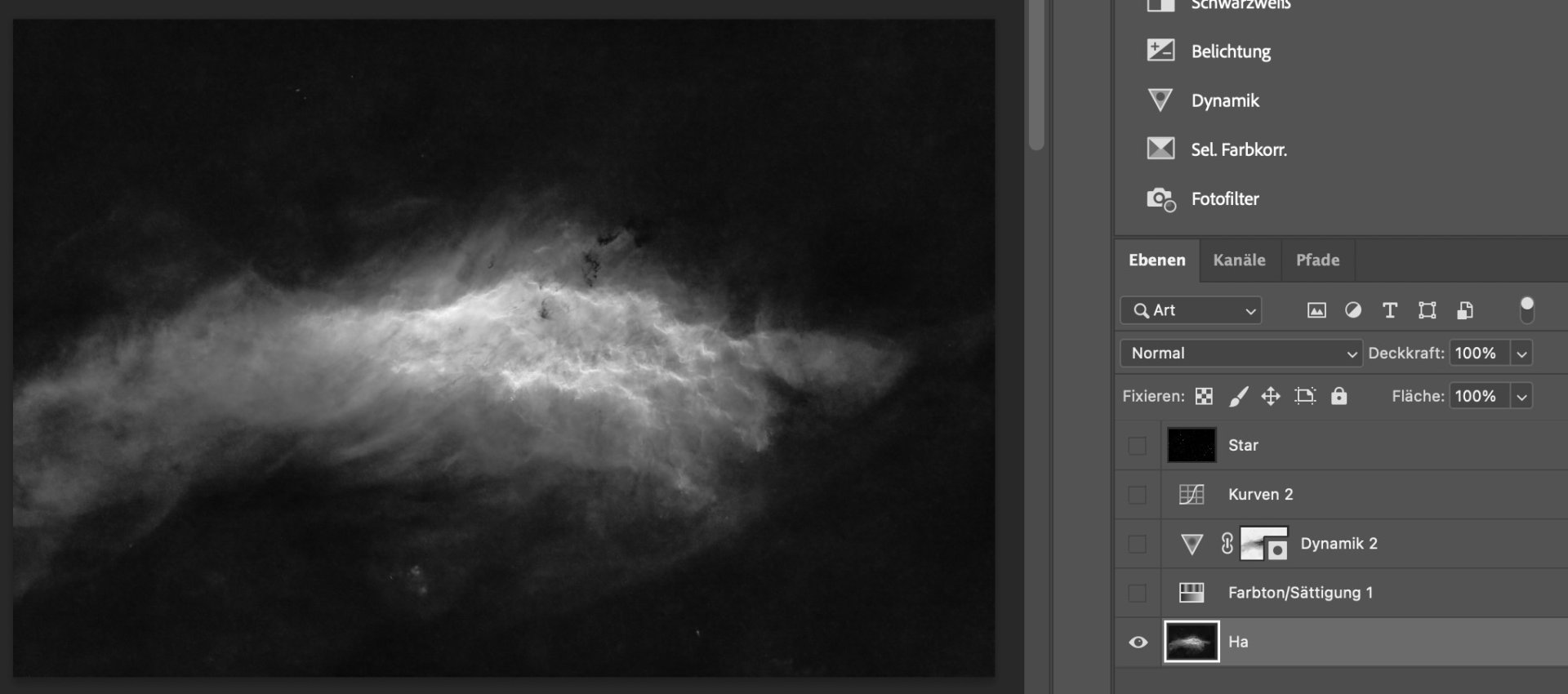
die unterste Ebene ist Ha
  • der Hintergrund ist etwa bei 17 von 2^8=256
01.jpg


jetzt das Bild durchfärben mit einer Korrekturebene: Farbton/Sättigung
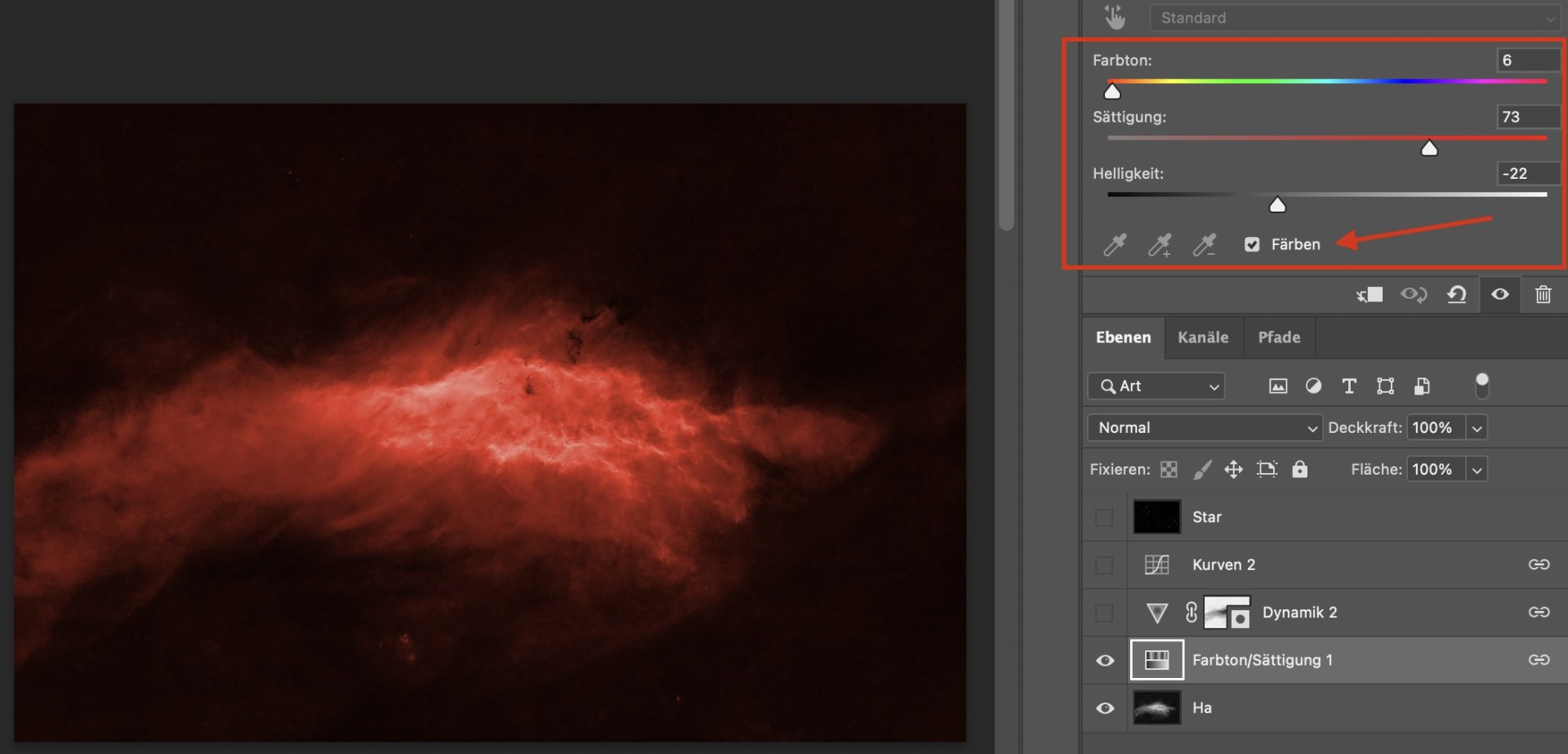
  • [x] Färben
  • Farbton leicht nach Orange verschoben (Geschmackssache)
  • Sättigung und Helligkeit nach Augenmaß so anpassen, dass die hellsten Nebelbereiche nicht ausbrennen
02.jpg


jetzt wird es anspruchsvoller:
eine Einstellungsebene Dynamik mit der invertierten Luminanzmaske aus Ha entfärbt die schwächeren Bereiche
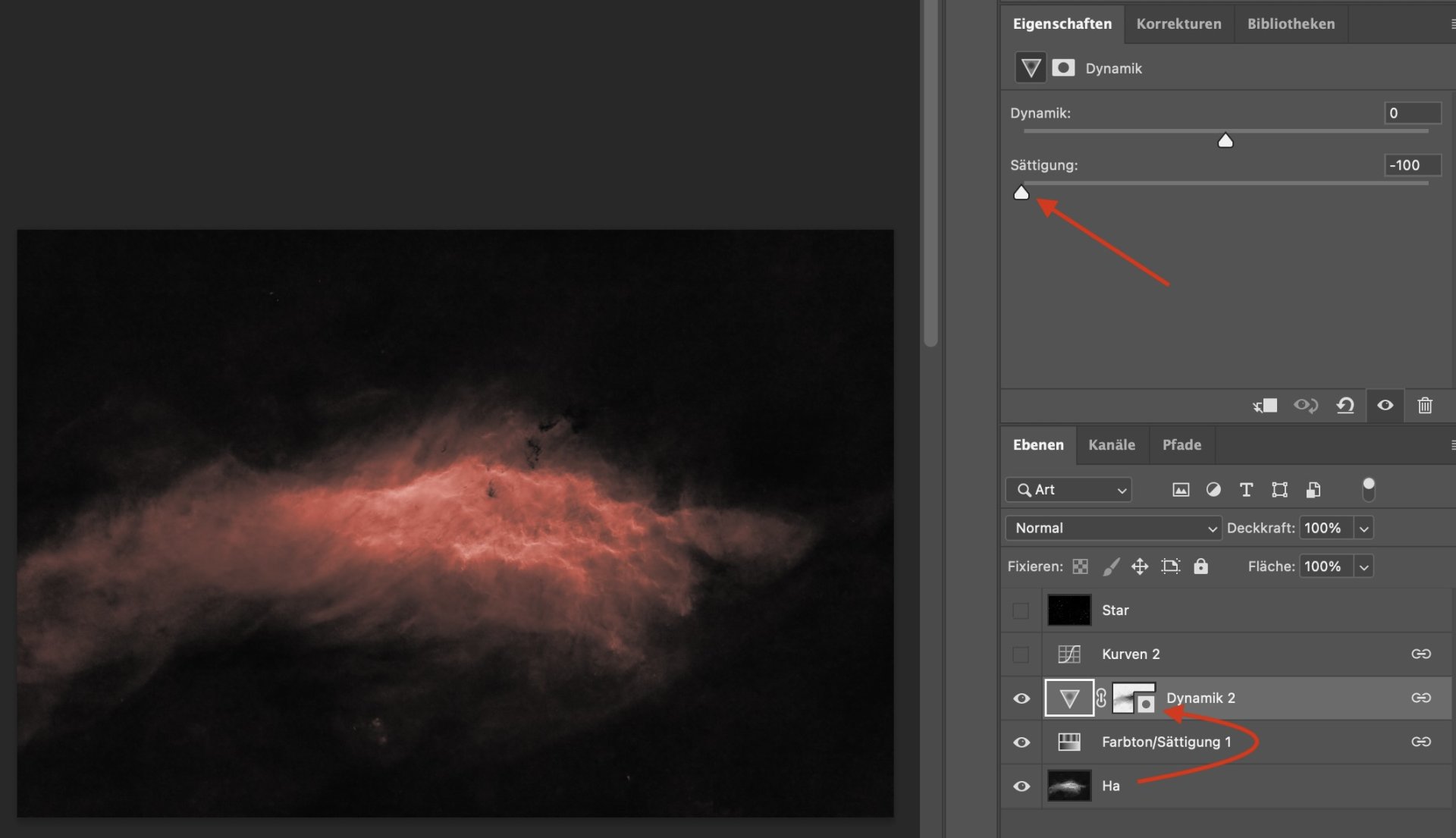
  • Sättigung auf Null ziehen (-100) entfärbt die Nebelausläufer
  • die Luminanzmaske ist das invertierte Bild Ha (siehe roter Pfeil)
03.jpg


jetzt eine weitere Einstellungsebene Gradiationskurve zum Finetuning
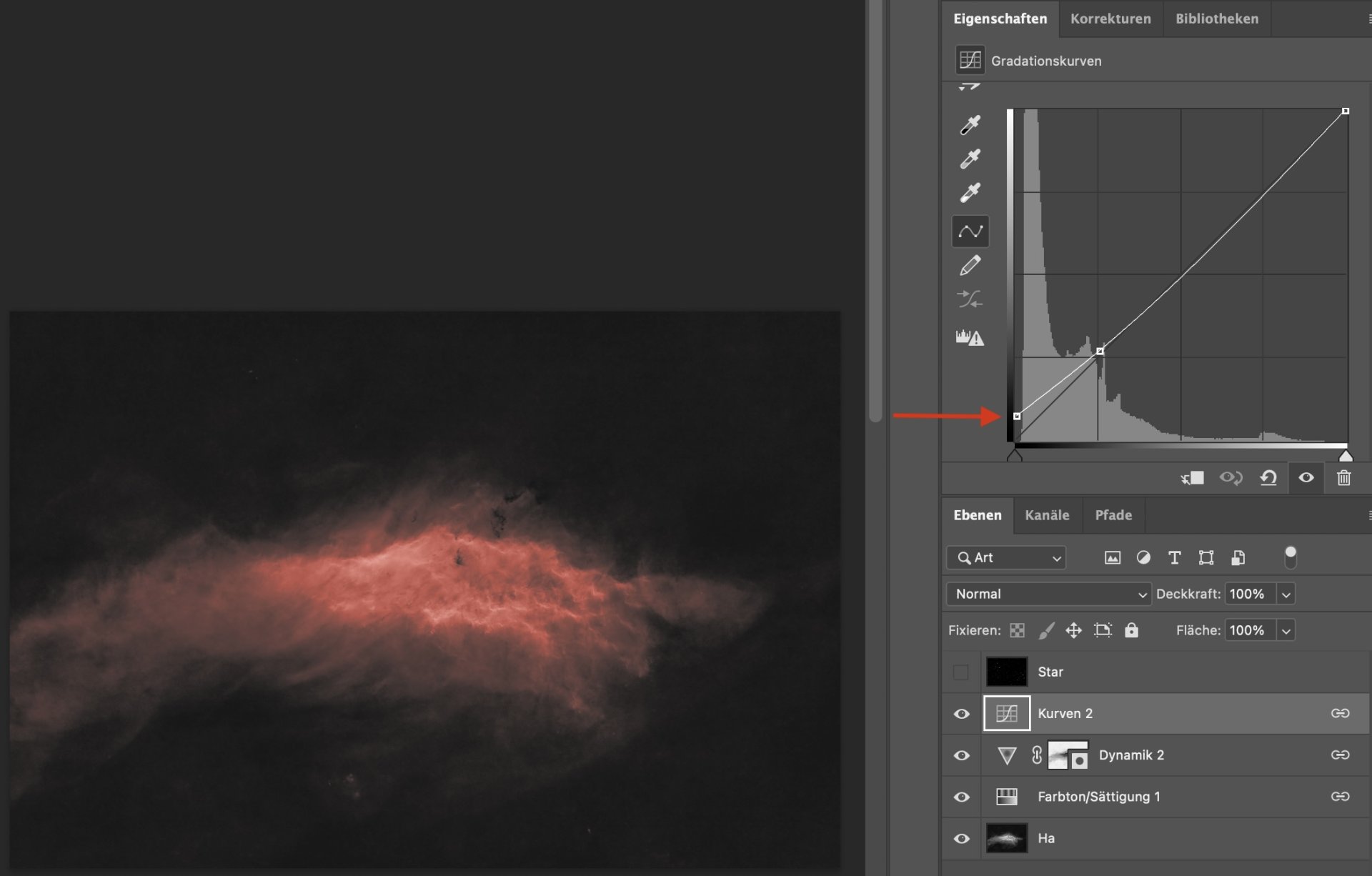
  • es wird ein Offset hinzuaddiert, damit ein neutral grauer Hintergrund für die Sterne entsteht (Helligkeit Hintergrund ist jetzt etwa 30 von 256)
  • zusätzlich das Gamma geringfügig justiert
04.jpg


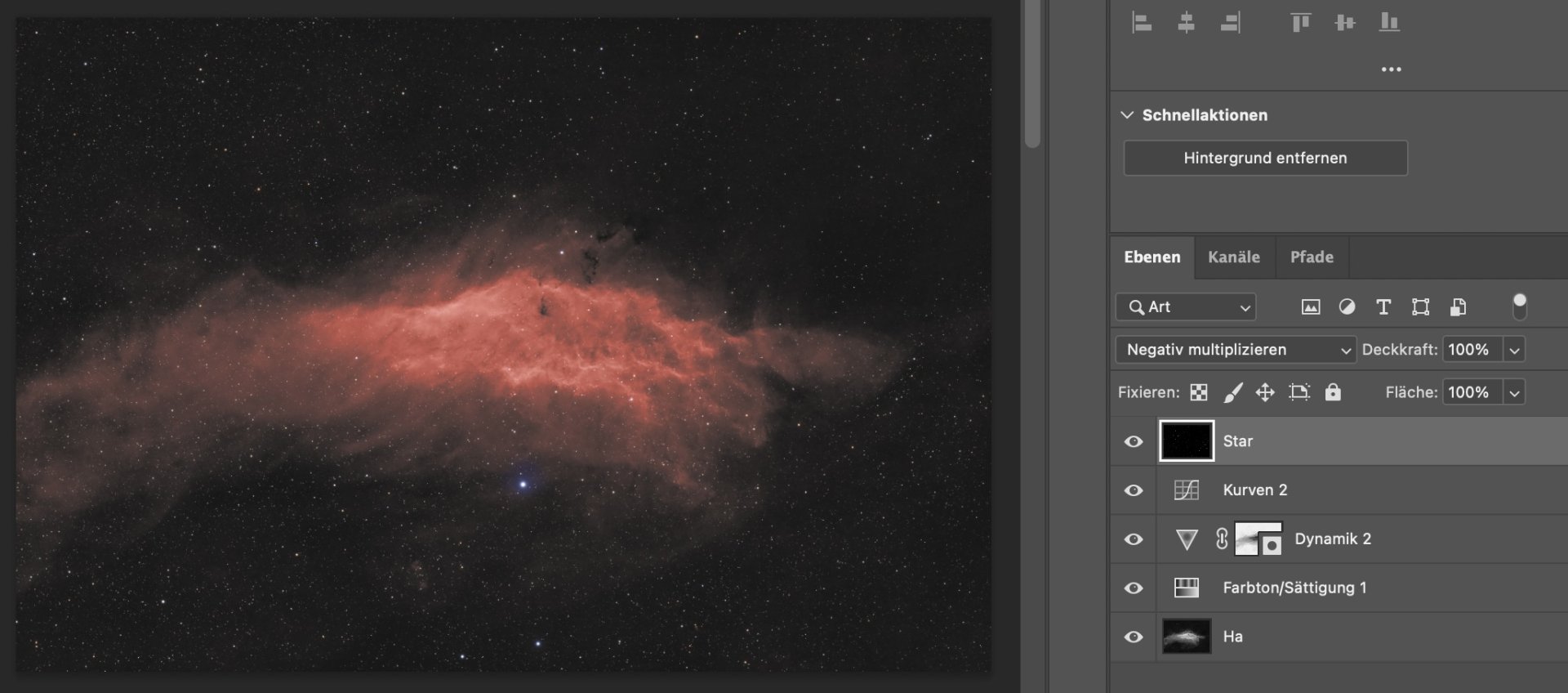
zum Schluss die Sterne mit "negativ multiplizieren" einblenden
05.jpg


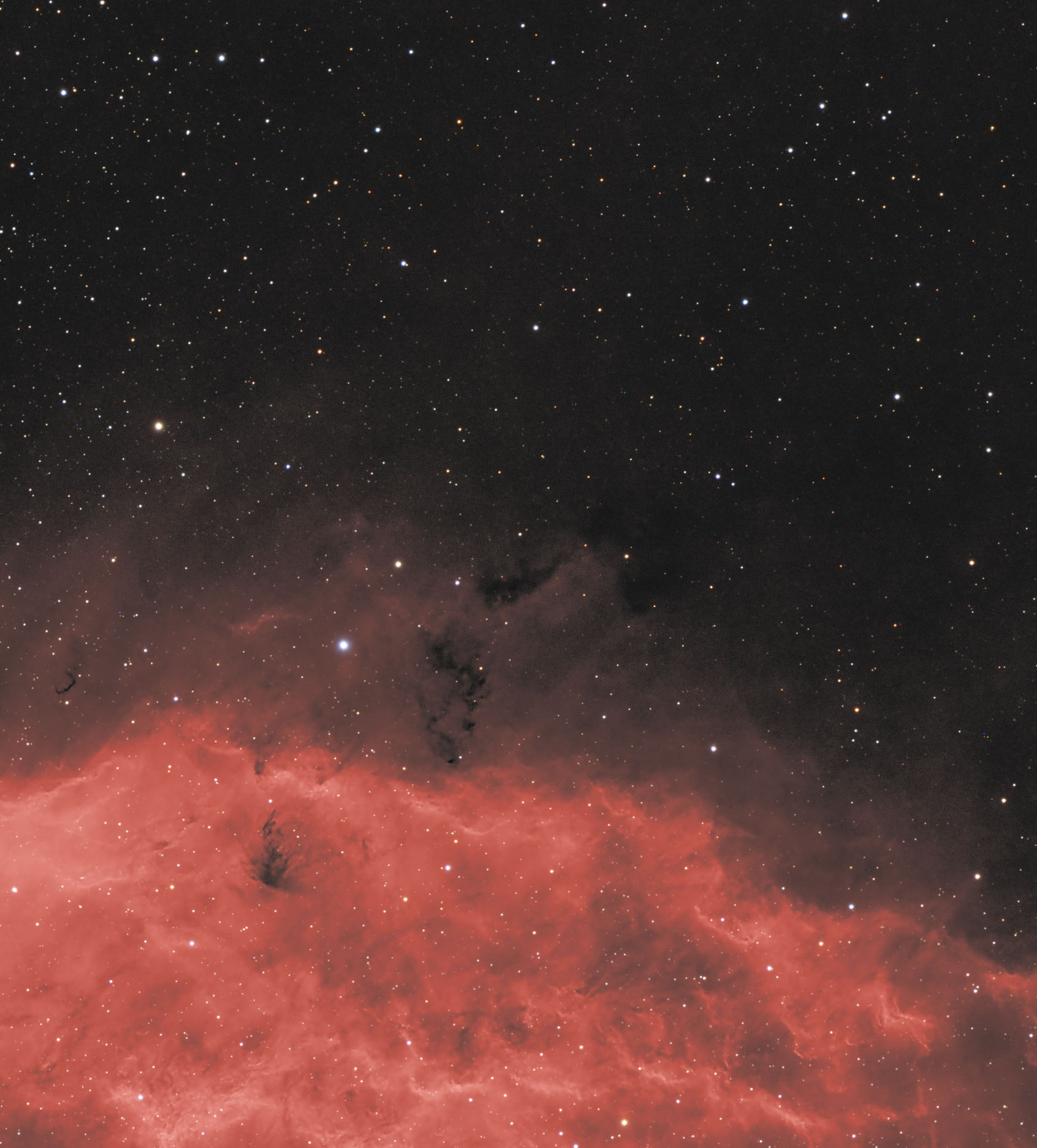
und jetzt an allen Reglern in den Ebenen das Bild nach Bedarf anpassen
06.jpg


Ich finde das Ergebnis hier einfacher zu steuern als mit der Verlaufsumsetzung (Lookup-Tabelle) im letzten Post
Die Nebelausläufer sind super flauschig :)
 
Zuletzt bearbeitet:
RGB Sterne mit Ha verknüpfen geht noch einfacher als oben beschrieben

einfach die Maske auf Farbton/Sättigung setzen - dann entfällt die Einstellungsebene für das Entfärben (Dynamik)
die Maske jetzt nicht invertieren und die Gradationskurve nach Bedarf anpassen
Ha mit RGB.jpg
 
ein Jahr später...

die oben beschriebene Entfärbung der Schmalbanddaten habe ich hier an einem konkreten Beispiel vorgeführt

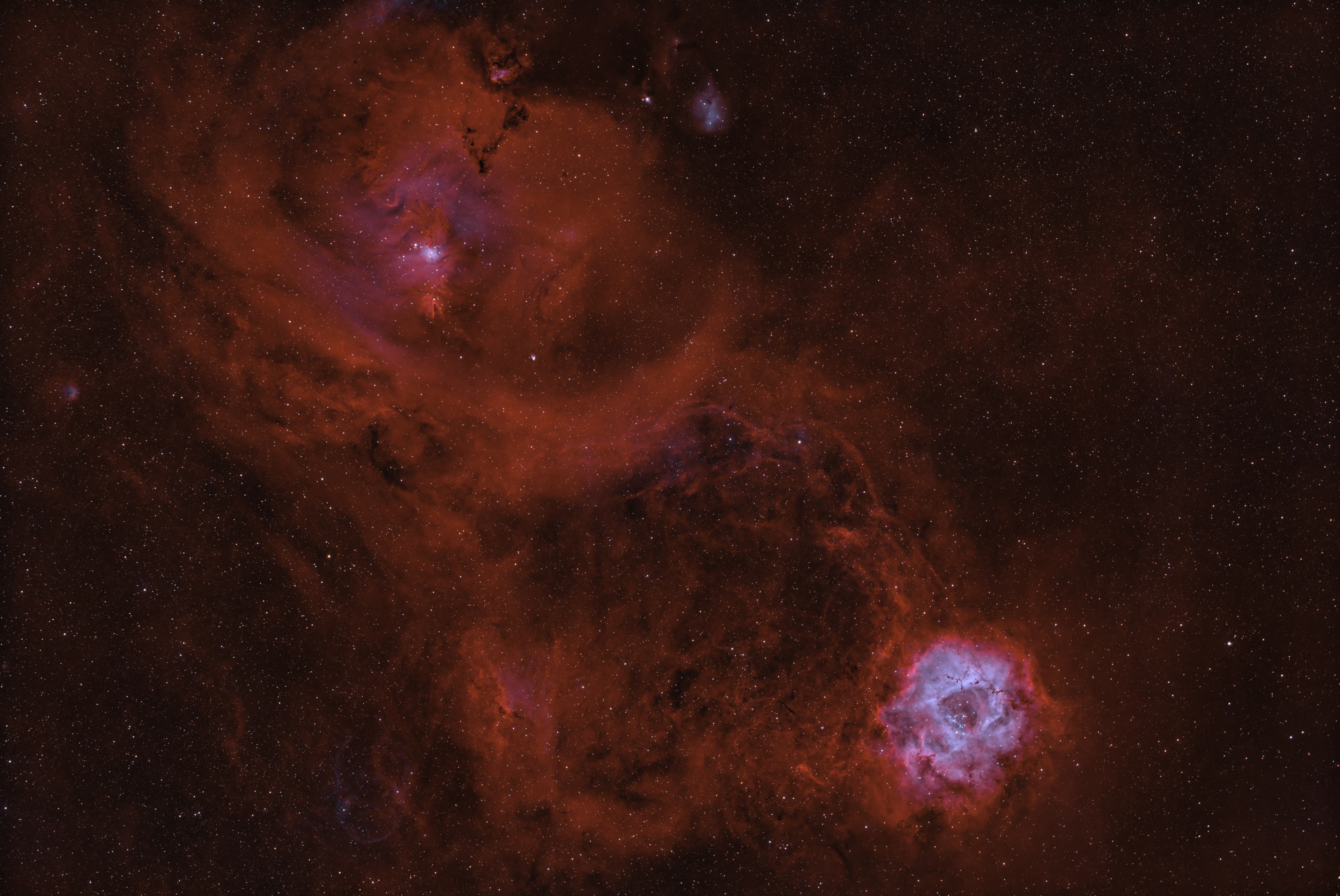
zuerst die hier vorgestellte Überlagerung von RGBHO
führte zu diesem Bild


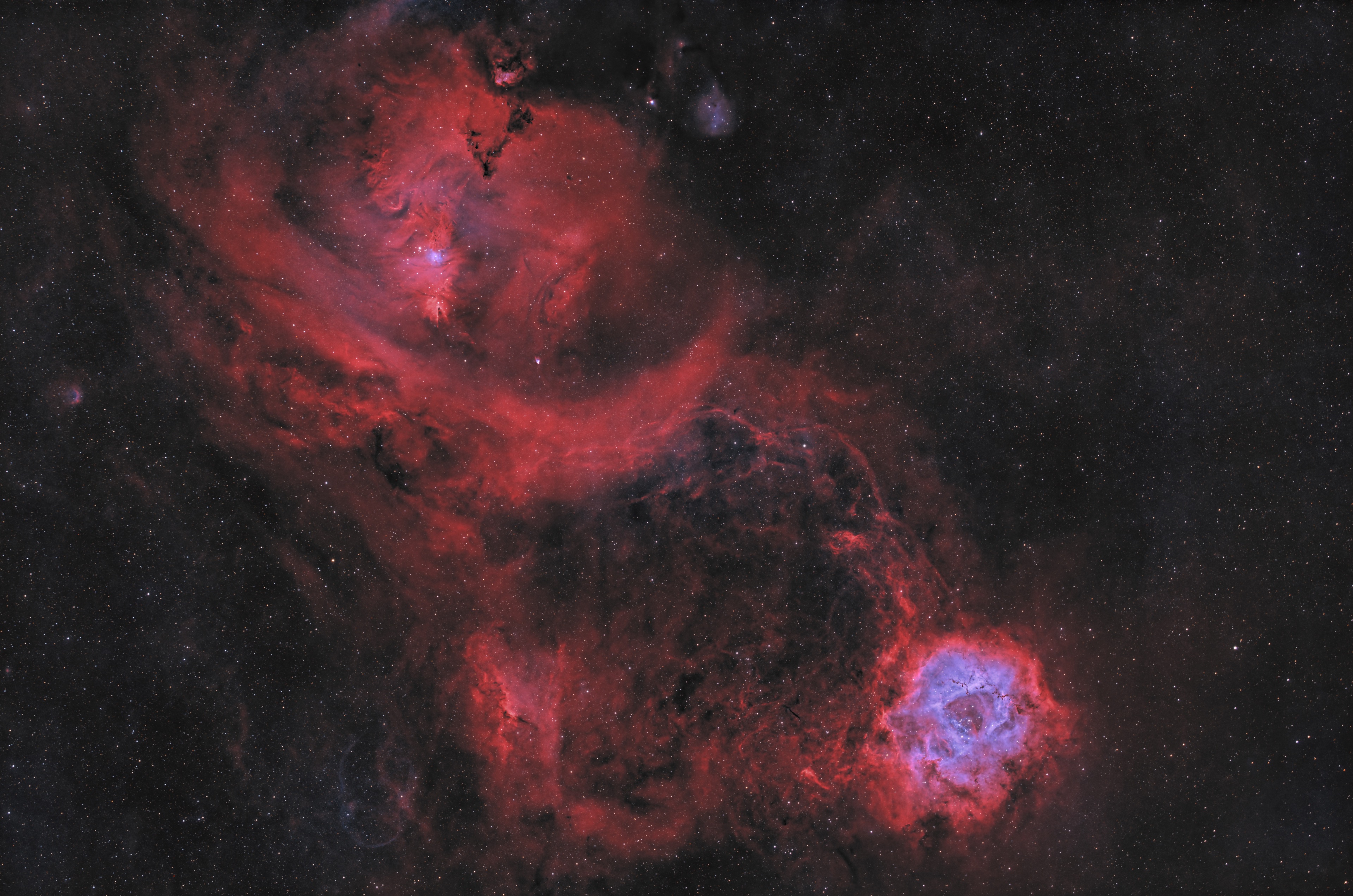
die Bearbeitung um hier oben beschriebene Methode erweitert führt zu
(es wurden nur die Gradationskurven maskiert, dh es wurde nichts "photogeshopt"!)


in Photoshop werden Ebenen wie folgt überlagert (von oben nach unten)
  • Stars: negativ multiplizieren
  • Oiii: linear abwedeln (addieren)
  • Ha: linear abwedeln (addieren)
  • RGB ohne Sterne: Normal

Bildschirmfoto 2025-02-08 um 18.07.45.jpg


zum Verständnis der Masken: würde am jetzt die beiden Masken deaktivieren ergibt sich folgendes Bild
Bildschirmfoto 2025-02-08 um 18.13.16.jpg
 

Anhänge

  • NGC2244_20250119V3.jpg
    NGC2244_20250119V3.jpg
    409,3 KB · Aufrufe: 67
  • NGC2244_20250119-2.jpg
    NGC2244_20250119-2.jpg
    815,8 KB · Aufrufe: 67
Die vorher gezeigte Methode mit Masken hat den Nachteil, dass die Gradiationskurve in den Masken nachbearbeitet werden müssen und der Vorgang in Photoshop desktruktiv ist.

Nachfolgend der gleiche Ansatz mit einer Nicht-destruktive Bearbeitung in Photoshop unter Verwendung einer Verlaufsumsetzung.
Eine Verlaufsumsetzung ist eine klassische Lookup Table.
Der Trick besteht darin, dass der Verlauf als Graukeil beginnt und erst im helleren Bereich gesättigt wird (Ha zu Rot, Oiii zu Blau). Da vermeidet Farbstiche im Hintergrund und man muss nicht die Schmalbanddaten auf Level Null ziehen, was immer auch Verlust an Informationen bedeutet.

Das Ergebnis sieht so aus:
Bildschirmfoto 2025-02-16 um 00.01.12.jpeg


im Detail am Beispiel Oiii

(1) wir heben heben die Helligkeit von Schwarz zum Grauton an und senken Weiß ab (Die Kurve bleibt linear)

Bildschirmfoto 2025-02-16 um 00.01.57.jpeg


(2) Verlaufsumsetzung beginnt als Graukeil und wird im helleren Bereich gesättigt (Oiii zu Blau)

Bildschirmfoto 2025-02-16 um 00.02.06.jpeg


dabei ist der erste Zwischenwert bei 20% (von 100) ein Grauton (dh 20% von 2^8 = 51)
Bildschirmfoto 2025-02-16 um 00.03.00.jpeg


und der hellste Wert ist unser Frabwert für Oiii (nach belieben anpassen)
Bildschirmfoto 2025-02-16 um 00.03.17.jpeg


(3) im nächsten Schritt wieder die Kurve von (1) wieder zurückkorrigiert
Bildschirmfoto 2025-02-16 um 00.03.48.jpeg


(4) jetzt kann das Histogramm unter (1) exakt so angepasst werden, dass die Färbung am kritischen Punkt ansetzt
Bildschirmfoto 2025-02-16 um 00.22.53.jpg

Das klingt sehr technisch, aber man kommt da schnell rein.
Da jeder Schritt "Nicht-destruktiv" ist kann man sehr exakt das Optimum aus dem Bild herauskitzeln.
 
viele Wege führen nach Rom: ChatGPT hatte folgenden Vorschlag zum Einfärben von Ha

Man kann direkt in der Einstellungsebene "Farbton/Sättigung" einen Schwellenwert einstellen, ab dem eingefärbt wird
(Doppelklick in den grauen Bereich öffnet Ebenenstil - erkennbar an dem Icon der beiden überlappenden Rechtecke)
Bildschirmfoto 2025-02-16 um 11.08.01.jpg
 
Jetzt sind die Regler im o.g. Ebenenstil nur sehr grob zu justieren.
Aber das geht noch besser:

Man kann auch die Ebene Farbton/Sättigung mit einer Schnittmaske versehen, welche sich als Gradiationskurve sehr feinfühlig justieren lässt

(1) Ebene Farbton/Sättigung (wie bekannt)
Bildschirmfoto 2025-02-16 um 11.21.35.jpg


(2) jetzt mit einer Schnittmaske die Ebene Farbton/Sättigung nachträglich justieren
Bildschirmfoto 2025-02-16 um 11.19.42.jpg

dazu die Ebene Kurven einfügen und mit der rechten Maus auf den grauen Bereich der Ebene klicken Kontexmenü/"Schnittmaske hinzufügen"
Eine Schnittmaske ist erkennbar am kleinen Haken (siehe blauer Pfeil im Bild).
Jetzt einfach mittels einer Gradationskurve exakt die Färbung justieren.

-----------------
Zusammengefasst alle hier im Post beschrieben Methoden um ein Schmalbandbild einzufärben, wobei der Hintergrund (das Offset) farbneutral sein soll
  1. ich hatte oben angefangen das Schwarz/Weiß-Bild einzufärben und mit einer Maske die Farb-Dynamik herunterzuregeln. Der Nachteil ist die destruktive Feinjustierung in der Maske (man kommt in Photoshop nicht mehr zurück)
  2. danach hatte ich Farbton/Sättigung direkt mit einer Maske versehen (das Problem der destruktiven Bearbeitung besteht weiterhin)
  3. die nächste Methode war Einfärben mittels einer Verlaufsumsetzung. Die Methode ist Nicht-Destruktiv, aber die Verlaufsumsetzung ist schwer zu justieren
  4. Danach hatte ich die Lösung gezeigt, alles in einem Schritt in der Ebene Farbton/Sättigung auszuführen, wobei die Abstufung der Einfärbschwelle in Ebenenstil umständlich ist (man kann den Regler wie oben gezeigt splitten mit Option+Klick am Mac)
  5. Der letzte Weg und mein Favorit war die hier gezeigte Schnittmaske
    Vorteil: Nicht-Destruktive Bearbeitung und sehr feinfühlig zu justieren
 
Zuletzt bearbeitet:
Nachtrag:

Methode 4 funktioniert super in Affinity Photo 2
Mit Klick auf Zahnrad kommt man auf die Bereichseinstellung und kann dort eine Gradiationskurve so fein justieren wie oben gezeigt in Methode (5) in Photoshop
Bildschirmfoto 2025-02-16 um 12.05.43.jpg
 
Zurück
Oben