jfried
Aktives Mitglied
Praktisch der schnelle Hack des Pixinsight NBRGBCombination Scripts ;-)
Es geht darum, die starken Strukturen eines s/w-Schmalbandbildes in ein Farbbild umzusetzen.
Im letzten Post hatte ich dazu mit einer Lookup-Tabelle (LUT) gearbeitet und zeige hier den Ansatz mit einer Luminanzmaske
dh wieder gleiche Ausgangslage/material:
 forum.astronomie.de
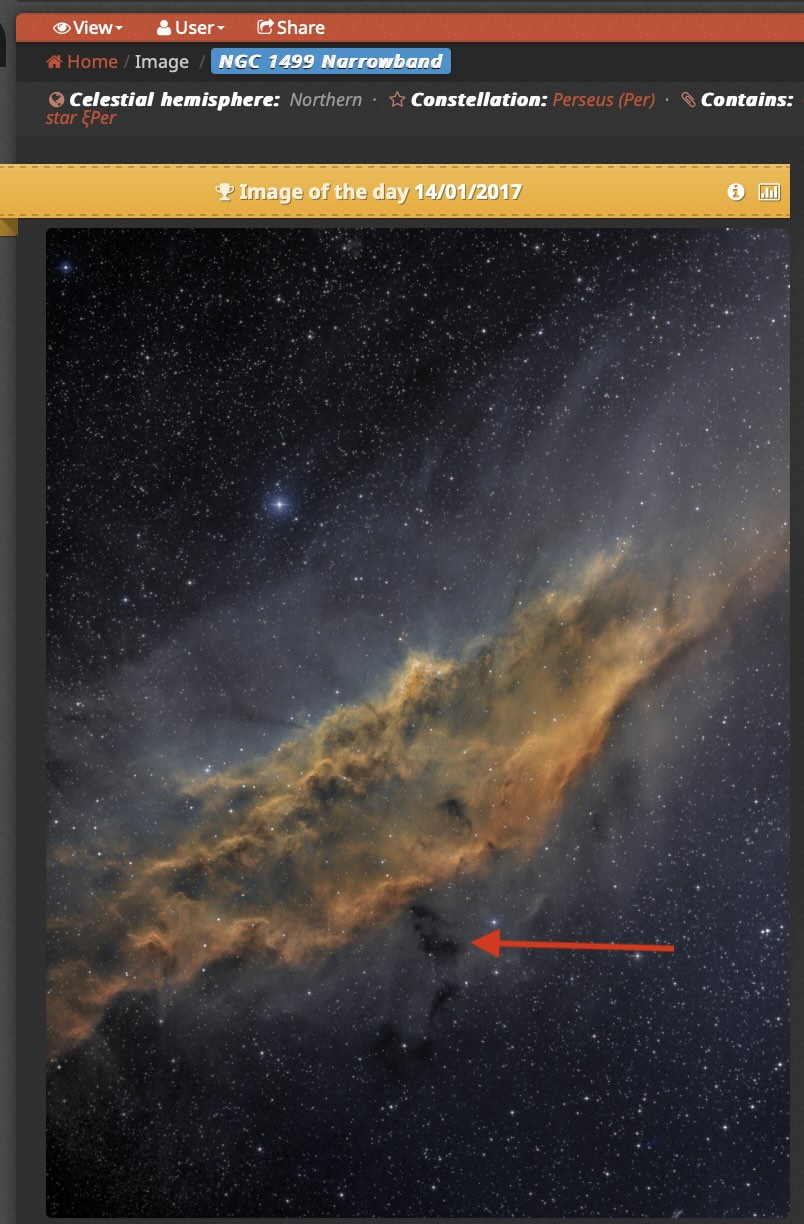
dort bin ich über dieses IOTD-Bild auf Astrobin gestolpert
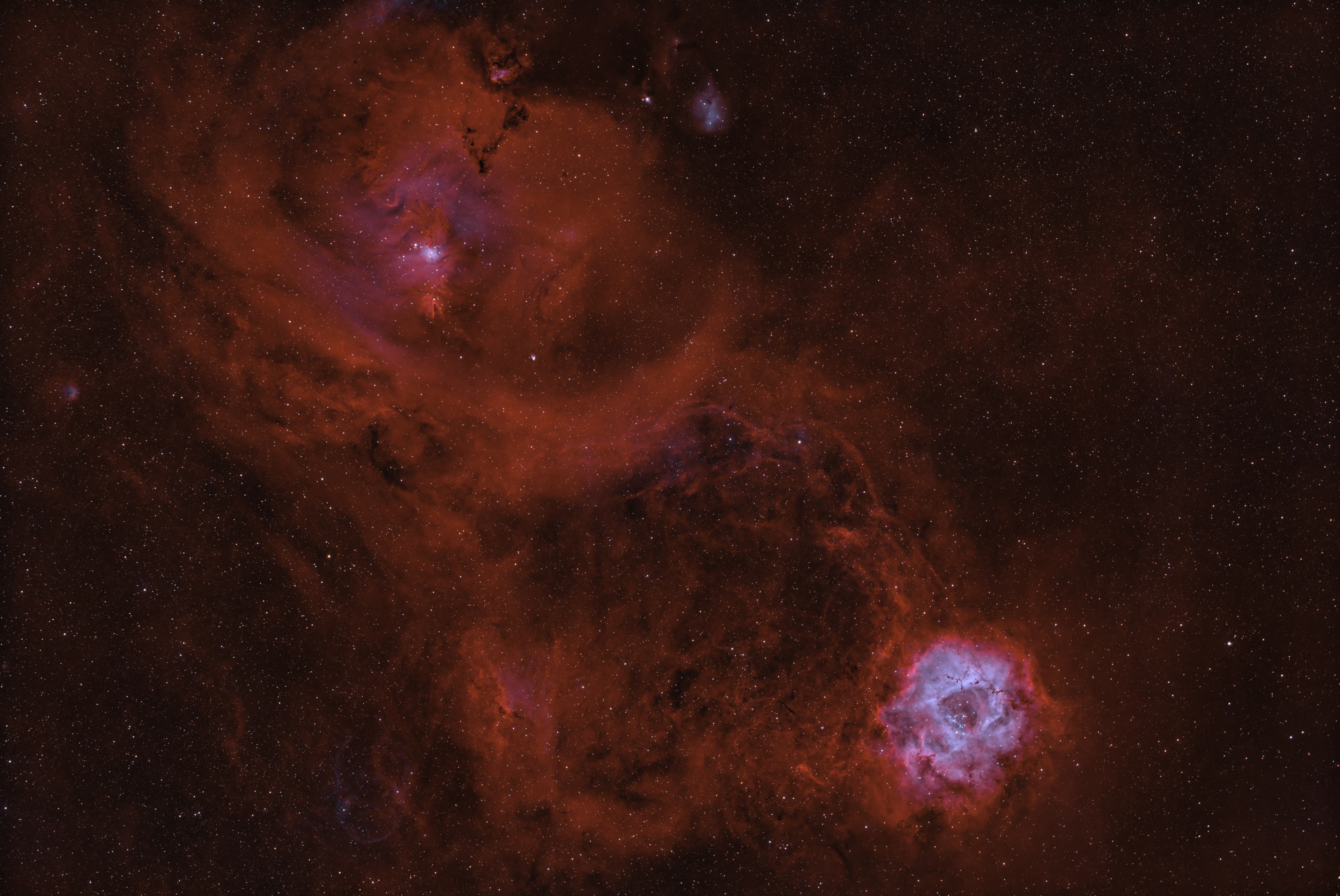
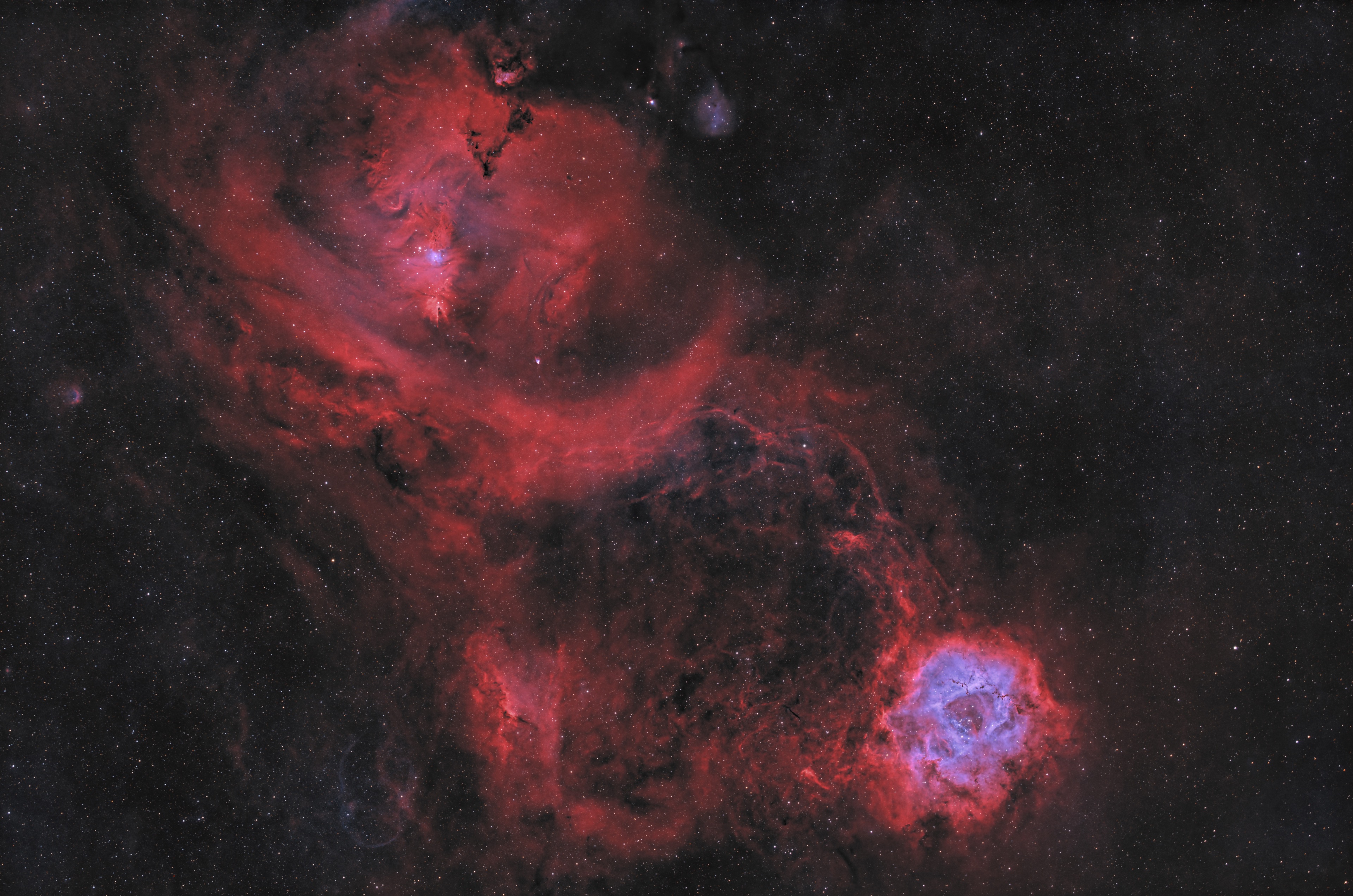
Ha ist im Randereich massiv entfärbt - dafür sind die Nebelausläufer deutlicher zu erkennen

Alles wieder in Photoshop (Affinity ist identisch).
Es geht hier darum, durch die Photoshop Ebenen eine nicht-destruktive Bildbearbeitung zu zeigen.
Das ist nur ein quick and dirty Beispiel ohne die erforderlichen Feinkorrekturen
2 Bilder vom Redcat 51
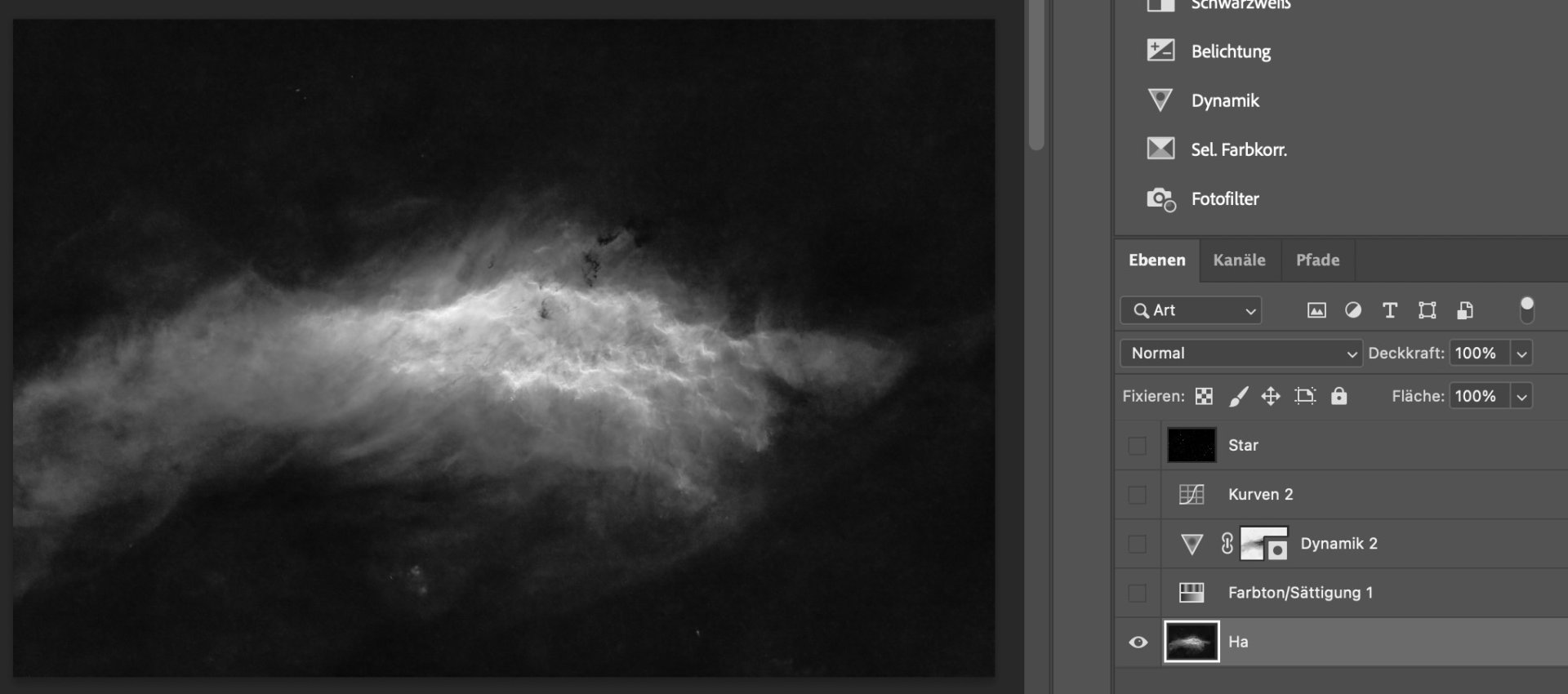
die unterste Ebene ist Ha
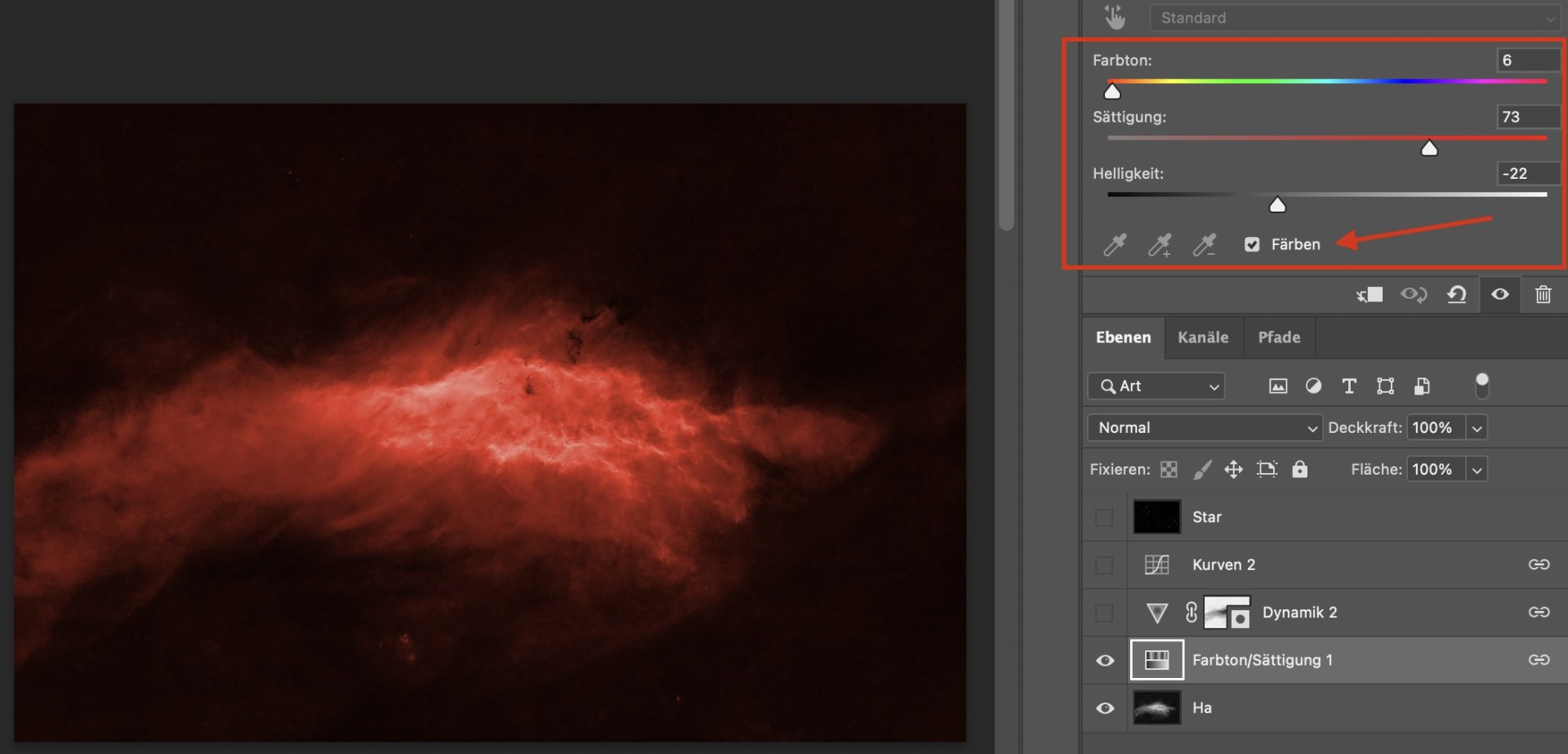
jetzt das Bild durchfärben mit einer Korrekturebene: Farbton/Sättigung
jetzt wird es anspruchsvoller:
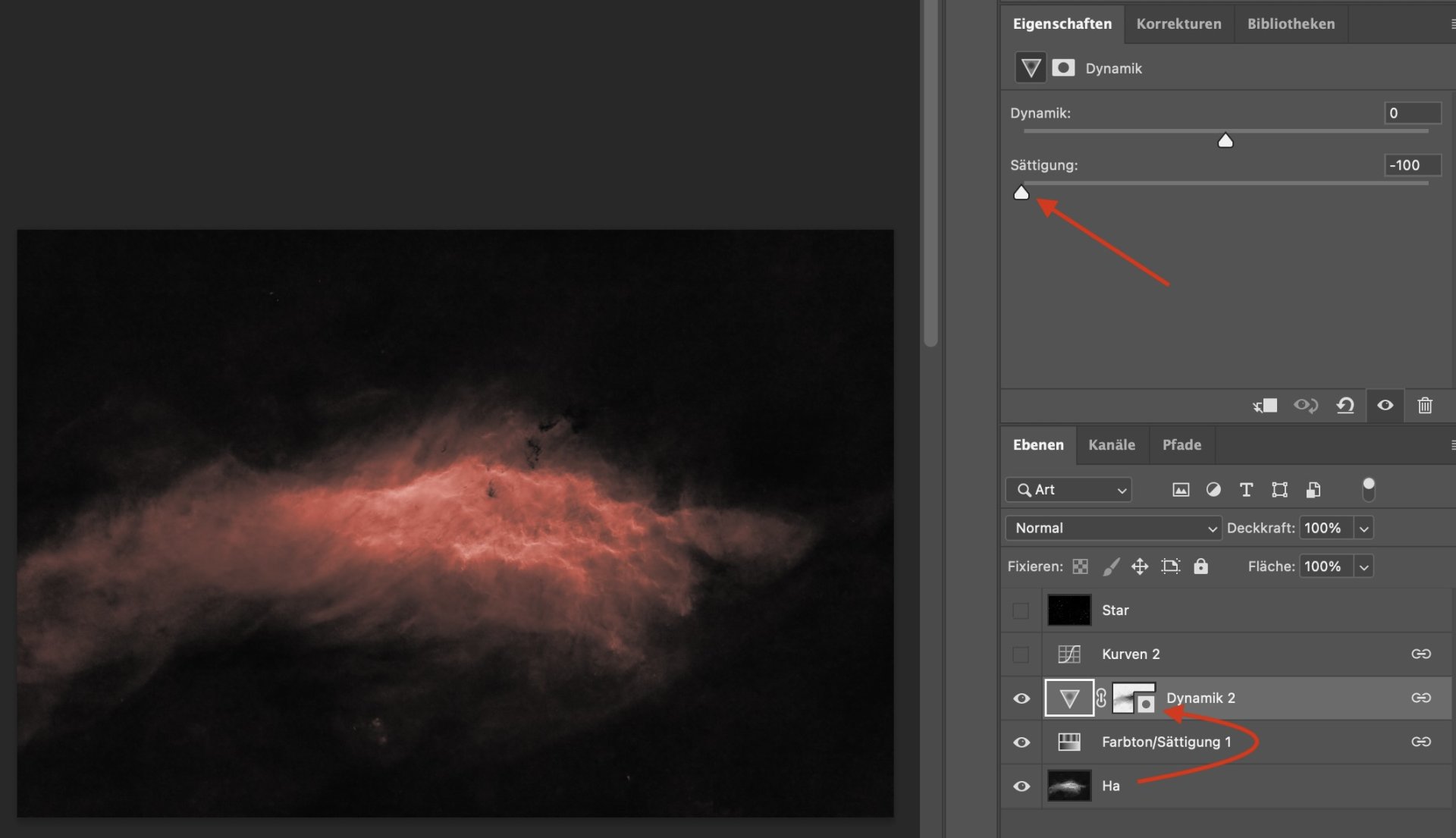
eine Einstellungsebene Dynamik mit der invertierten Luminanzmaske aus Ha entfärbt die schwächeren Bereiche
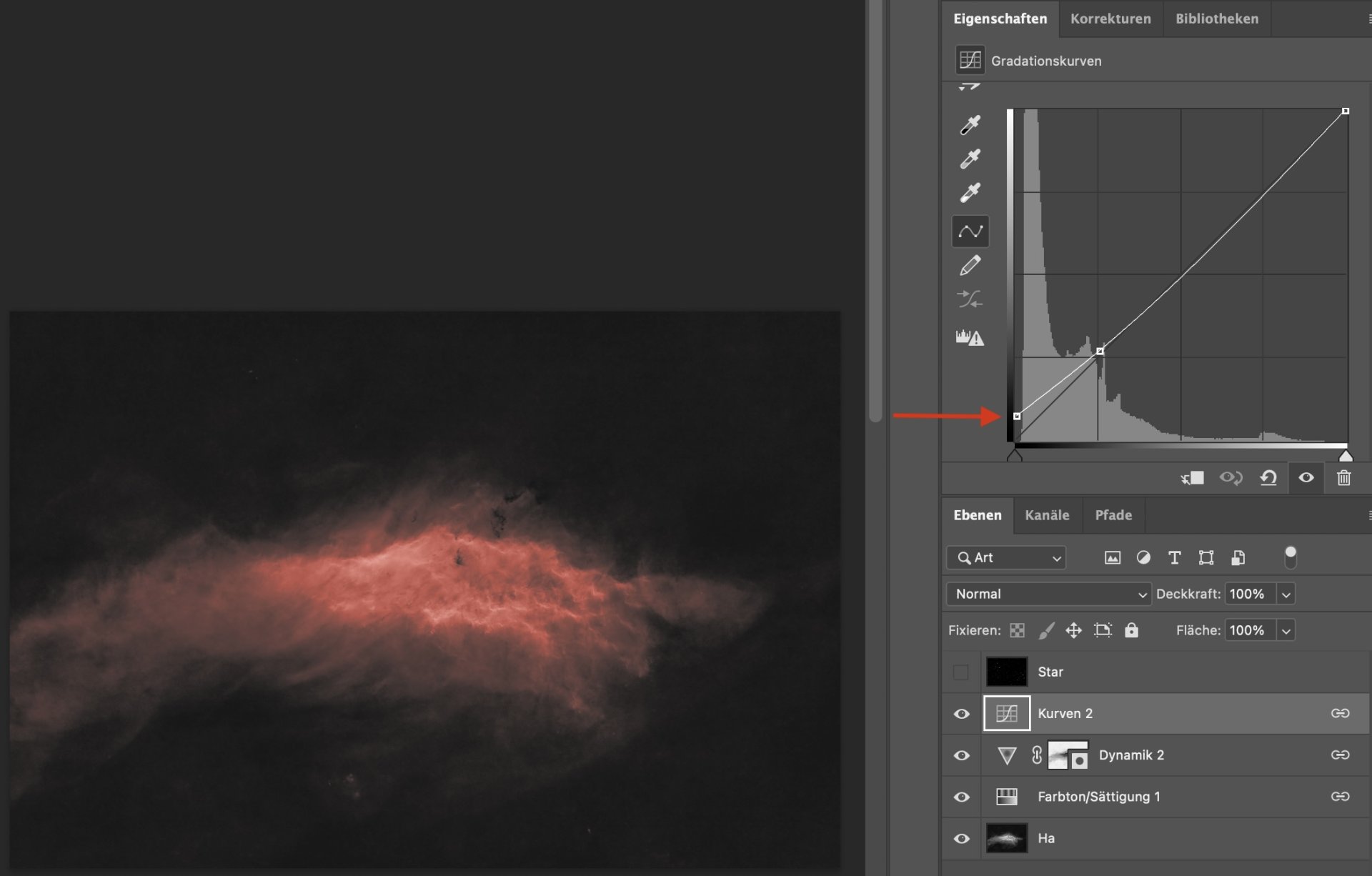
jetzt eine weitere Einstellungsebene Gradiationskurve zum Finetuning
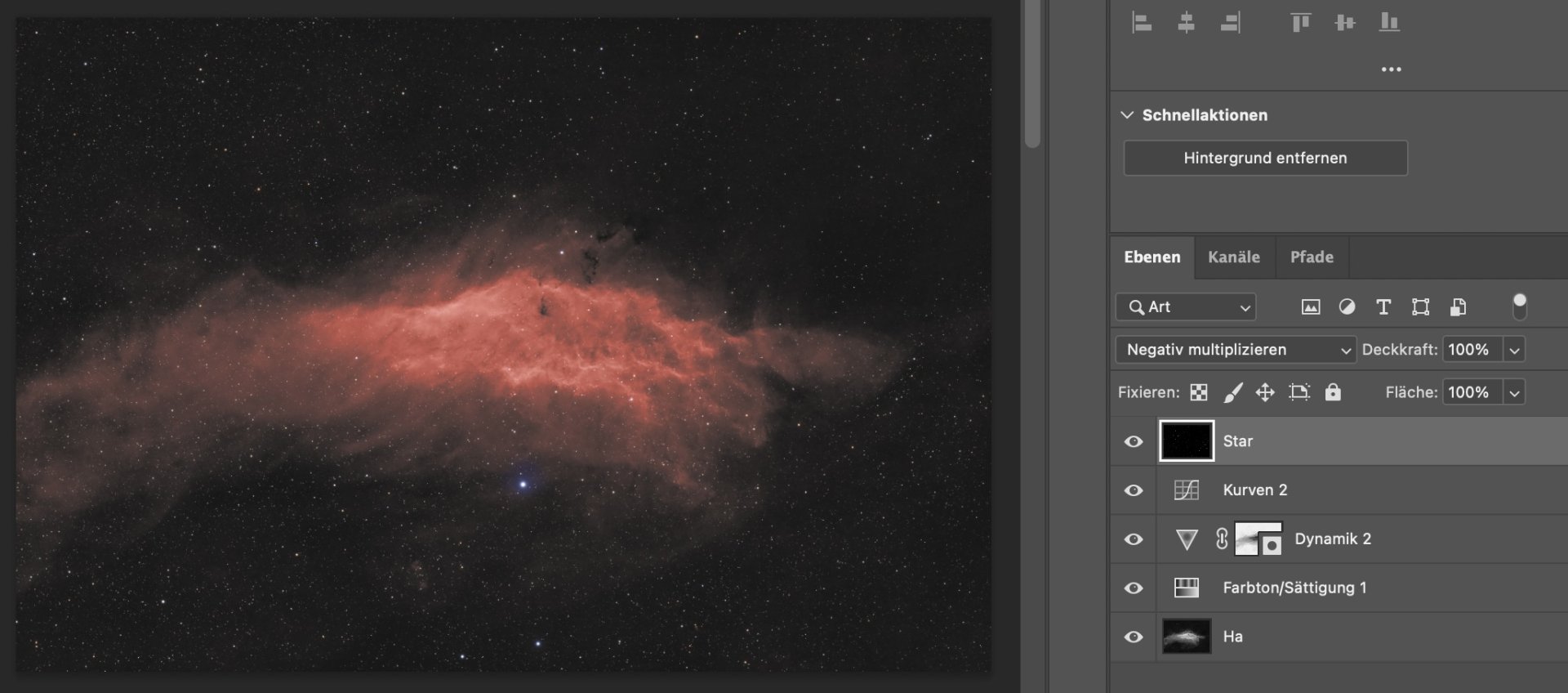
zum Schluss die Sterne mit "negativ multiplizieren" einblenden
und jetzt an allen Reglern in den Ebenen das Bild nach Bedarf anpassen
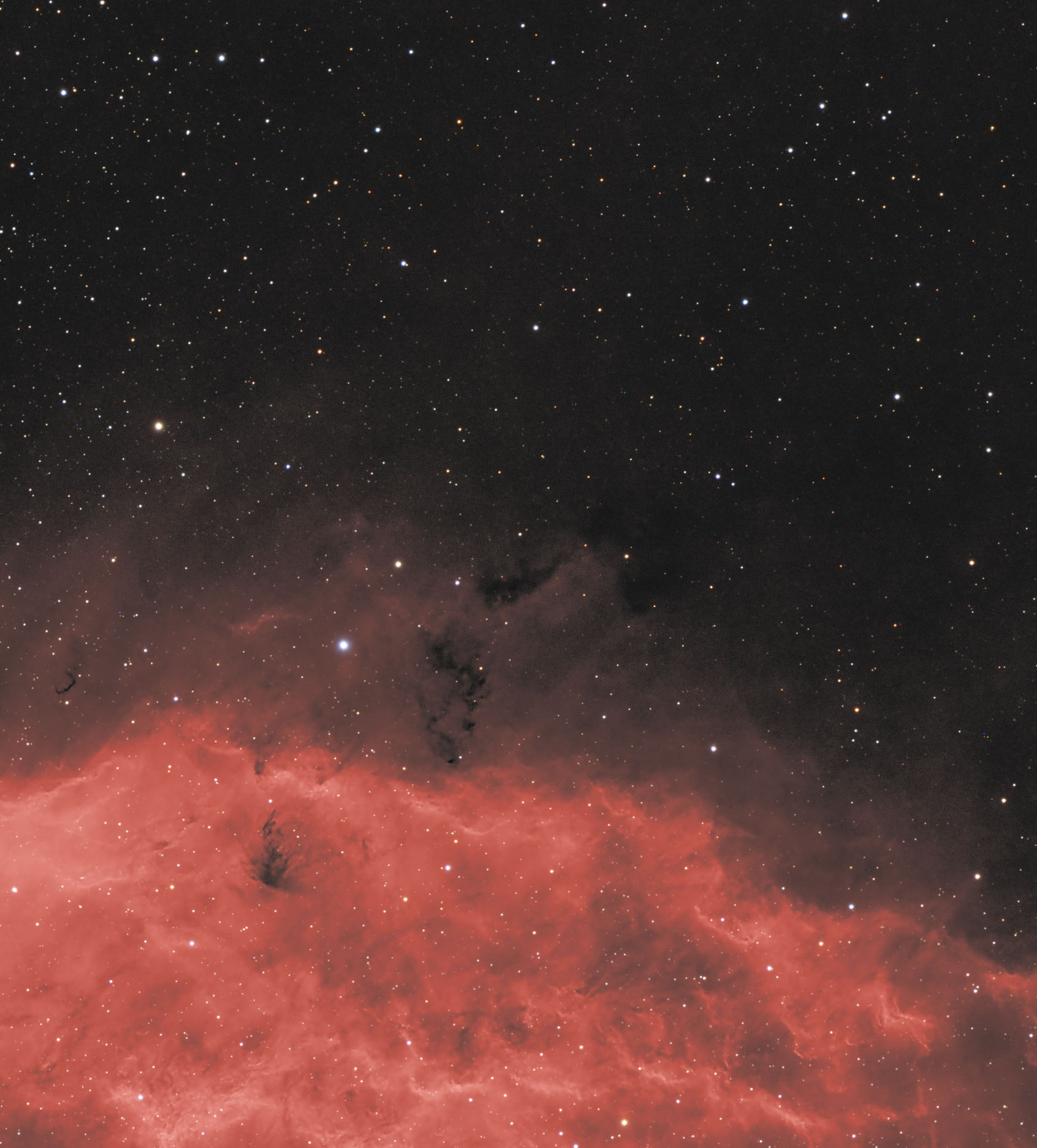
Ich finde das Ergebnis hier einfacher zu steuern als mit der Verlaufsumsetzung (Lookup-Tabelle) im letzten Post
Die Nebelausläufer sind super flauschig
Es geht darum, die starken Strukturen eines s/w-Schmalbandbildes in ein Farbbild umzusetzen.
Im letzten Post hatte ich dazu mit einer Lookup-Tabelle (LUT) gearbeitet und zeige hier den Ansatz mit einer Luminanzmaske
dh wieder gleiche Ausgangslage/material:
RGB Sterne mit Ha verknüpfen (Photoshop / Affinity Photo)
Viele Profis hier im Forum und doch recht wenig Austausch über EBV-Tricks und Kniffe (außer natürlich von Frank Sackenheim :y: :y: ) Zur Diskussion färbe ich hier Ha Ebene ein um sie als alleinigen RGB-Hintergrund für Sterne zu verwenden. Das ist nur ein schnelles Beispiel und soll keine...
forum.astronomie.de
dort bin ich über dieses IOTD-Bild auf Astrobin gestolpert
Ha ist im Randereich massiv entfärbt - dafür sind die Nebelausläufer deutlicher zu erkennen

Alles wieder in Photoshop (Affinity ist identisch).
Es geht hier darum, durch die Photoshop Ebenen eine nicht-destruktive Bildbearbeitung zu zeigen.
Das ist nur ein quick and dirty Beispiel ohne die erforderlichen Feinkorrekturen
2 Bilder vom Redcat 51
- 30min RGB Sterne ohne Hintergrund (Starnet etc)
- 4h Ha ohne Sterne (Starnet etc)
die unterste Ebene ist Ha
- der Hintergrund ist etwa bei 17 von 2^8=256
jetzt das Bild durchfärben mit einer Korrekturebene: Farbton/Sättigung
- [x] Färben
- Farbton leicht nach Orange verschoben (Geschmackssache)
- Sättigung und Helligkeit nach Augenmaß so anpassen, dass die hellsten Nebelbereiche nicht ausbrennen
jetzt wird es anspruchsvoller:
eine Einstellungsebene Dynamik mit der invertierten Luminanzmaske aus Ha entfärbt die schwächeren Bereiche
- Sättigung auf Null ziehen (-100) entfärbt die Nebelausläufer
- die Luminanzmaske ist das invertierte Bild Ha (siehe roter Pfeil)
jetzt eine weitere Einstellungsebene Gradiationskurve zum Finetuning
- es wird ein Offset hinzuaddiert, damit ein neutral grauer Hintergrund für die Sterne entsteht (Helligkeit Hintergrund ist jetzt etwa 30 von 256)
- zusätzlich das Gamma geringfügig justiert
zum Schluss die Sterne mit "negativ multiplizieren" einblenden
und jetzt an allen Reglern in den Ebenen das Bild nach Bedarf anpassen
Ich finde das Ergebnis hier einfacher zu steuern als mit der Verlaufsumsetzung (Lookup-Tabelle) im letzten Post
Die Nebelausläufer sind super flauschig
Zuletzt bearbeitet: