

jfried
Aktives Mitglied
Es geht hier um das Einfärben eines Schmalband Ha-Bildes
Dieses Tutorial ist eine Vereinfachung des Workflows meines letzten Posts:
Die bisherigen Funktionen von Affinity Photo 2 sind jetzt komplett kostenlos in Affinity Canvas V3 enthalten.
Somit zeige ich jetzt Photoshop und Affinity parallel.
Mein visueller Ansatz ist hier, das Glühen von Eisen zu simulieren.
Wikipedia schreibt
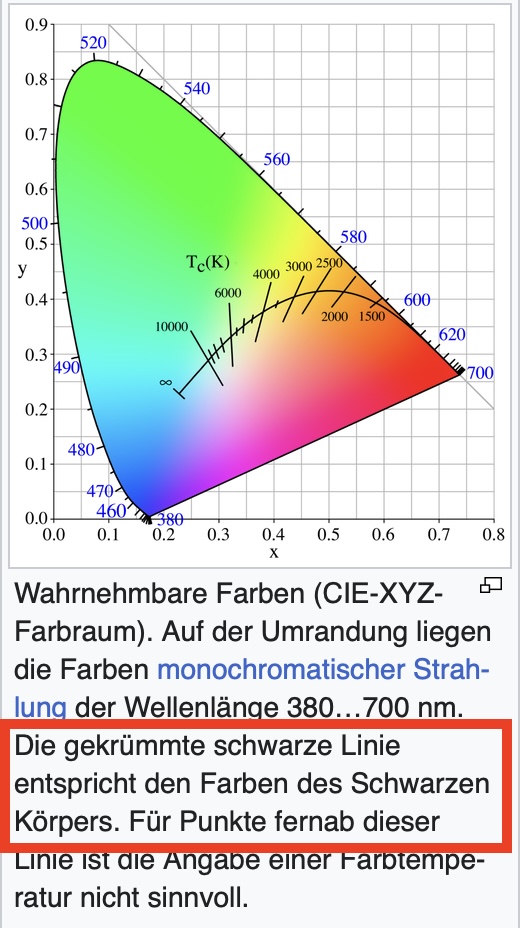
deutlicher wird es hier

 en.wikipedia.org

Ausgangslage ist ein geglättetes nichtlineares Ha Bild. (zB PI, GraXpert)
Die Sterne wurden in eine andere Ebene kopiert (zB SXT, Starnet usw.)
Nur die Hintergrundebene soll eingefärbt werden, die Sterne bleiben weiß.
setzt man die beiden Ebenen zusammen, dann sieht das Bild so aus (bei deaktiverter Einfärbung)
Photoshop
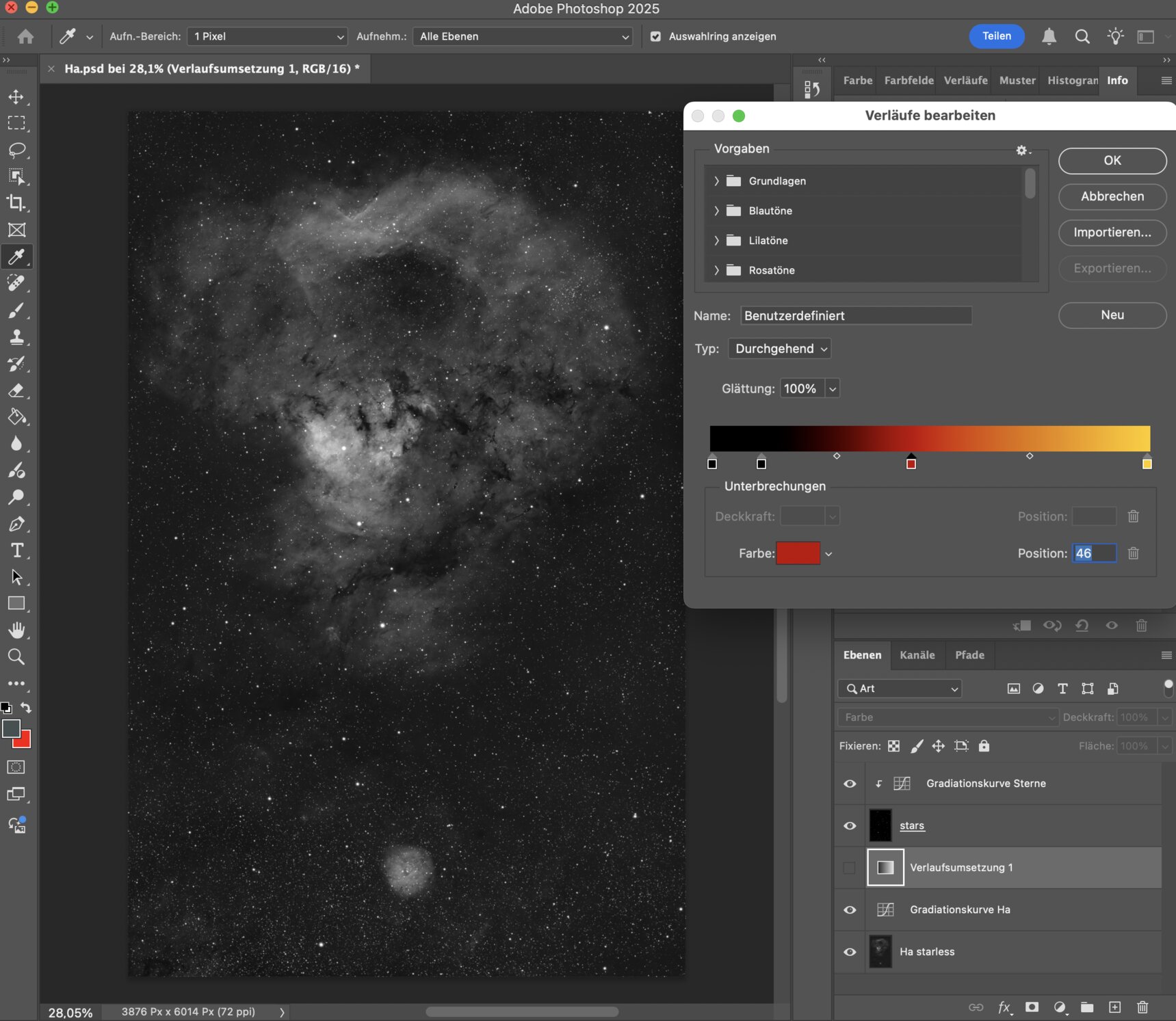
Affinity
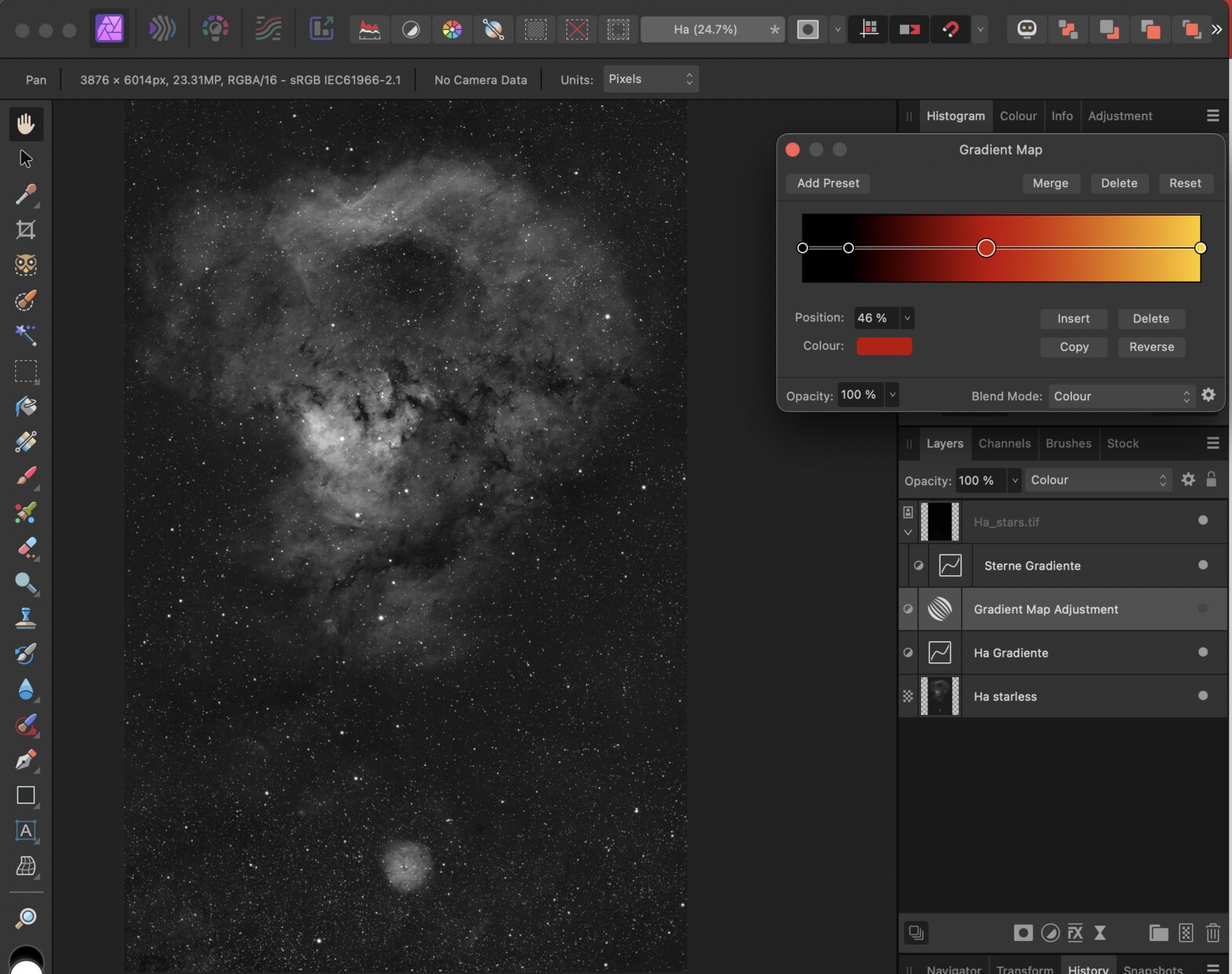
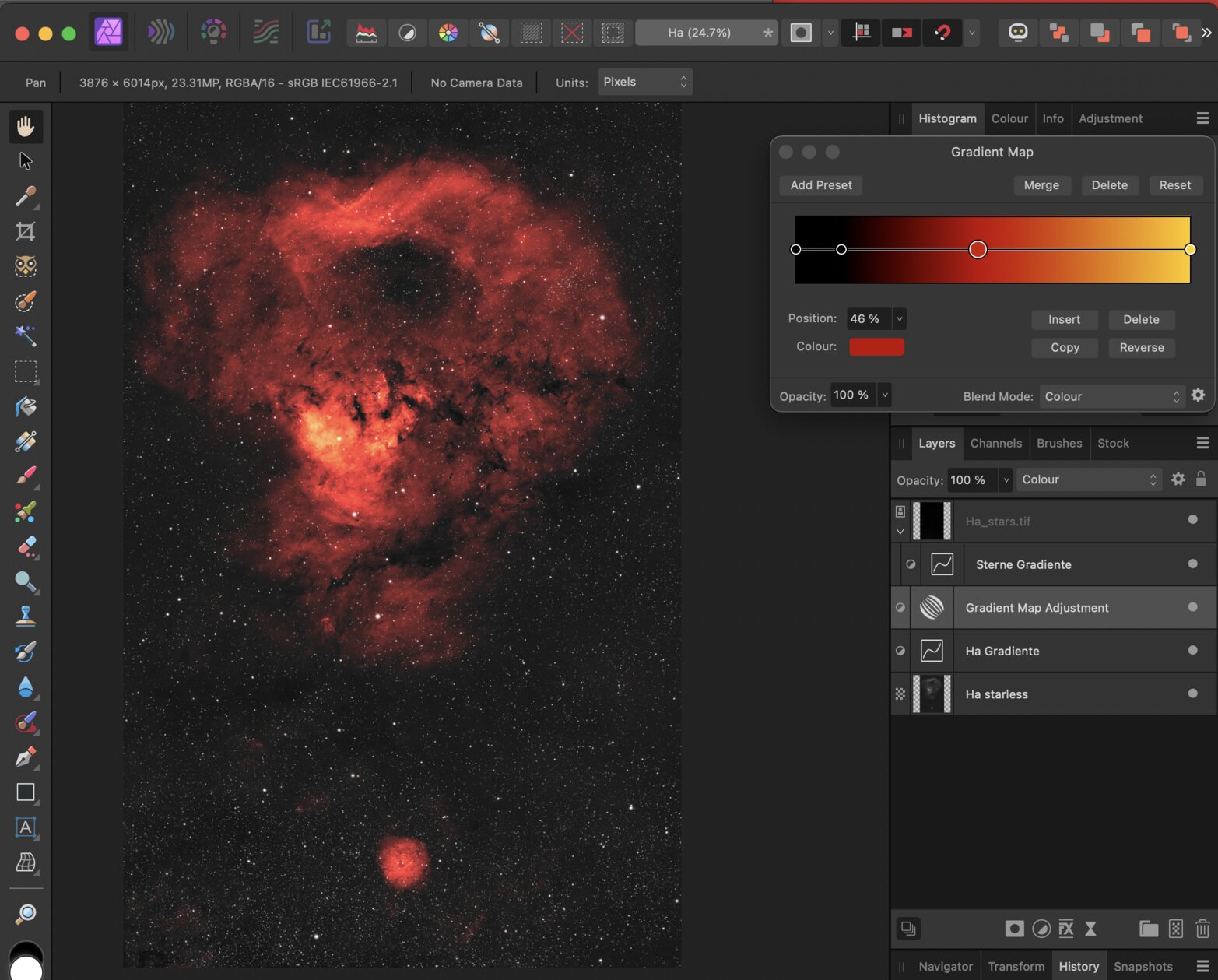
die Verlaufsumsetzung habe ich so gewählt:
jetzt wird die Ebene überlagert im Modus Farbe (ganz wichtig, siehe Screenshot!!)
Photoshop
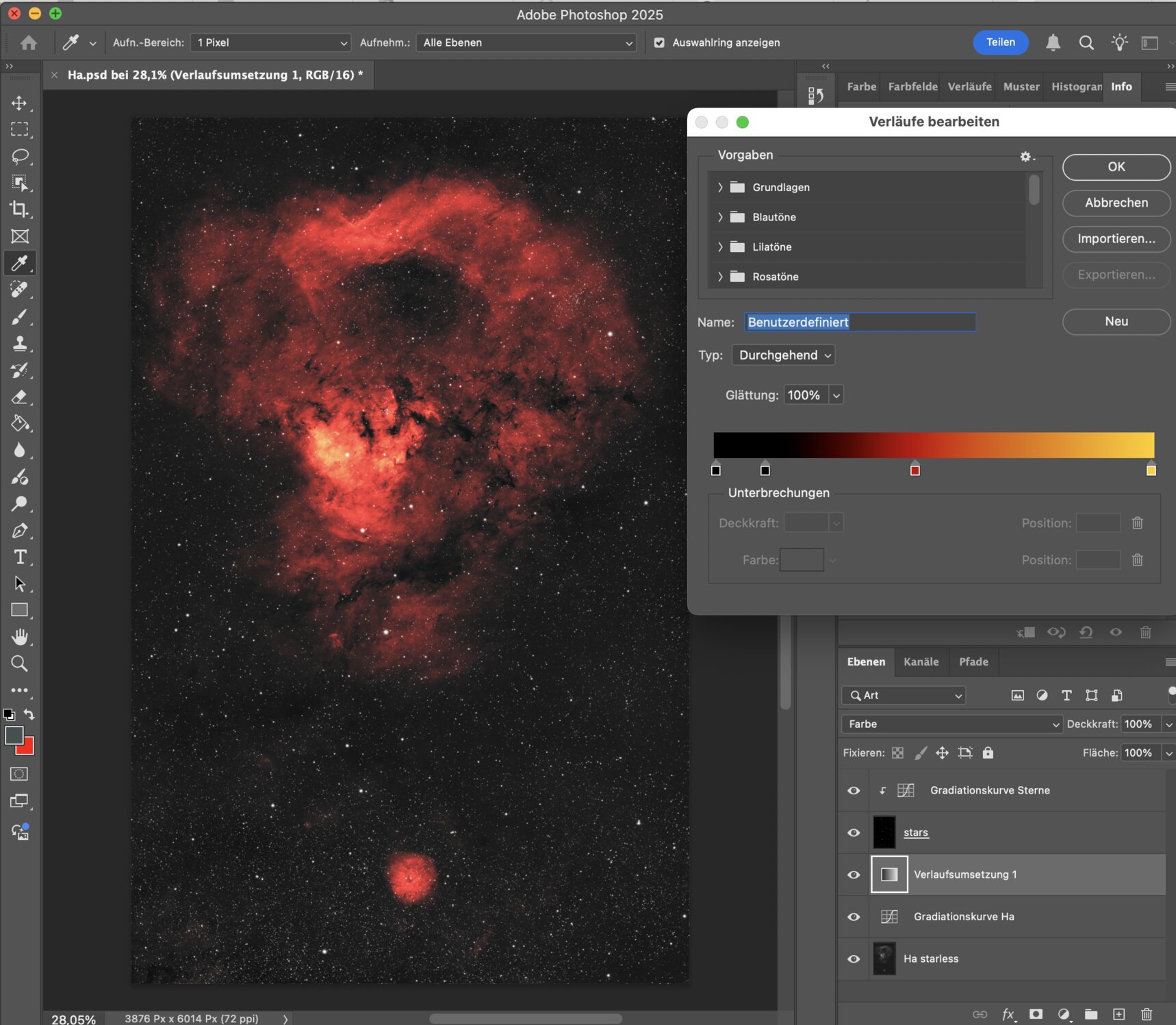
Affinity
FERTIG
-------------------------------
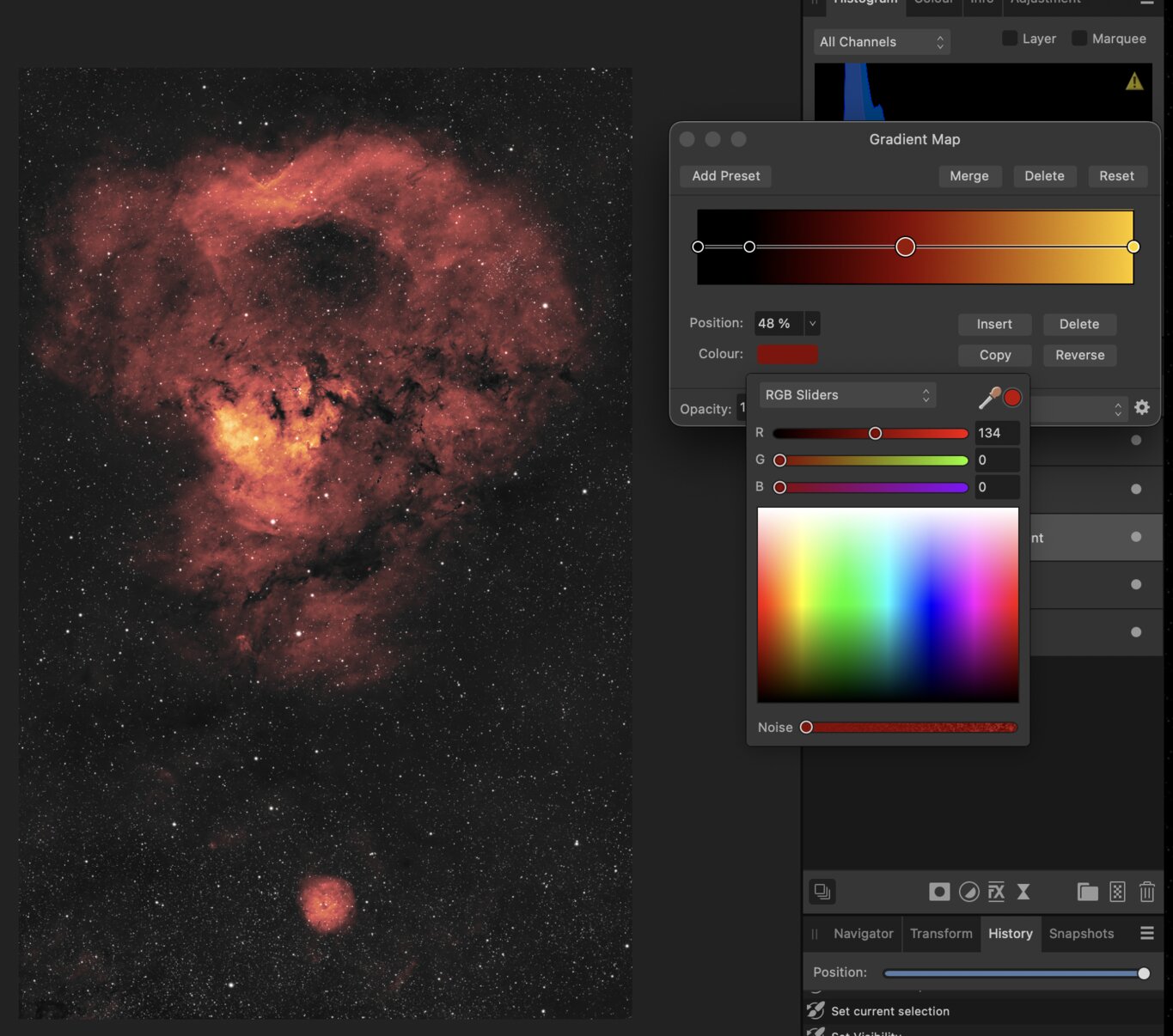
man kann jetzt durch Verschiebung der Regler die Abstufungen beliebig verändern
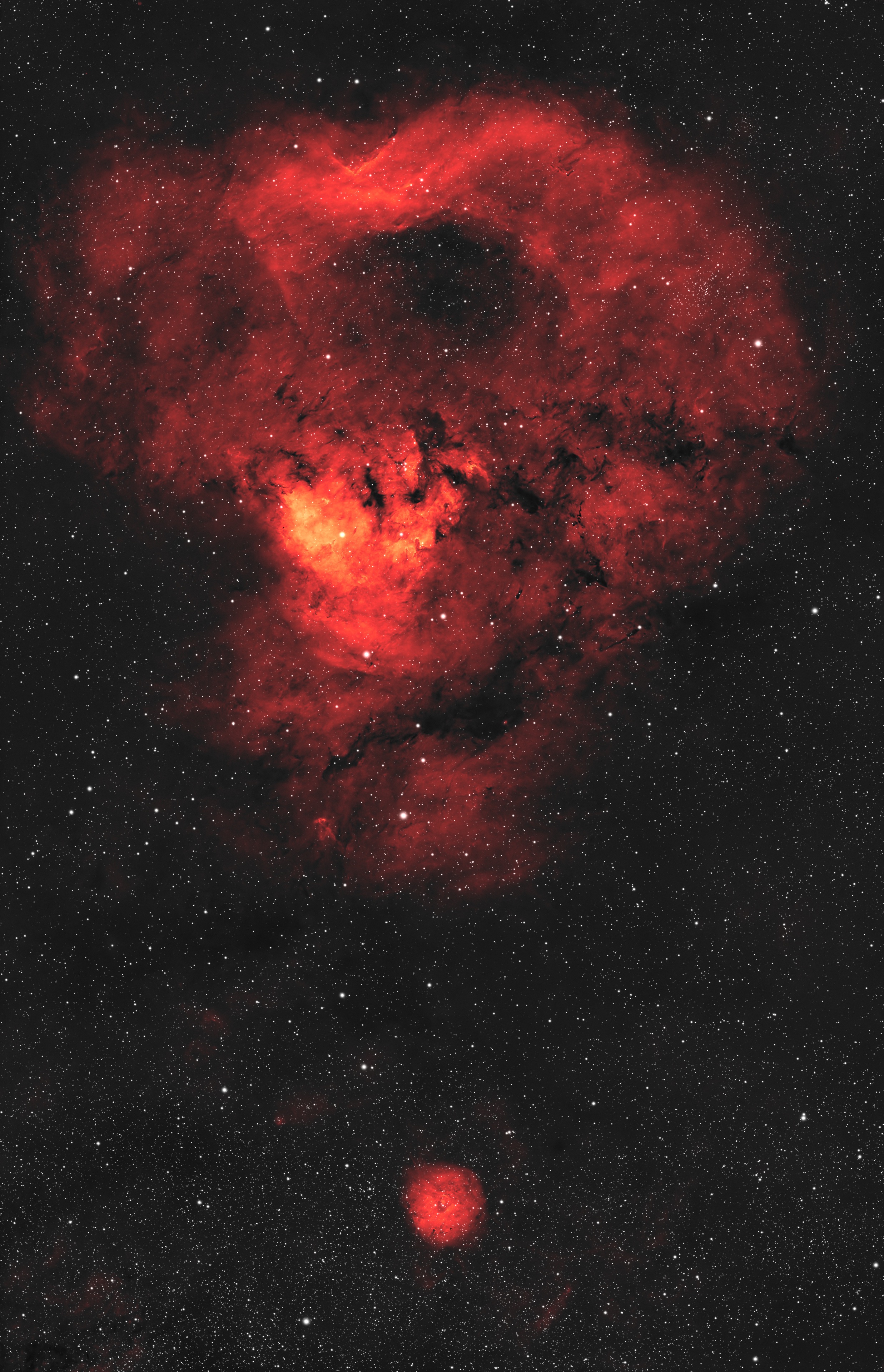
ich habe das Ergebnis hier in die Galerie gepostet
-------------------------------
Hinweis: während normalerweise farbige Sterne als Ebene mit der Überlagerung "negativ multiplizieren" hinzugefügt werden,
finde ich dass hier die SW-Sterne mit der klassischen Überlagerung "Addieren = linear abwedeln" besser aussehen
Dieses Tutorial ist eine Vereinfachung des Workflows meines letzten Posts:

Praktisch der schnelle Hack des Pixinsight NBRGBCombination Scripts ;-)
Es geht darum, die starken Strukturen eines s/w-Schmalbandbildes in ein Farbbild umzusetzen.
Im letzten Post hatte ich dazu mit einer Lookup-Tabelle (LUT) gearbeitet und zeige hier den Ansatz mit einer Luminanzmaske
dh wieder gleiche Ausgangslage/material:
 forum.astronomie.de
dort bin ich über dieses IOTD-Bild auf Astrobin gestolpert
Ha ist im Randereich massiv entfärbt - dafür sind die Nebelausläufer deutlicher zu...
Es geht darum, die starken Strukturen eines s/w-Schmalbandbildes in ein Farbbild umzusetzen.
Im letzten Post hatte ich dazu mit einer Lookup-Tabelle (LUT) gearbeitet und zeige hier den Ansatz mit einer Luminanzmaske
dh wieder gleiche Ausgangslage/material:
RGB Sterne mit Ha verknüpfen (Photoshop / Affinity Photo)
Viele Profis hier im Forum und doch recht wenig Austausch über EBV-Tricks und Kniffe (außer natürlich von Frank Sackenheim :y: :y: ) Zur Diskussion färbe ich hier Ha Ebene ein um sie als alleinigen RGB-Hintergrund für Sterne zu verwenden. Das ist nur ein schnelles Beispiel und soll keine...
forum.astronomie.de
dort bin ich über dieses IOTD-Bild auf Astrobin gestolpert
Ha ist im Randereich massiv entfärbt - dafür sind die Nebelausläufer deutlicher zu...
- jfried
- Antworten: 6
- Forum: Bildnachbearbeitung (EBV)
Die bisherigen Funktionen von Affinity Photo 2 sind jetzt komplett kostenlos in Affinity Canvas V3 enthalten.
Somit zeige ich jetzt Photoshop und Affinity parallel.
Mein visueller Ansatz ist hier, das Glühen von Eisen zu simulieren.
Wikipedia schreibt
deutlicher wird es hier
Black-body radiation - Wikipedia
Ausgangslage ist ein geglättetes nichtlineares Ha Bild. (zB PI, GraXpert)
Die Sterne wurden in eine andere Ebene kopiert (zB SXT, Starnet usw.)
Nur die Hintergrundebene soll eingefärbt werden, die Sterne bleiben weiß.
setzt man die beiden Ebenen zusammen, dann sieht das Bild so aus (bei deaktiverter Einfärbung)
Photoshop
Affinity
die Verlaufsumsetzung habe ich so gewählt:
- Position 0% : R/G/B = 0/0/0 (schwarz)
- Position 12% : R/G/B = 0/0/0 (weiterhin schwarz, damit der Hintergrund nicht eingefärbt wird)
- Position 46% : R/G/B = 192/0/0 (kräftiges Rot)
- Position 100%: R/G/B = 255/204/3 (Gelb)
jetzt wird die Ebene überlagert im Modus Farbe (ganz wichtig, siehe Screenshot!!)
Photoshop
Affinity
FERTIG
-------------------------------
man kann jetzt durch Verschiebung der Regler die Abstufungen beliebig verändern
ich habe das Ergebnis hier in die Galerie gepostet
-------------------------------
Hinweis: während normalerweise farbige Sterne als Ebene mit der Überlagerung "negativ multiplizieren" hinzugefügt werden,
finde ich dass hier die SW-Sterne mit der klassischen Überlagerung "Addieren = linear abwedeln" besser aussehen
Zuletzt bearbeitet: