dietmar42
Aktives Mitglied
Hallo zusammen,
in diesem Thread möchte ich mal meine grundlegenden Schritte der Bildbearbeitung in Affinity Photo skizzieren, in der Hoffnung dass es für Einsteiger in Affinity nützlich ist.
Aber auch um Hinweise zu bekommen was verbessert werden kann oder alternative Wege kennenzulernen.
Vermutlich bearbeitet jeder etwas anders oder einzelne Schritte sind für den einen oder anderen ein No-Go.
Die Bearbeitung beginnt direkt nach dem Stacken:
Abgleich der Farbkanäle Hintergrunds im gestackten Bild, das Ziel ist ein neutraler Hintergrund.
Im Menü Ansicht/Studio das Panel Info aktivieren den Sampler (1) mit der Maus in einen neutralen Bereich des Bildes ziehen.
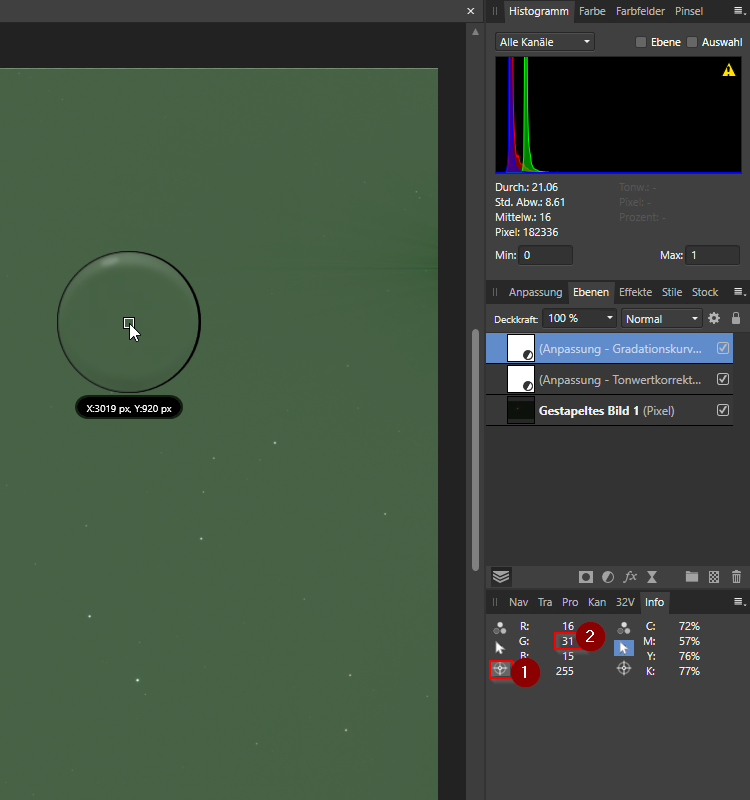
Hier zeigt sich das der Wert des Grünanteils (2) etwa doppelt so hoch ist wie der Rot oder Blau Kanal.
Ebene / Neue Anpassungsebene / Kanalmixer hier den Grünkanal wählen und den Grünanteil soweit reduzieren bis er mit den anderen Kanälen übereinstimmt, ggf. weitere kleinere Anpassungen in den anderen Farbkanälen.
Die beiden beim Stacken automatisch angelegten Anpassungslayer deaktivieren, und im Kontextmenü (rechte Maustaste) "Sichtbare zusammenlegen" auswählen.
Danach wird nur noch mit der Ebene "Pixel" weitergearbeitet.
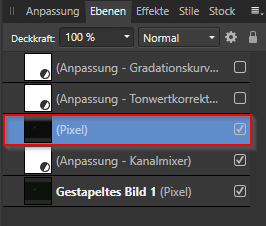
Das ist auch ein guter Zeitpunkt um eine Sicherung zu erstellen, damit verschiedene Bearbeitungswege ausprobiert werden können ohne erneut zu Stacken.
Jetzt kommen die JR-Makros dran
Eines der Tone Stretching Makros ausprobieren, wenn es nicht gefällt einfach die erzeugten Ebenen wieder entfernen und eines der anderen Stretching Makros verwenden, welches am besten funktioniert hängt stark von den Bilddaten ab.
Hier als Beispiel Logarithmic Stretching
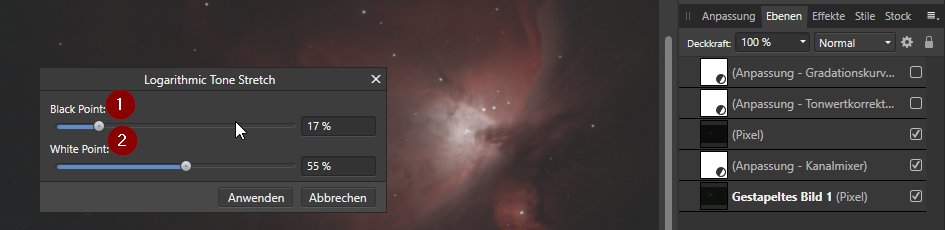
Den Schwarzpunkt (1) so einstellen, dass möglichst viele Details sichtbar werden, den Weißpunkt (2) so anpassen das helle Bereiche nicht ausbrennen (gesättigte Farbwerte).
Die vom Makro erstellten Ebenen sind nicht destruktiv und es können weitere Einstellungen vorgenommen werden.
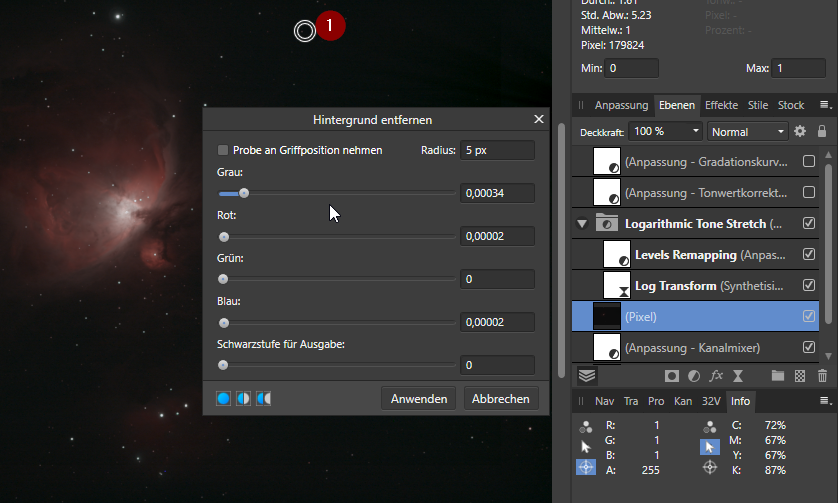
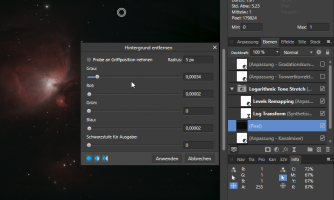
Sind die Details nach dem Stretchen gut sichtbar wird man über Filter / Astrofotographie / Hintergrund entfernen graue oder helle Hintergründe los.
Hierzu einfach den Sampler (1) in einen neutralen Bereich ziehen bei zu dunklem Bild kann über den Slider Grau wieder etwas aufgehellt werden.
Sind Gradienten (Helligkeitsverläufe) zu sehen können diese mit weiteren Samplern (einfach in das Bild klicken und herumschieben) entfernt werden. Bevor es dieses Feature gab musste man sich mit einer Grauverlauf-Ebene mit Multiplikation auf den Pixellayer behelfen.
Danach können die Details herausgearbeitet werden mit den Makros oder mit Ebene / Neue Live-Filterebene z.B. Klarheit (schärfen) oder Ebene / Neue Anpassungsebene: Leuchtkraft, Gradiationskurve usw.
Wenn man das Schärfen übertreibt kommt oft zu viel Rauschen ins Bild das bei nachträglicher Entfernung letztendlich nur die Bildqualität mindert.
Besonders beim Schärfen und Entrauschen kann es lohnen auch mit der Reihenfolge der Ebenen zu experimentieren, die Unterschiede sind oft frappierend.
Oder von der ersten Sicherung ausgehend weitere Bearbeitungswege zu gehen, oder Details mit Masken zu bearbeiten um z.B. Galaxien ohne die Sterne im Hintergrund zu manipulieren (Die ursprüngliche Sternfarbe sollte auf jeden Fall erhalten bleiben)
Noch ein Tipp für die Gradiationskurven: Nach klicken auf den Button Pipette kann mit der Maus im Bild ein Referenzpunkt gewählt werden dessen Helligkeit durch auf und abwärtsbewegen der Maus (mit gedrückter linker Taste) direkt in die Kurve übertragen wird.
Bevor die JR-Makros angeboten wurden habe ich oft den Tone-Mapping Arbeitsbereich verwendet, das möchte ich noch kurz vorstellen
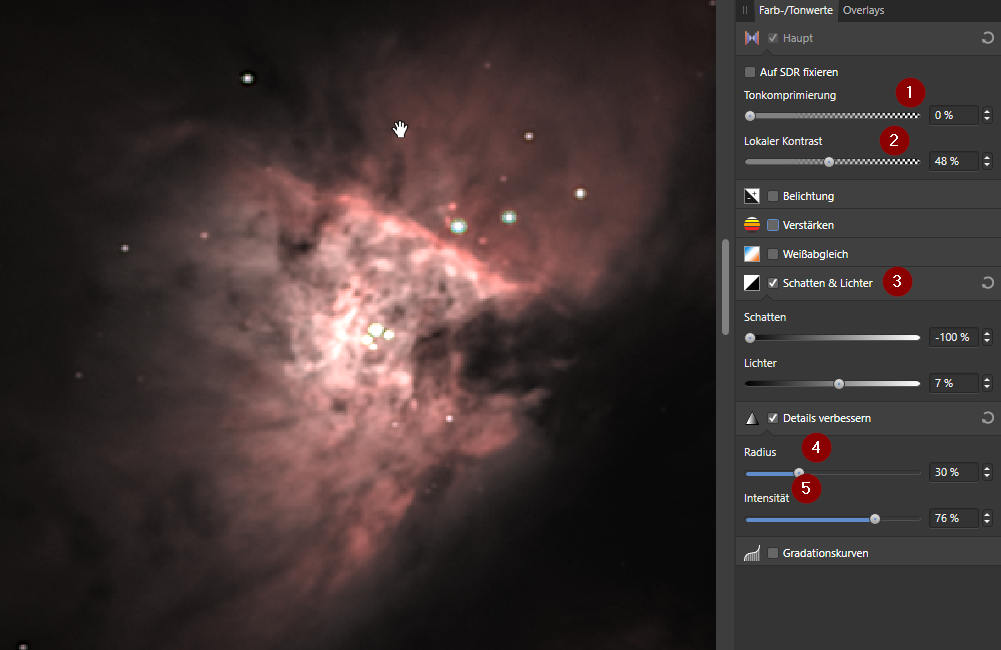
Den Pixel Layer auswählen und das Icon Tone-Mapping anklicken, nach einer Weile wird ein völlig überbelichtetes Bild angezeigt
Hier erstmal den Regler Tonkomprimierung (1) nach ganz nach links schieben, dafür "Lokaler Kontrast" (2) auf etwa 30% Werte über 50% sehen oft furchtbar aus.
Mit Schatten und Lichter (3) auf die Schnelle die Helligkeit anpassen.
Bevor der Arbeitsbereich mit Anwenden verlassen wird kann mit Details verbessern noch einiges an Schärfe herausgeholt werden.
Hier sind 30% für den Radius (4) ein guter Startwert die Intensität (5) dann so einstellen, dass die meisten Details zum Vorschein kommen jedoch die Sterne keine dunklen Ränder bekommen (Waschbäraugen).
Hier noch Links zu Videos:
Franks deutsche Einführung

 www.youtube.com
Vom Autor der Makros
www.youtube.com
Vom Autor der Makros
How to use my JR Astrophotography Macros for Affinity Photo (Englisch)
Viel Erfolg!
Grüße
Dietmar
in diesem Thread möchte ich mal meine grundlegenden Schritte der Bildbearbeitung in Affinity Photo skizzieren, in der Hoffnung dass es für Einsteiger in Affinity nützlich ist.
Aber auch um Hinweise zu bekommen was verbessert werden kann oder alternative Wege kennenzulernen.
Vermutlich bearbeitet jeder etwas anders oder einzelne Schritte sind für den einen oder anderen ein No-Go.
Die Bearbeitung beginnt direkt nach dem Stacken:
Abgleich der Farbkanäle Hintergrunds im gestackten Bild, das Ziel ist ein neutraler Hintergrund.
Im Menü Ansicht/Studio das Panel Info aktivieren den Sampler (1) mit der Maus in einen neutralen Bereich des Bildes ziehen.
Hier zeigt sich das der Wert des Grünanteils (2) etwa doppelt so hoch ist wie der Rot oder Blau Kanal.
Ebene / Neue Anpassungsebene / Kanalmixer hier den Grünkanal wählen und den Grünanteil soweit reduzieren bis er mit den anderen Kanälen übereinstimmt, ggf. weitere kleinere Anpassungen in den anderen Farbkanälen.
Die beiden beim Stacken automatisch angelegten Anpassungslayer deaktivieren, und im Kontextmenü (rechte Maustaste) "Sichtbare zusammenlegen" auswählen.
Danach wird nur noch mit der Ebene "Pixel" weitergearbeitet.
Das ist auch ein guter Zeitpunkt um eine Sicherung zu erstellen, damit verschiedene Bearbeitungswege ausprobiert werden können ohne erneut zu Stacken.
Jetzt kommen die JR-Makros dran
Eines der Tone Stretching Makros ausprobieren, wenn es nicht gefällt einfach die erzeugten Ebenen wieder entfernen und eines der anderen Stretching Makros verwenden, welches am besten funktioniert hängt stark von den Bilddaten ab.
Hier als Beispiel Logarithmic Stretching
Den Schwarzpunkt (1) so einstellen, dass möglichst viele Details sichtbar werden, den Weißpunkt (2) so anpassen das helle Bereiche nicht ausbrennen (gesättigte Farbwerte).
Die vom Makro erstellten Ebenen sind nicht destruktiv und es können weitere Einstellungen vorgenommen werden.
Sind die Details nach dem Stretchen gut sichtbar wird man über Filter / Astrofotographie / Hintergrund entfernen graue oder helle Hintergründe los.
Hierzu einfach den Sampler (1) in einen neutralen Bereich ziehen bei zu dunklem Bild kann über den Slider Grau wieder etwas aufgehellt werden.
Sind Gradienten (Helligkeitsverläufe) zu sehen können diese mit weiteren Samplern (einfach in das Bild klicken und herumschieben) entfernt werden. Bevor es dieses Feature gab musste man sich mit einer Grauverlauf-Ebene mit Multiplikation auf den Pixellayer behelfen.
Danach können die Details herausgearbeitet werden mit den Makros oder mit Ebene / Neue Live-Filterebene z.B. Klarheit (schärfen) oder Ebene / Neue Anpassungsebene: Leuchtkraft, Gradiationskurve usw.
Wenn man das Schärfen übertreibt kommt oft zu viel Rauschen ins Bild das bei nachträglicher Entfernung letztendlich nur die Bildqualität mindert.
Besonders beim Schärfen und Entrauschen kann es lohnen auch mit der Reihenfolge der Ebenen zu experimentieren, die Unterschiede sind oft frappierend.
Oder von der ersten Sicherung ausgehend weitere Bearbeitungswege zu gehen, oder Details mit Masken zu bearbeiten um z.B. Galaxien ohne die Sterne im Hintergrund zu manipulieren (Die ursprüngliche Sternfarbe sollte auf jeden Fall erhalten bleiben)
Noch ein Tipp für die Gradiationskurven: Nach klicken auf den Button Pipette kann mit der Maus im Bild ein Referenzpunkt gewählt werden dessen Helligkeit durch auf und abwärtsbewegen der Maus (mit gedrückter linker Taste) direkt in die Kurve übertragen wird.
Bevor die JR-Makros angeboten wurden habe ich oft den Tone-Mapping Arbeitsbereich verwendet, das möchte ich noch kurz vorstellen
Den Pixel Layer auswählen und das Icon Tone-Mapping anklicken, nach einer Weile wird ein völlig überbelichtetes Bild angezeigt
Hier erstmal den Regler Tonkomprimierung (1) nach ganz nach links schieben, dafür "Lokaler Kontrast" (2) auf etwa 30% Werte über 50% sehen oft furchtbar aus.
Mit Schatten und Lichter (3) auf die Schnelle die Helligkeit anpassen.
Bevor der Arbeitsbereich mit Anwenden verlassen wird kann mit Details verbessern noch einiges an Schärfe herausgeholt werden.
Hier sind 30% für den Radius (4) ein guter Startwert die Intensität (5) dann so einstellen, dass die meisten Details zum Vorschein kommen jedoch die Sterne keine dunklen Ränder bekommen (Waschbäraugen).
Hier noch Links zu Videos:
Franks deutsche Einführung
Affinity Photo Astro Makros 2021//Einfache Deep-Sky Bildbearbeitung mit dem Photoshop Herausforderer
Dieses Video behandelt die jr Astro Macros für die Bildbearbeitungssoftware Affinity Photo. Diese erleichtern die Bildbearbeitung von DeepSky Fotos enorm und...
www.youtube.com
How to use my JR Astrophotography Macros for Affinity Photo (Englisch)
Viel Erfolg!
Grüße
Dietmar