
Du verwendest einen veralteten Browser. Dieser kann eventuell diese oder andere Webseiten nicht richtig darstellen.
Du solltest deinen Browser aktualisieren oder einen alternativen Browser verwenden.
Du solltest deinen Browser aktualisieren oder einen alternativen Browser verwenden.
Raspberry
- Ersteller des Themas Andreas64
- Erstellungsdatum
- Status
- Es sind keine weiteren Antworten möglich.
Ehemaliges Mitglied
Welchen Punkt der Anleitunge(en) hast du denn übersprungen. Hast du Fehler in den Anleitungen gefunden?


Andreas64
Aktives Mitglied
Nabend,sudo apt-get update && sudo apt-get install syncthing
hatte damit syncthing installiert,ist auch installiert und läuft auch.
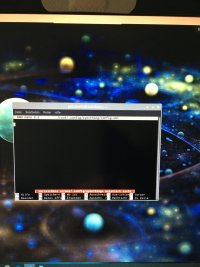
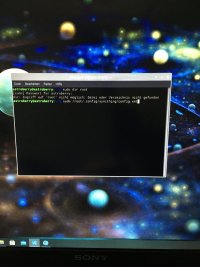
Verstehe nicht a warum ich den Root Ordner nicht öffnen kann,
und b warum der Befehl mit Nano….nicht funktioniert.
Frage dazu,mit Sudo bekomme ich nur Root Rechte auf den Astroberry oder
auch auf Pi,das ist mir noch nicht so ganz klar,weil es so scheint als wäre da ein Unterschied.

elythomaslumber
Aktives Mitglied
Soooo, jetzt weiß ich nicht, wo Du genau mit Deiner Installation und Inbetriebnahme stehst... 
In Deinem zweiten Screenshot oben ist zwar das "sudo" enthalten, aber nun fehlt das "nano".
Ob die Datei "config.xml" existiert, kannst Du ganz einfach und schnell mit WINSCP prüfen. Nutze die Macht der Tools.
Sollte sie fehlen, dann noch mal einen ganzen Sprung zurück in die Anleitung ans Ende von Punkt 3: Raspberry Pi Syncthing installieren – znilwiki
Folgende Befehele eingeben:
cd
cd /usr/bin/syncthing
syncthing
Jetzt ggf. ein paar Minuten warten, bis alle Dateien installiert worden sind.
sudo su
cd
cd /root/.config/syncthing/
Jetzt schauen, ob die Dateien vorhanden sind:
ls -l /root/.config/syncthing/
Ausgabe sollte so aussehen (in Zeile 2 die "config.xml"):
-rw-r--r-- 1 root root 1411 Jul 25 00:00 cert.pem
-rw------- 1 root root 2209 Jul 25 00:00 config.xml
-rw-r--r-- 1 root root 33 Jul 25 00:01 csrftokens.txt
-rw-r--r-- 1 root root 1407 Jul 25 00:00 https-cert.pem
-rw------- 1 root root 2455 Jul 25 00:00 https-key.pem
drwxr-xr-x 2 root root 4096 Jul 25 00:00 index-v0.11.0.db
-rw------- 1 root root 2459 Jul 25 00:00 key.pem
Zunächst beenden wir syncthing per STRG + C bzw. mit CTRL + C
Dann bearbeiten wir die Konfigurationsdatei:
nano /root/.config/syncthing/config.xml
sucht den folgenden Abschnitt:
<gui enabled="true" tls="false">
<address>127.0.0.1:8384</address>
<apikey>xu2Y-Ian-jVkADUWCPZxgVfBd0mQ7TDX</apikey>
</gui>
und ändert die 127.0.0.1 zu 0.0.0.0 ab.
<gui enabled="true" tls="false"> läßt Du auf false!
Jetzt SyncThing wieder starten mit:
syncthing
Im Browser dann prüfen, ob die SyncThing Seite sich öffnen läßt:
Und wie Jogi immer sagt: mit volschter Konschentratschion arbeide...
In Deinem zweiten Screenshot oben ist zwar das "sudo" enthalten, aber nun fehlt das "nano".
Ob die Datei "config.xml" existiert, kannst Du ganz einfach und schnell mit WINSCP prüfen. Nutze die Macht der Tools.
Sollte sie fehlen, dann noch mal einen ganzen Sprung zurück in die Anleitung ans Ende von Punkt 3: Raspberry Pi Syncthing installieren – znilwiki
Folgende Befehele eingeben:
cd
cd /usr/bin/syncthing
syncthing
Jetzt ggf. ein paar Minuten warten, bis alle Dateien installiert worden sind.
sudo su
cd
cd /root/.config/syncthing/
Jetzt schauen, ob die Dateien vorhanden sind:
ls -l /root/.config/syncthing/
Ausgabe sollte so aussehen (in Zeile 2 die "config.xml"):
-rw-r--r-- 1 root root 1411 Jul 25 00:00 cert.pem
-rw------- 1 root root 2209 Jul 25 00:00 config.xml
-rw-r--r-- 1 root root 33 Jul 25 00:01 csrftokens.txt
-rw-r--r-- 1 root root 1407 Jul 25 00:00 https-cert.pem
-rw------- 1 root root 2455 Jul 25 00:00 https-key.pem
drwxr-xr-x 2 root root 4096 Jul 25 00:00 index-v0.11.0.db
-rw------- 1 root root 2459 Jul 25 00:00 key.pem
Zunächst beenden wir syncthing per STRG + C bzw. mit CTRL + C
Dann bearbeiten wir die Konfigurationsdatei:
nano /root/.config/syncthing/config.xml
sucht den folgenden Abschnitt:
<gui enabled="true" tls="false">
<address>127.0.0.1:8384</address>
<apikey>xu2Y-Ian-jVkADUWCPZxgVfBd0mQ7TDX</apikey>
</gui>
und ändert die 127.0.0.1 zu 0.0.0.0 ab.
<gui enabled="true" tls="false"> läßt Du auf false!
Jetzt SyncThing wieder starten mit:
syncthing
Im Browser dann prüfen, ob die SyncThing Seite sich öffnen läßt:
Und wie Jogi immer sagt: mit volschter Konschentratschion arbeide...
Zuletzt bearbeitet:
Ehemaliges Mitglied
Verstehe nicht a warum ich den Root Ordner nicht öffnen kann,
und b warum der Befehl mit Nano….nicht funktioniert.
Guten Morgen Andreas,wenn ich auf Root wechsle ,und dann eingebe kommt existiert nicht
bei genauerer Betrachtung fällt mir auf, dass du deine Frage bereits selbst beantwortet hast. Wird das rückblickend jetzt etwas klarer für dich?
Andreas64
Aktives Mitglied
Nabend
da ich mit der Anleitung von znilwiki nicht klar gekommen war,
hatte ich syncthing mit dem Befehl,
sudo apt-get update && sudo apt-get install syncthing
auf meinem Raspi installiert.
Es ist installiert und wenn ich syncthing eingebe,starte es auch,nur komme eben nicht mit dem Nano ……Befehl weiter.
Das ist die aktuelle Lage.
Weis nicht ob ich heute Abend noch Zeit finde,aber spätestens morgen werde ich Hartmuts Vorschlag mal abarbeiten,hoffe komme klar und alles funzt da.
Das ich in Bedrängnis komme liegt an Linux,bin aber noch nicht gewillt aufzugeben und lerne ja weiter und mit euerer phantastischen Hilfe,
denke ich wird es schon klappen.
da ich mit der Anleitung von znilwiki nicht klar gekommen war,
hatte ich syncthing mit dem Befehl,
sudo apt-get update && sudo apt-get install syncthing
auf meinem Raspi installiert.
Es ist installiert und wenn ich syncthing eingebe,starte es auch,nur komme eben nicht mit dem Nano ……Befehl weiter.
Das ist die aktuelle Lage.
Weis nicht ob ich heute Abend noch Zeit finde,aber spätestens morgen werde ich Hartmuts Vorschlag mal abarbeiten,hoffe komme klar und alles funzt da.
Das ich in Bedrängnis komme liegt an Linux,bin aber noch nicht gewillt aufzugeben und lerne ja weiter und mit euerer phantastischen Hilfe,
denke ich wird es schon klappen.
elythomaslumber
Aktives Mitglied
Was genau ist das Problem mit "NANO"? Ich kann da mit einer Antwort nur ins Blaue schießen...
Sobald Du eine Datei mit nano geöffnet hast, nutzt Du die Cursor-Tasten, um im Text zu navigieren.
Solltest Du irgendwo vom PC einen Text / Befehlszeile kopiert haben mit Maus markieren, rechte Maustaste / kopieren, dann kannst Du ihn auch in nano mit eine Mausaktion an der Cursor-Position ablegen. Dazu einfach an der Position die rechte Maustaste drücken. Navigieren in nano aber immer mit den Cursortasten, nicht der Maus.
Sind alle Änderungen eingeflossen, dann mit CTRL+o speichern und mit CTRL+x nano verlassen. Ggf. mußt Du nach der Änderung den Astroberry neu booten, damit die Änderungen wirkssam werden.
Sobald Du eine Datei mit nano geöffnet hast, nutzt Du die Cursor-Tasten, um im Text zu navigieren.
Solltest Du irgendwo vom PC einen Text / Befehlszeile kopiert haben mit Maus markieren, rechte Maustaste / kopieren, dann kannst Du ihn auch in nano mit eine Mausaktion an der Cursor-Position ablegen. Dazu einfach an der Position die rechte Maustaste drücken. Navigieren in nano aber immer mit den Cursortasten, nicht der Maus.
Sind alle Änderungen eingeflossen, dann mit CTRL+o speichern und mit CTRL+x nano verlassen. Ggf. mußt Du nach der Änderung den Astroberry neu booten, damit die Änderungen wirkssam werden.

sandybridge
Mitglied
Die nano-Fehlermeldung sagt ja nun, das das "syncthing" Konfigurationsverzeichnis (/root/.config/syncthing) nicht existiert.
Wie elythomaslumber schon geschrieben hat, lässt sich das mit dem Kommando
sudo ls -l /root/.config/syncthing
verifizieren. Bitte nicht "dir" verwenden ... das ist apokryph Der Raspi sollte dann den Inhalt des Verzeichnisses auflisten, oder eine Fehlermeldung
geben, falls das Verzeichnis nicht existiert. Sollte diese Fehlermeldung kommen, bitte
echo $HOME
sudo ls -l $HOME/.config/syncthing
ausprobieren. Normalerweise solle $HOME den Wert /root haben ... aber, wer weiß ...
Wenn wir das syncthing-Verzeichnis gefunden haben, geht es dann mit dem Editieren der Datei config.xml mit dem Nano-Editor weiter.
Wenn wir kein solches Verzeichnis finden, stimmt mit der syncthing-Installation etwas nicht, und das schauen wir uns dann
näher an.
Und, Andreas, bitte nicht aufgeben - Linux kann schon einschüchternd sein, aber man findet eigentlich immer den Fehler, wenn etwas
nicht funktioniert.
CS - Hans-Christian
Wie elythomaslumber schon geschrieben hat, lässt sich das mit dem Kommando
sudo ls -l /root/.config/syncthing
verifizieren. Bitte nicht "dir" verwenden ... das ist apokryph
Der Raspi sollte dann den Inhalt des Verzeichnisses auflisten, oder eine Fehlermeldunggeben, falls das Verzeichnis nicht existiert. Sollte diese Fehlermeldung kommen, bitte
echo $HOME
sudo ls -l $HOME/.config/syncthing
ausprobieren. Normalerweise solle $HOME den Wert /root haben ... aber, wer weiß ...
Wenn wir das syncthing-Verzeichnis gefunden haben, geht es dann mit dem Editieren der Datei config.xml mit dem Nano-Editor weiter.
Wenn wir kein solches Verzeichnis finden, stimmt mit der syncthing-Installation etwas nicht, und das schauen wir uns dann
näher an.
Und, Andreas, bitte nicht aufgeben - Linux kann schon einschüchternd sein, aber man findet eigentlich immer den Fehler, wenn etwas
nicht funktioniert.
CS - Hans-Christian
Andreas64
Aktives Mitglied
Mahlzeit,
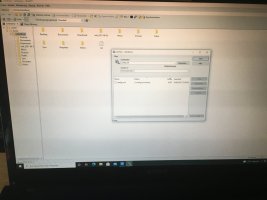
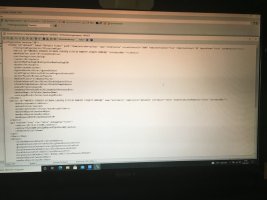
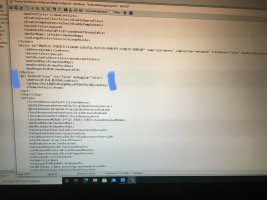
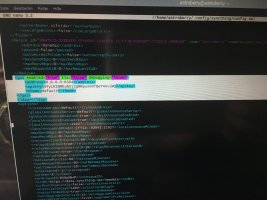
mit WinSCP den Übeltäter gefunden,habe mal Screenshots gemacht ,vielleicht hilft es ja.
Bin jetzt nicht sicher aber habe die IP in WinSCP geändert.
mit WinSCP den Übeltäter gefunden,habe mal Screenshots gemacht ,vielleicht hilft es ja.
Bin jetzt nicht sicher aber habe die IP in WinSCP geändert.
Anhänge
Andreas64
Aktives Mitglied
Mache ich doch immerUnd wie Jogi immer sagt: mit volschter Konschentratschion arbeide...
Nur wie beI windoof,man muss nicht alles verstehen.
Datei editiert,neugestartet und syncthing über Astroberry ip:8384
gestartet…..löppt….aber ehrlich verstehen tue ich es nicht wirklich,
wahrscheinlich,weil der Fehler mal wieder vorm PC saß
Ehemaliges Mitglied
Code:
/root/.config/syncthing
Code:
/home/astroberry/.config/syncthingsehen die beiden Zeilen für dich identisch aus oder erkennst du da irgendwelche Unterschiede?
Gruß
sandybridge
Mitglied
Das Problem sass diesmal im Rechner ... syncthing hat seine Konfiguration im Verzeichnis vom Nutzer "astroberry" (/home/astroberry) hinterlegt, und nicht im
Verzeichnis vom root-Benutzer (/root). Sobald man das weiß, ist alles in Ordnung.
CS - HCH
Verzeichnis vom root-Benutzer (/root). Sobald man das weiß, ist alles in Ordnung.
CS - HCH
sandybridge
Mitglied
Das denke ich auch ...
elythomaslumber
Aktives Mitglied
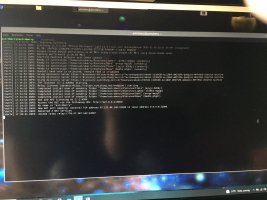
Was genau funktioniert nicht? Läßt sich SyncThing nicht aufrufen per http://IPADRESSEASTROBERRY:8384 ?
elythomaslumber
Aktives Mitglied
Ruf doch mal von deinem Windows PC aus die Seite: http://IPADRESSEASTROBERRY:8384 auf
Andreas64
Aktives Mitglied
Das funktioniert ja,wenn syncthing auf Raspi läuftRuf doch mal von deinem Windows PC aus die Seite: http://IPADRESSEASTROBERRY:8384 auf
elythomaslumber
Aktives Mitglied
Mehr brauchst Du doch gar nicht.
Du rufst immer vom Windows PC beide SyncThing Seiten auf. SyncThing auf dem Astroberry über einen Browser auf dem PC und SyncThing auf dem PC über SyncTryzor.
Dann prüfen, ob auf beiden Seiten jeweils die ID´s identisch sind, so wie in meinem Dokument beschrieben. Nur wenn die jeweiligen Ordner gleiche ID haben, werden sie synchronisiert.
Du rufst immer vom Windows PC beide SyncThing Seiten auf. SyncThing auf dem Astroberry über einen Browser auf dem PC und SyncThing auf dem PC über SyncTryzor.
Dann prüfen, ob auf beiden Seiten jeweils die ID´s identisch sind, so wie in meinem Dokument beschrieben. Nur wenn die jeweiligen Ordner gleiche ID haben, werden sie synchronisiert.
elythomaslumber
Aktives Mitglied
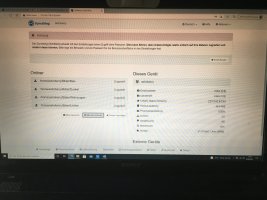
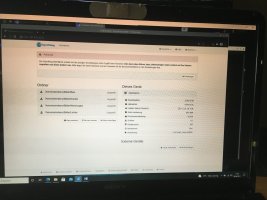
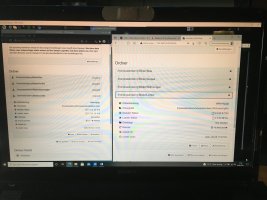
Klick mal auf den Ordner "...Lichter" und zeig mal den Inhalt per Screenshot.
Da steht ja "ungeteilt", also hat die Gegenseite (SyncTrazor) auf dem PC nicht die gleiche ID wie der Ordner im Astroberry...
Da steht ja "ungeteilt", also hat die Gegenseite (SyncTrazor) auf dem PC nicht die gleiche ID wie der Ordner im Astroberry...
- Status
- Es sind keine weiteren Antworten möglich.